


Ahora, los autores de e-learning pueden crear contenido accesible para los usuarios con discapacidad visual.
Puede crear cursos que los usuarios con discapacidad visual puedan tomar fácilmente. Para crear cursos accesibles, no tiene que hacer versiones diferentes ni dominar una nueva herramienta; simplemente cree un curso en iSpring Suite como suele hacerlo y marque una sola casilla de verificación.
iSpring Suite crea cursos de acuerdo con Pautas de Accesibilidad al Contenido Web (WCAG) 2.2.
Un formato de publicación especial permite a los estudiantes cambiar al modo de accesibilidad al hacer clic en la imagen de las gafas.
...
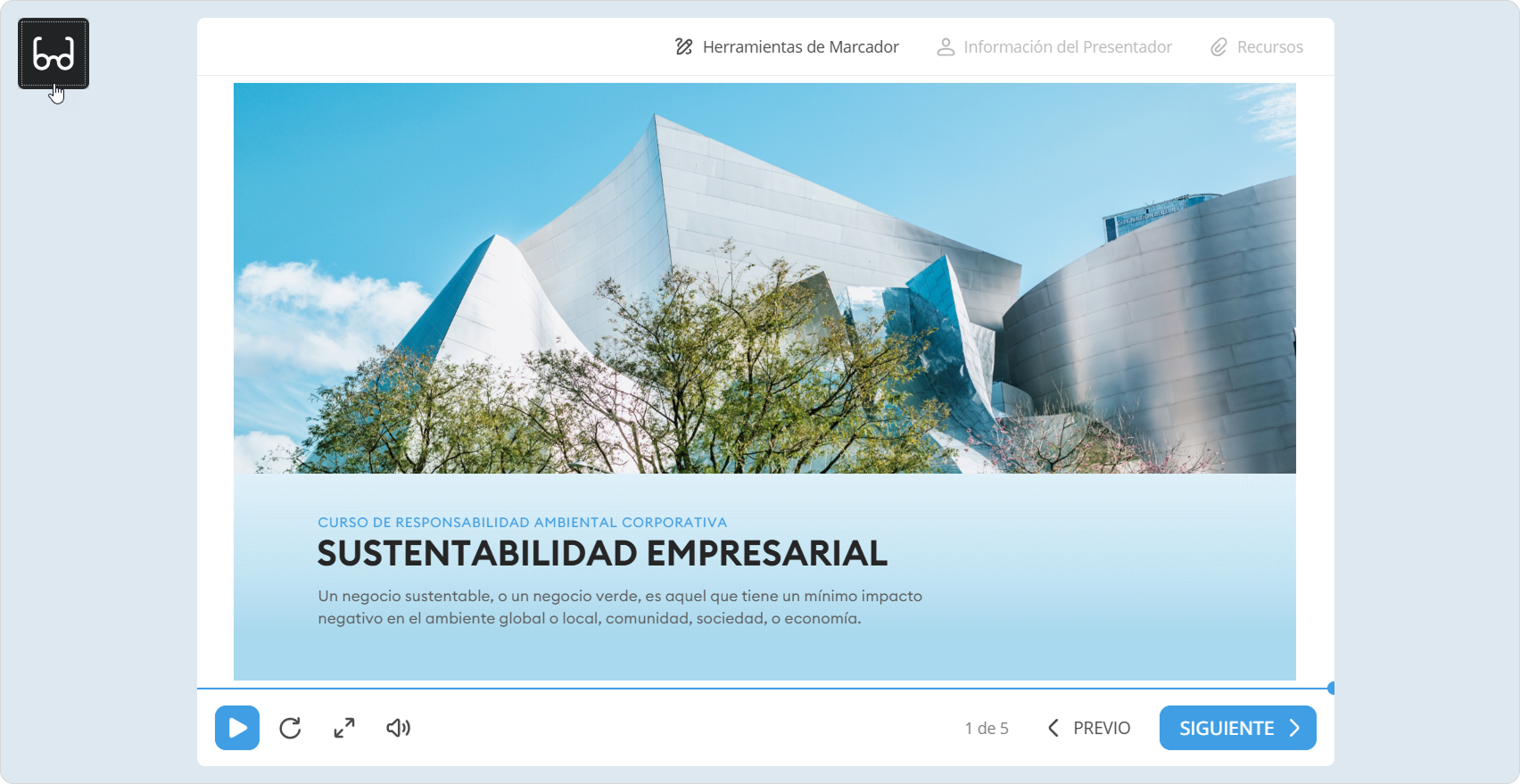
Así es como se ve el curso en modo normal:
...
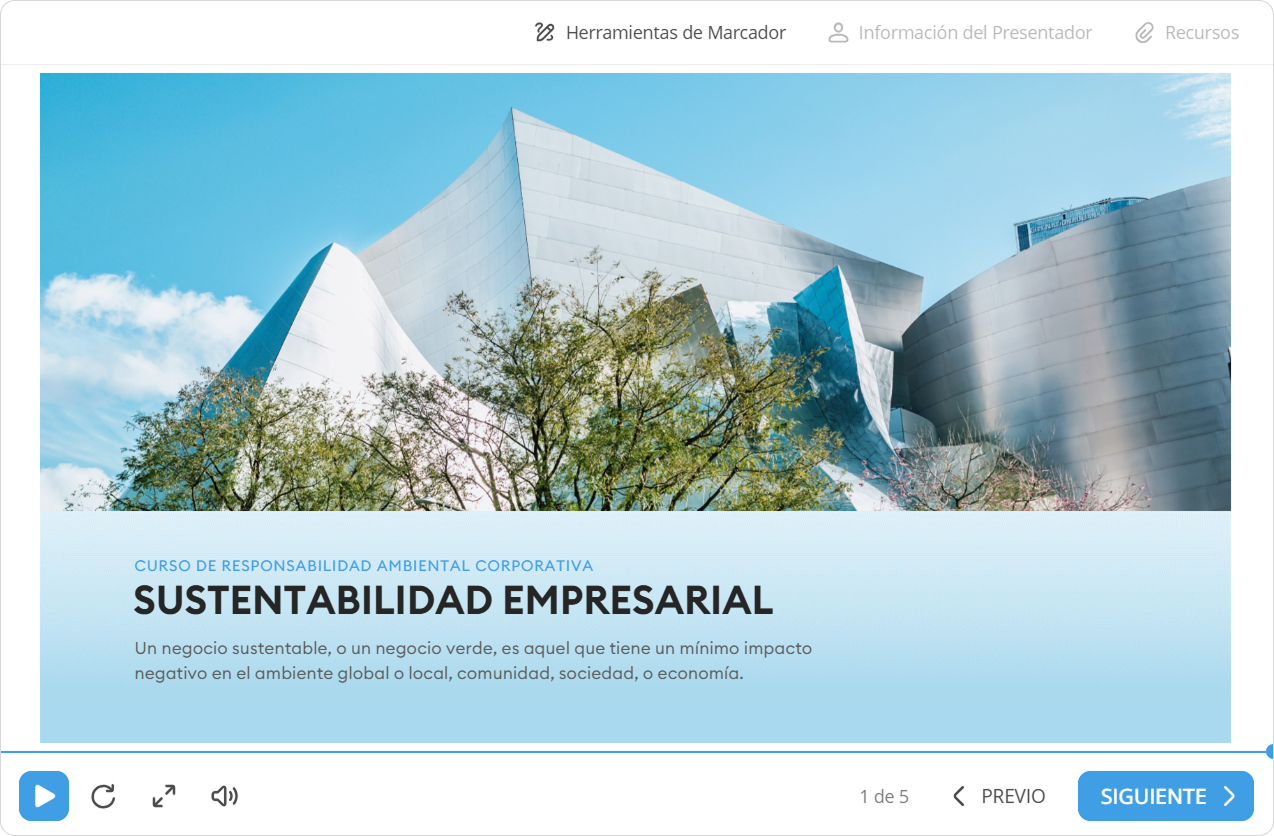
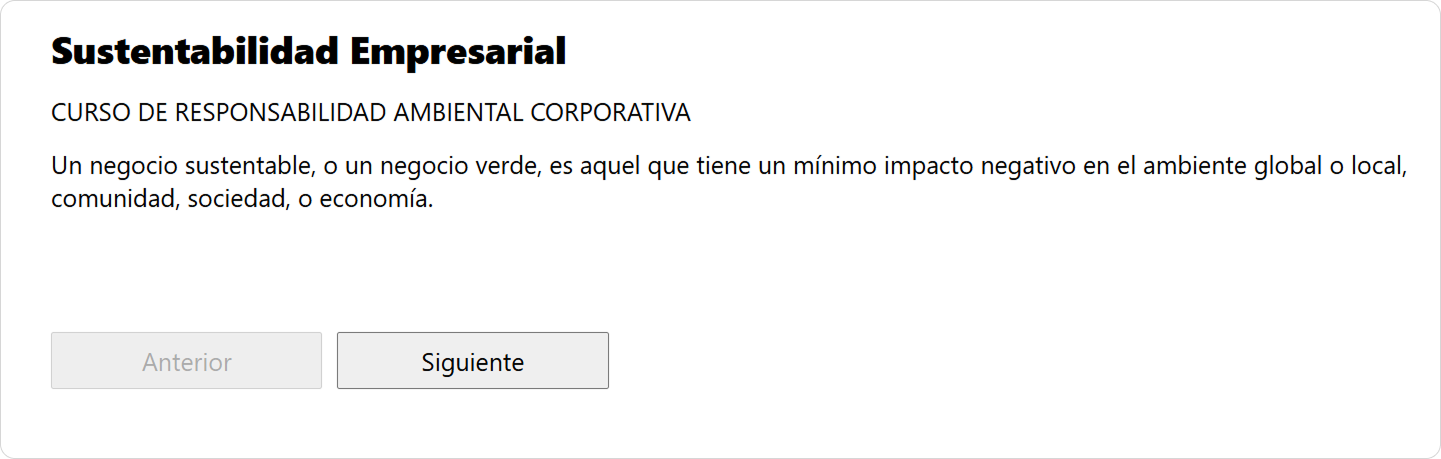
Y cuando se cambia al modo de accesibilidad, la misma diapositiva se ve así:
...
| Table of Contents | ||
|---|---|---|
|
- Diferencias del modo de accesibilidad
- Creating an Accessible Course
- Organización de elementos en orden de lectura
- Informe de conformidad con la accesibilidad
Diferencias del modo de accesibilidad
Esto es lo que puede esperar del modo de accesibilidad:
- Textos perceptibles. Las fuentes claras y el alto contraste facilitan que una persona con discapacidad visual lea el texto en la pantalla.
- Diseño minimalista. Los cursos incluyen solo los elementos más necesarios, lo que mantiene la interfaz libre de distracciones. Dichas diapositivas tan ordenadas y concisas son fáciles de navegar para aquellos que solo utilizan un teclado para trabajar en un ordenador.
- Contenido compatible con lectores de pantalla. Los lectores de pantalla, como su nombre indica, convierten texto en voz y permiten a los usuarios navegar con el teclado, por ejemplo, saltar entre elementos, seleccionar casillas de verificación y rellenar campos. De este modo, las personas con discapacidad visual pueden usar ordenadores sin la ayuda de nadie.
Si el contenido digital no está optimizado para lectores de pantalla, puede haber problemas. Por ejemplo, un lector de pantalla podría vocalizar el contenido en el orden incorrecto o no ser capaz de activar las casillas de verificación.
Los cursos creados con iSpring Suite son perfectamente reconocidos por los lectores de pantalla más populares: JAWS, VoiceOver y NVDA.
...
Crear un curso accesible
- Cree un curso nuevo en iSpring Suite o abra uno existente.
...
- Cuando su curso esté listo, haga clic en Publicar en la barra de herramientas.
...

- En la ventana Publicar
...
- presentación, seleccione uno de los destinos de publicación: Mi PC, iSpring Cloud, iSpring LMS, o LMS. Luego,
...
- en el campo
...
- Mode de accesibilidad, haga clic en el enlace
...
- Deshabilitado.
- A continuación, seleccione la
...
- Habilitar el mode de accesibilidad option y elija un idioma.
Un lector de pantalla pronuncia el texto en el idioma que usted configura y, si no coincide con el idioma real de su curso, el lector de pantalla lo leerá con un acento extraño.
...
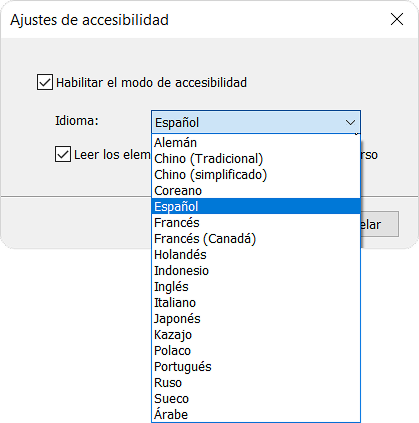
¡Su curso está listo! Ahora, haga clic en el botón Publicar.
...
Panel bgColor #eaf4fd - Confíe en el texto y no en las imágenes para transmitir la información importante. Incluya datos significativos en el enunciado de la pregunta o, al menos, añada texto alternativo (alt-text) a una imagen.
- Lo mismo ocurre con los videos: no olvide que algunos de sus alumnos solo pueden oírlo, no verlo.
- Por ahora, el modo de accesibilidad solo está disponible en ordenadores de escritorio y portátiles.
- Los cuestionarios y las interacciones insertados en el curso también se publicarán en modo de accesibilidad. Aprenda a componer cuestionarios e interacciones
- Confíe en el texto y no en las imágenes para transmitir la información importante. Incluya datos significativos en el enunciado de la pregunta o, al menos, añada texto alternativo (alt-text) a una imagen.
...
- para que las personas con baja visión puedan tomarlos más fácilmente.
- En el modo accesible, además del texto de la diapositiva, se muestran el esquema, los recursos, las notas y la información del presentador. Si es necesario, habilite todos estos elementos en la configuración del Reproductor.
- Audio y narración de video grabados bajo
- para que las personas con baja visión puedan tomarlos más fácilmente.
...
- la pestaña iSpring Suite pueden ser escuchados y vistos en modo de accesibilidad. Para mostrar la narración en video en el modo de accesibilidad, seleccione el Universal o Reproductor de clase en video
...
- para su curso. En el reproductor Universal, no
...
...
- audio y el video, cargados desde el ordenador y grabados en la pestaña Insertar en PowerPoint, también se pueden escuchar y ver en el modo de accesibilidad.
Si una forma o una imagen en una diapositiva no contiene ningún texto, texto alternativo (una descripción que se muestra a las personas que no pueden ver el objeto) ni enlaces, no se mostrarán en el modo de accesibilidad.
Si desea mostrar una forma o una imagen
- audio y el video, cargados desde el ordenador y grabados en la pestaña Insertar en PowerPoint, también se pueden escuchar y ver en el modo de accesibilidad.
...
en modo de accesibilidad, añada algo de texto, texto alternativo o un enlace a ellas.
- Organice el orden de los elementos de la diapositiva en modo de accesibilidad en la sección
...
Organización de elementos en orden de lectura
Si usa Microsoft 365, puede reorganizar los elementos de una diapositiva en el Panel de orden de lectura.
- Vaya a la
...
- pestaña Revisión y seleccione Comprobar accesibilidad > Panel de orden de lectura.
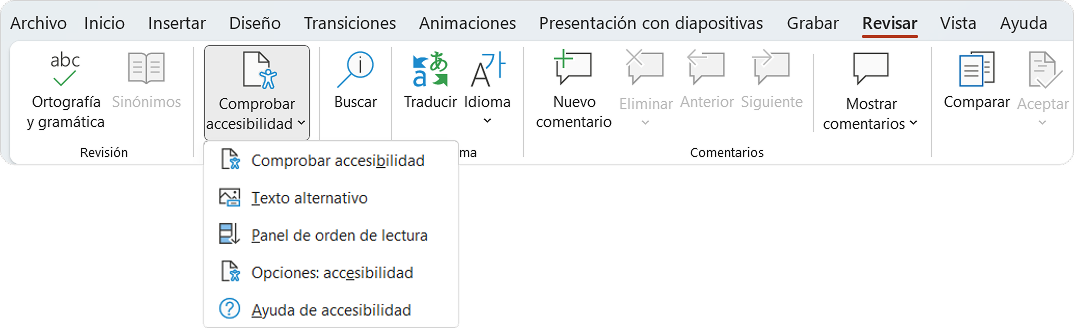
- A continuación, arrastre los elementos para colocarlos en el orden correcto o muévalos usando las flechas.
...
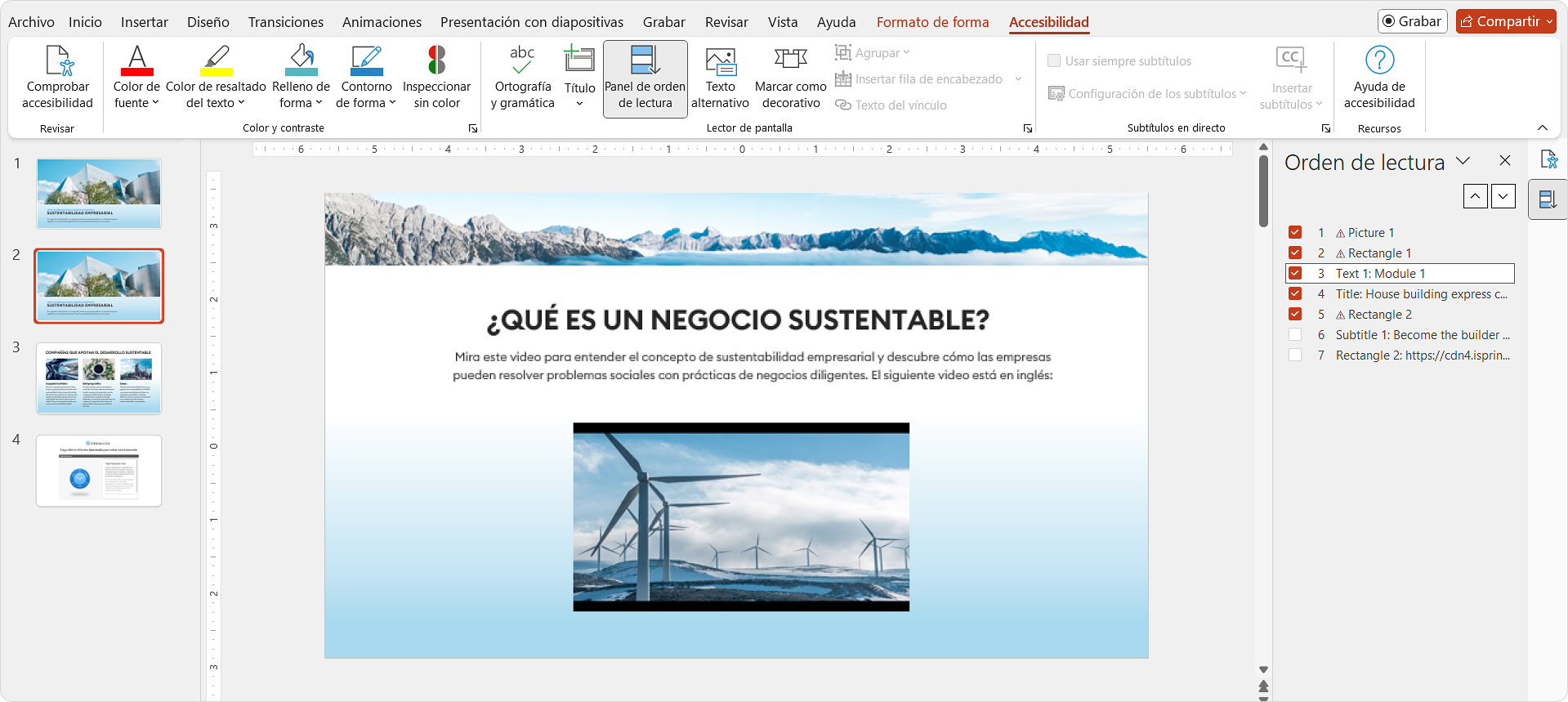
- Puede desmarcar los elementos no esenciales para marcarlos como decorativos.
...
Las imágenes pueden tener texto alternativo.
...
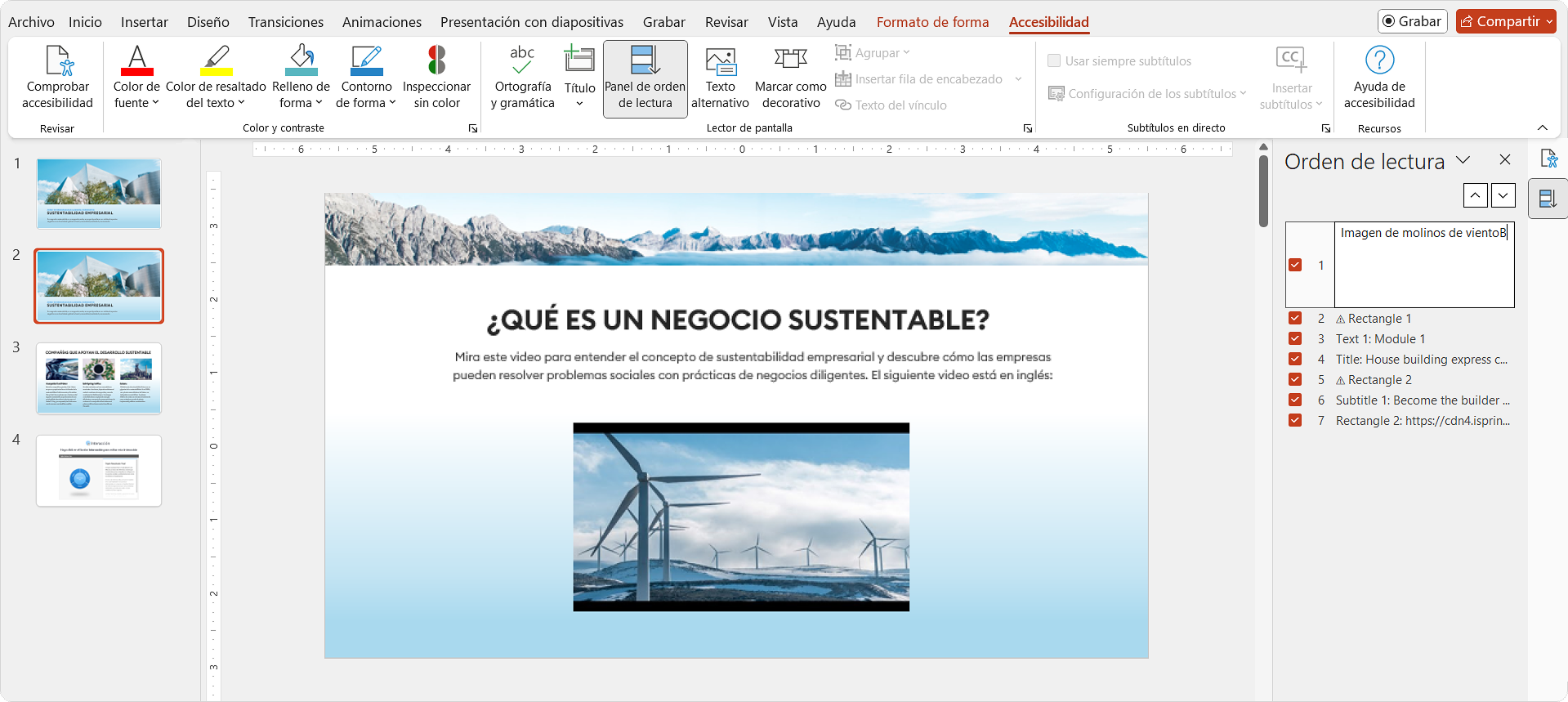
¡Hecho! Ha organizado el contenido de la diapositiva usando el orden de lectura.
| Panel | ||
|---|---|---|
| ||
Solución alternativa para el orden de los elementos para versiones de iSpring Suite hasta la 11.8Si |
...
ha creado un curso utilizando versiones de iSpring Suite hasta la 11.8 y luego |
...
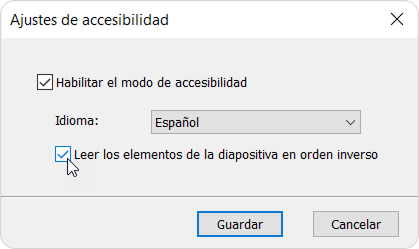
ha actualizado su versión y publicaste el curso, los elementos en las diapositivas aparecerán en orden inverso cuando el curso se visualice en modo de accesibilidad. Aquí tiene una solución alternativa para resolver este problema. Solución alternativa:
|
...
|
...
|
...
|
...
|
Informe de conformidad con la accesibilidad
Puede descargar el Informe de conformidad con la accesibilidad como un archivo PDF.