


iSpring Suite 11: Cómo ver el informe del curso
Una vez que un estudiante ha completado el curso, un profesor puede ver un informe sobre los resultados.
- Seleccione el curso.
...
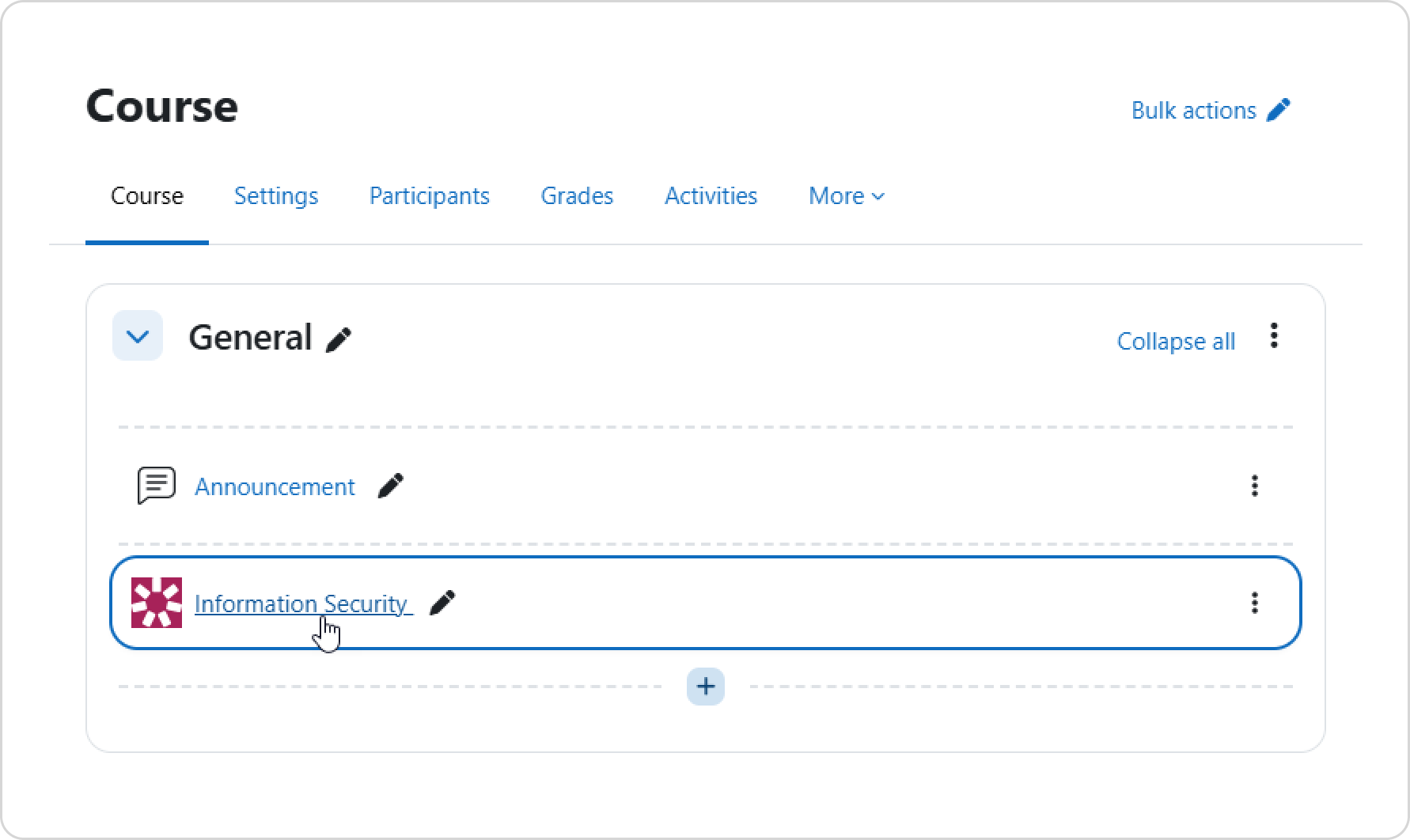
- Bajo la pestaña Summary report (Informe resumen), un
...
- profesor puede ver el informe sobre todos los intentos de los usuarios. El informe se puede filtrar. Por ejemplo, el profesor puede elegir ver solo los resultados del primer intento.
...
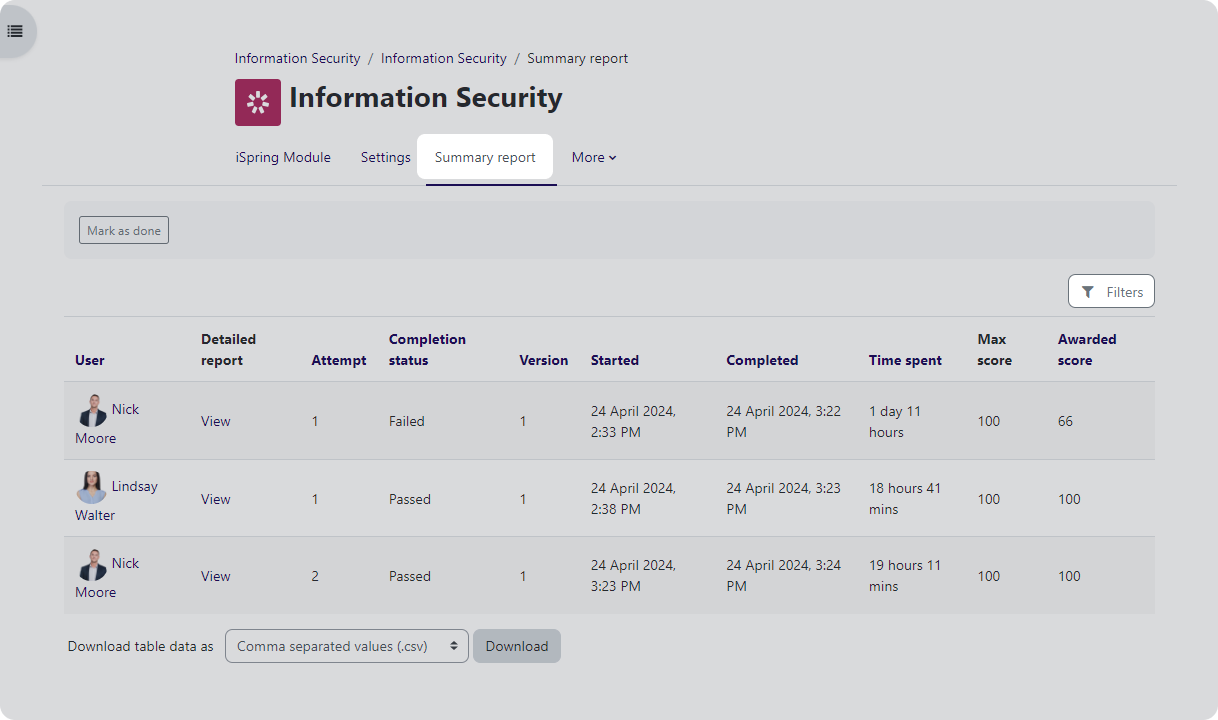
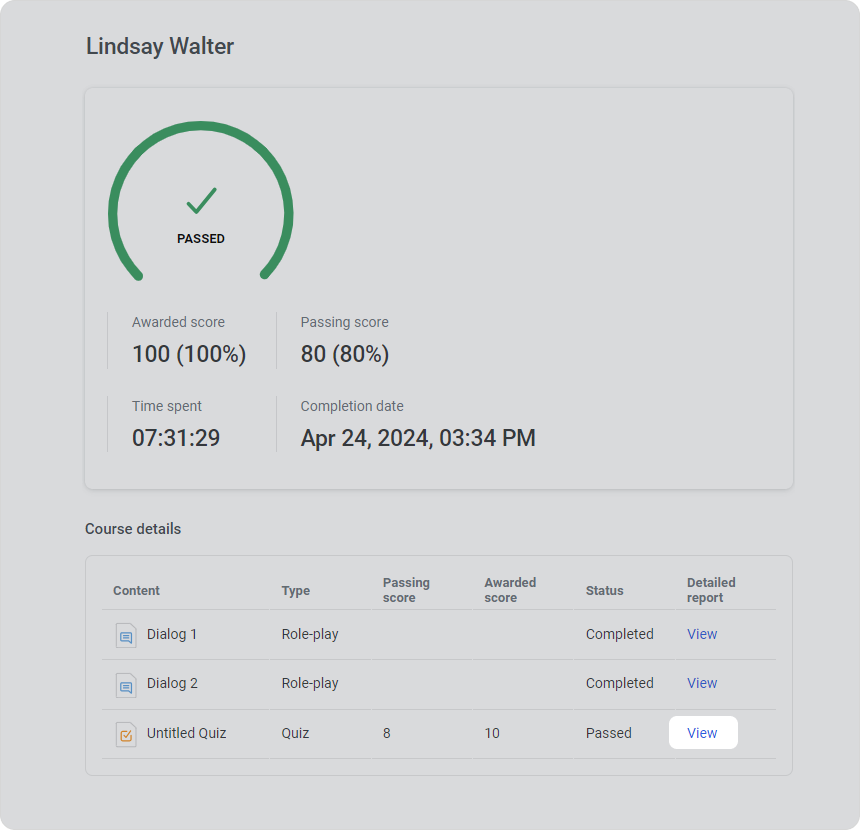
- Haga clic en View (Ver) en la columna Detailed report (Informe detallado) para ver un informe detallado del intento. Por ejemplo, podemos ver si el alumno ha completado los diálogos y cuántos puntos obtuvo en el
...
- cuestionario. Para ver las respuestas dentro de cada contenido, haga clic en View (Ver).
...
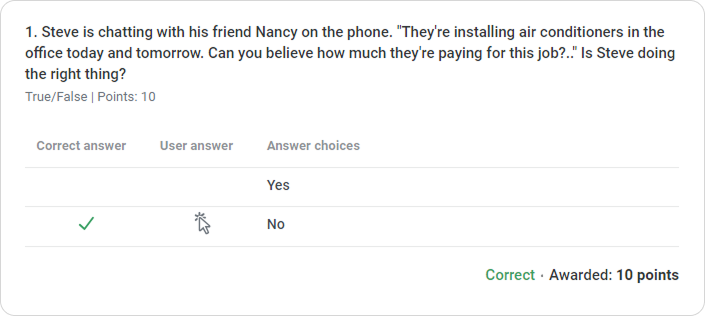
...
¡Listo! Tenemos las respuestas correctas y las respuestas del usuario.
...
Descripciones de los estados de finalización
Para
...
cuestionarios y diálogos
Estado | Descripción |
|---|---|
En |
...
progreso | El usuario empezó a ver el cuestionario o diálogo, pero no ha visto todas las diapositivas. |
Suspendido | El usuario completó el cuestionario o diálogo, pero no obtuvo una puntuación mínima. |
Aprobado | El usuario completó el cuestionario o diálogo y obtuvo una puntuación mínima. |
Para encuestas y diálogos sin puntuación
Estado | Descripción |
|---|---|
En |
...
progreso | El usuario empezó a ver el cuestionario o diálogo, pero no ha visto todas las diapositivas. |
Completado | El usuario contestó todas las preguntas del cuestionario o diálogo. |
| Panel | ||
|---|---|---|
| ||
Los ajustes para el número de intentos, la puntuación máxima y la puntuación mínima se configuran en iSpring Suite |
...
Archivos adjuntos:
...
. |
...
Documento generado por Confluence el 22 de mayo de 2026 a las 08:30
...