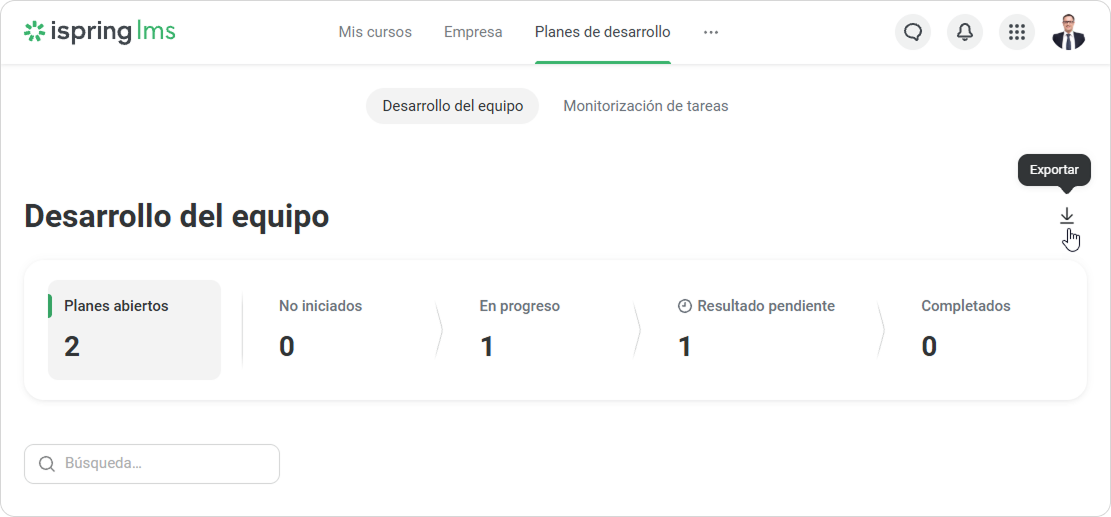
Vaya a Planes de desarrollo > Desarrollo del equipo para ver cómo progresan sus
...
empleados a través de los planes.
El panel de control en la parte superior de la página muestra:
- El número de planes abiertos.
- El número de planes no iniciados.
- El número de planes en progreso.
- El número de planes con resultados pendientes, es decir, los planes que necesitan su comentario final.
- El número de planes completados.
...
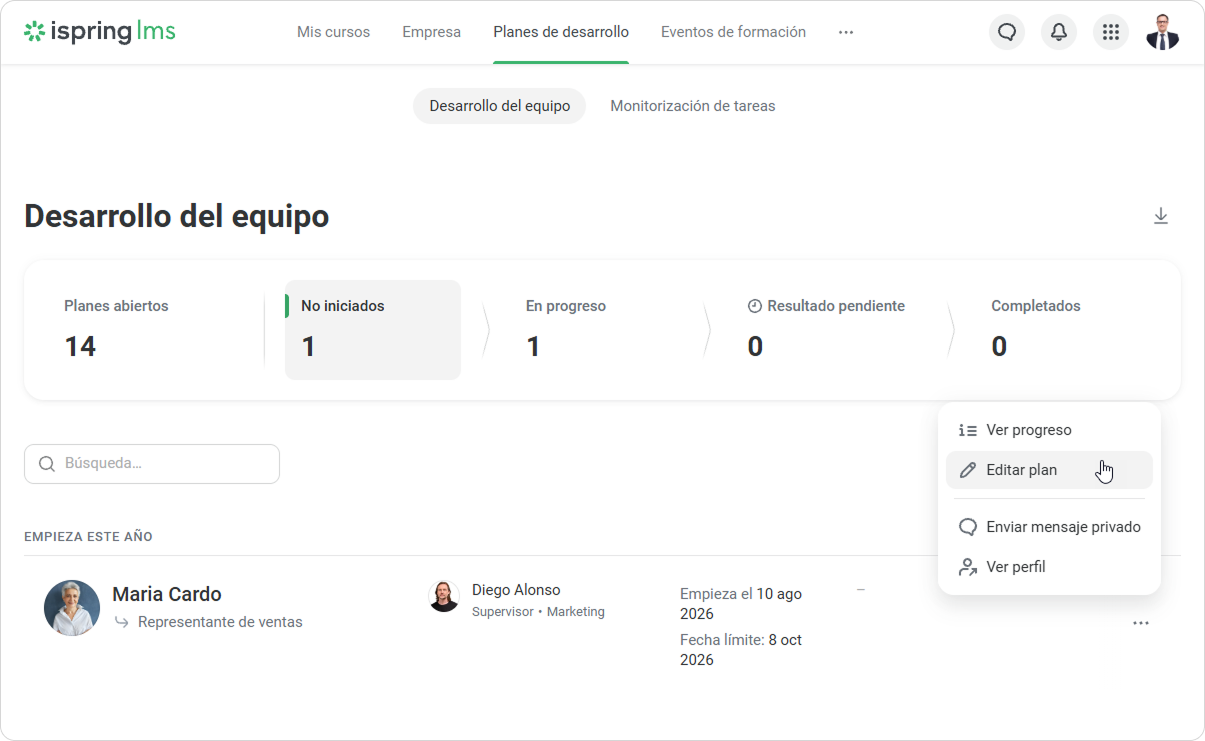
A continuación, verá una lista de alumnos. Vaya a la pestaña No iniciado
...
para ver a
...
los empleados que aún no han iniciado el plan. Haga clic en un plan de desarrollo para ver la lista de observación en detalle.

Puede realizar cambios en el plan. Haga clic en ••• y, a continuación, seleccione Editar plan para añadir tareas, dejar un comentario o compartir información.
...
Cómo localizar a un alumno
Si está buscando a un alumno específico, introduzca su nombre.
...
Cómo ponerse en contacto con un alumno
- Pase el cursor sobre un plan y haga clic en •••.
- Seleccione Enviar mensaje privado.
...
- Introduzca un mensaje y haga clic en Enviar.
...
Cómo ver los detalles de un plan de desarrollo
Junto al nombre del empleado, verá la siguiente información:
- Su supervisor
- Duración del curso
- Estado de finalización
- Barra de progreso
- Porcentaje general de finalización
...
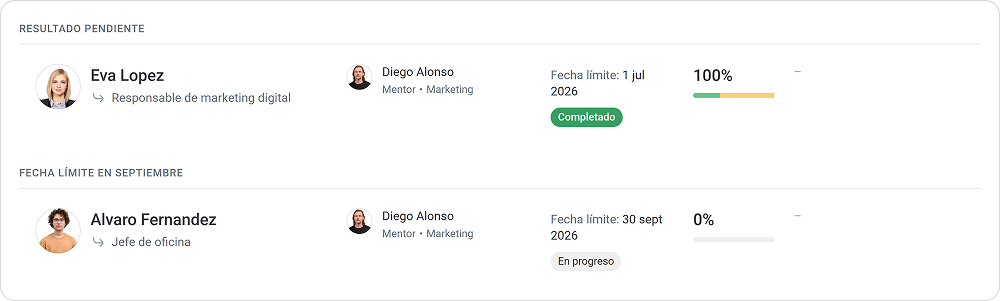
Haga clic en el plan para ver el progreso del empleado y revisar los objetivos. Verá qué tareas se han completado a tiempo y cuáles están atrasadas. La barra de progreso y el porcentaje de finalización facilitan el seguimiento del progreso.
...
En la pestaña Lista de observación, haga clic en una etapa para ver los detalles de cualquier tarea, incluidos los supervisores de tareas, las fechas límite y los comentarios sobre la tarea.
...
Para cambiar el estado de la tarea, abra la tarea y seleccione el nuevo estado.

Como alternativa, puede marcar la casilla junto a la tarea, seleccionar el estado y hacer clic en Guardar.
...
Para editar una tarea, haga clic en ella, realice cambios y luego haga clic en Guardar.

Opciones adicionales
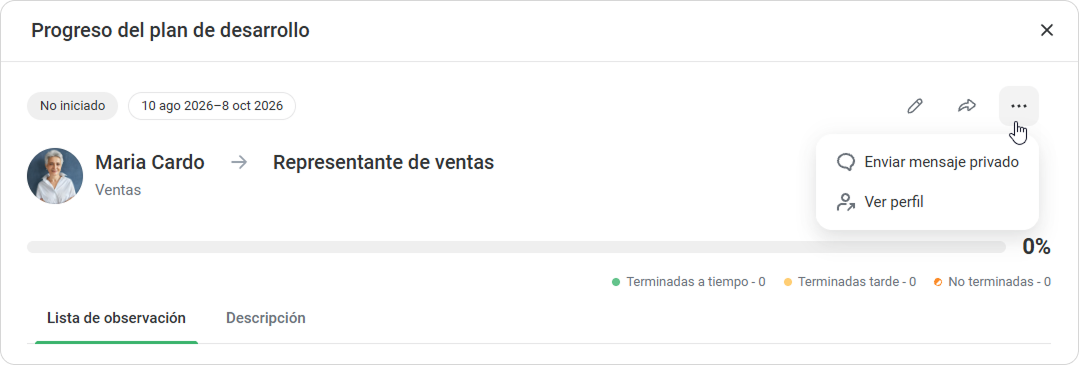
En el menú de
...
la parte superior, puede continuar ajustando el plan:
- Ver progreso
- Enviar mensaje privado
- Ver perfil
...
Cómo dejar un comentario sobre los resultados del plan
- Recibirá una notificación cuando el becario complete el plan de desarrollo. Haga clic en Ver plan.
...
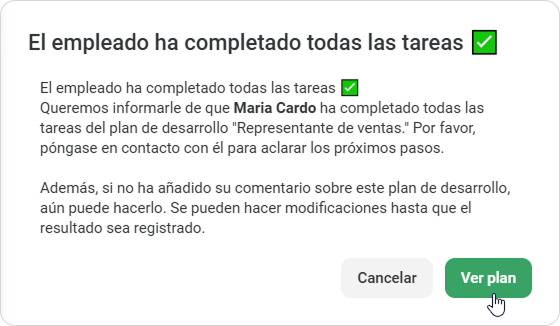
- Haga clic en Añadir comentario.
...
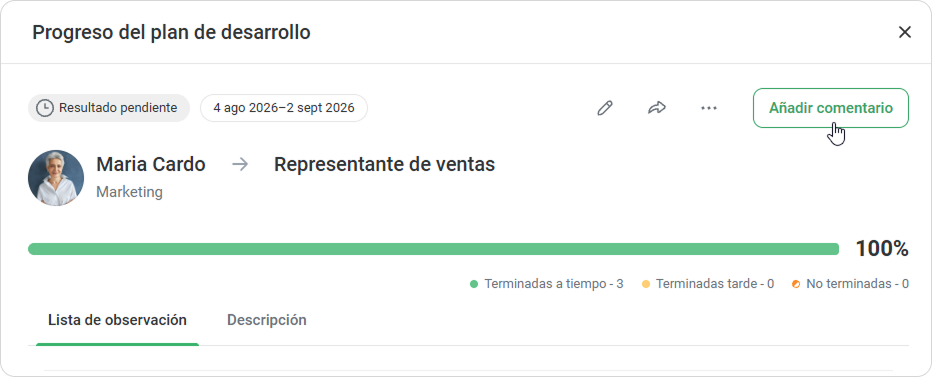
- Escriba su comentario y haga clic en Enviar.
...
¡Hecho! Ha dejado un comentario sobre el rendimiento del empleado.
Cómo exportar un informe de plan de desarrollo
Haga clic en Exportar para descargar el archivo del informe. El archivo se descargará en formato XLSX, que puede abrir en Excel.