


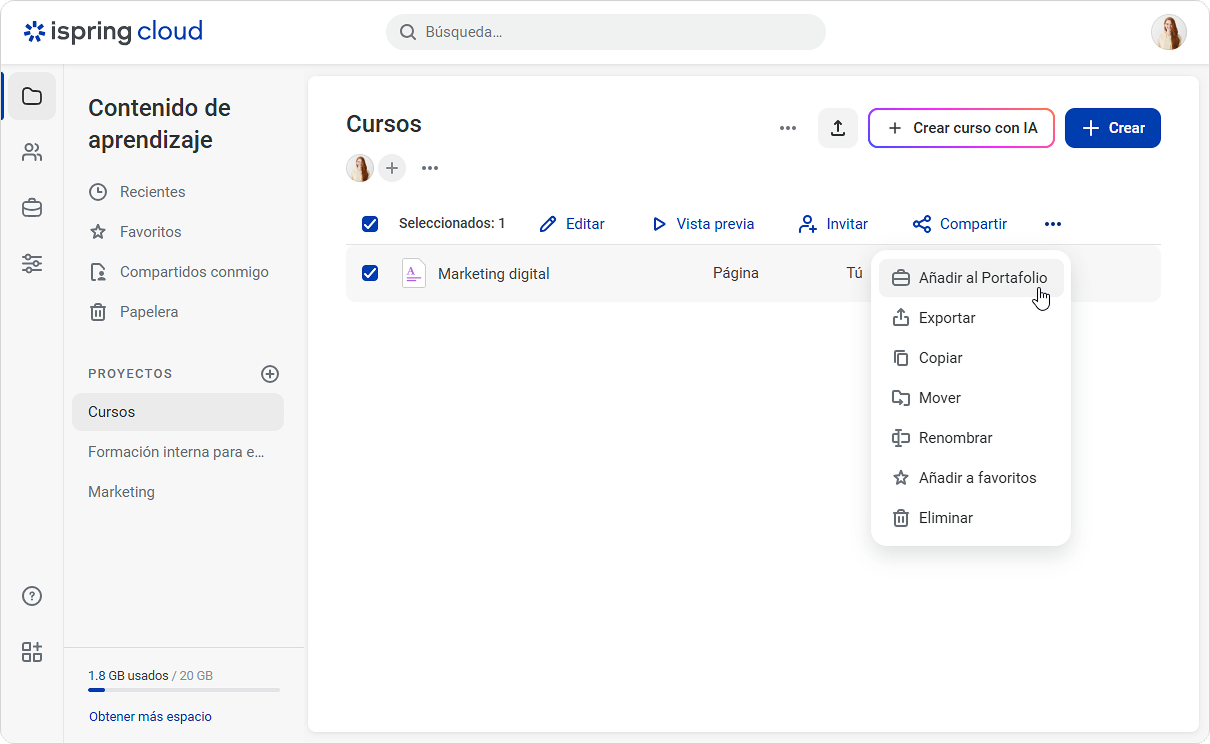
- En la sección Contenido de aprendizaje, seleccione el contenido y haga clic en Añadir
...
- al Portafolio.
...
Alternativamente, abra la sección Mi Portafolio y haga clic en Añadir proyecto al portafolio.
...
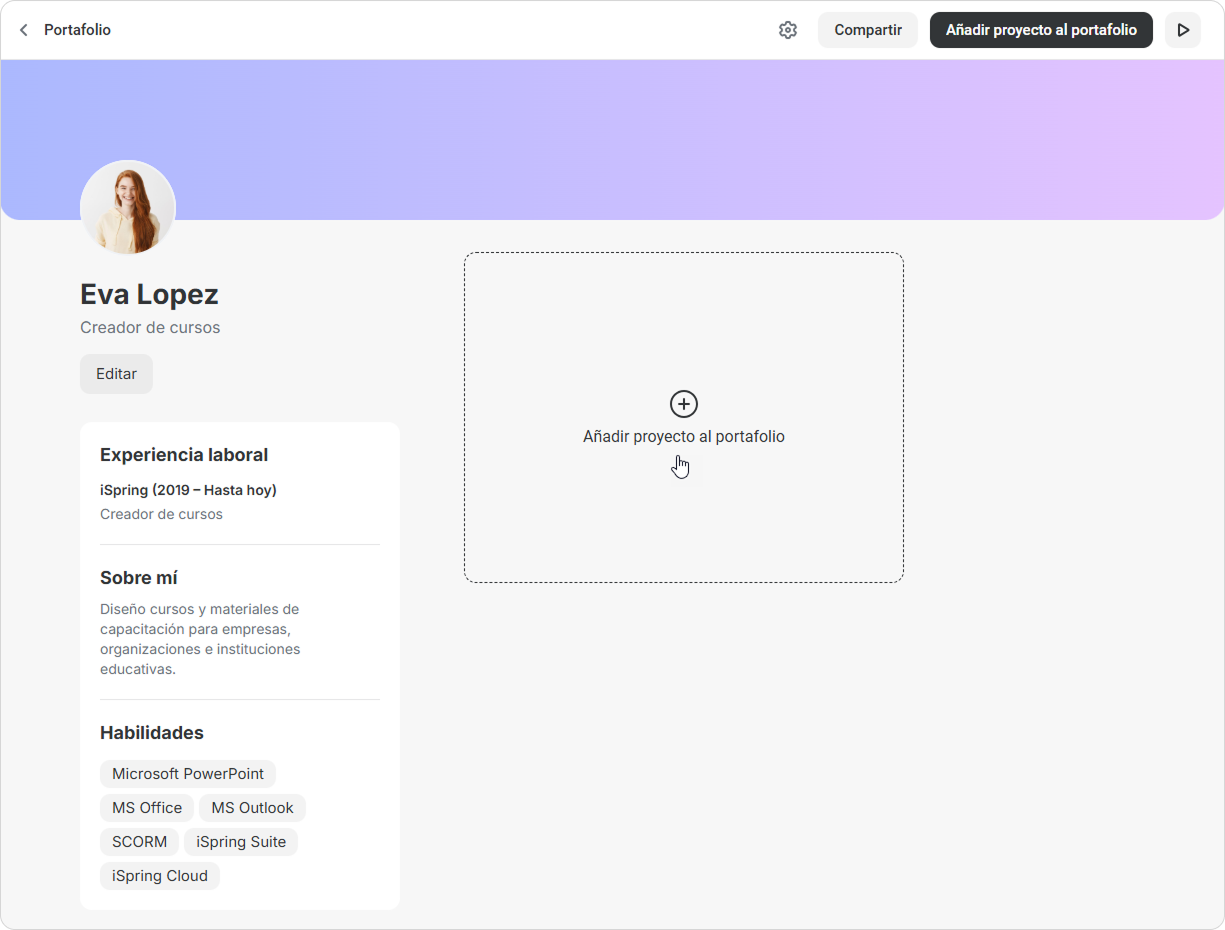
- A continuación, seleccione un curso.
...
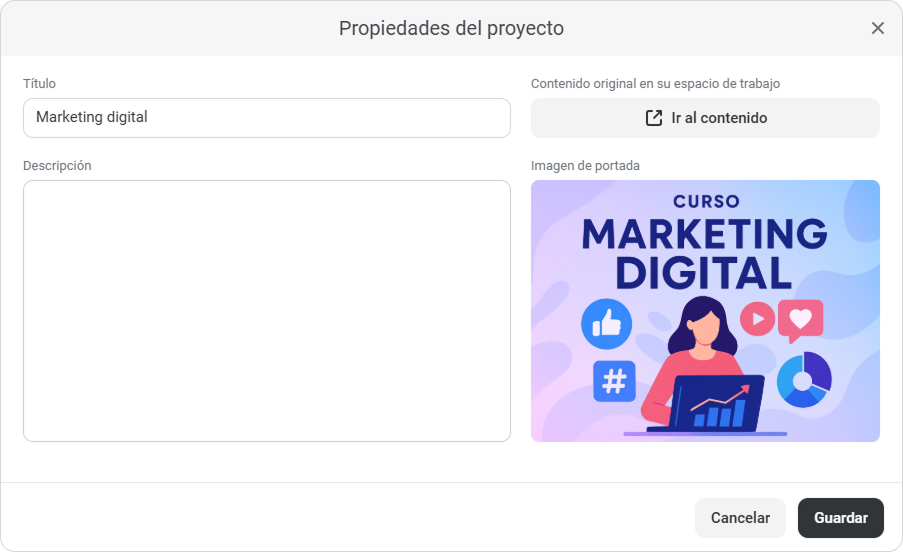
- Añada el nombre del proyecto, una descripción,
...
- suba la portada, y luego haga clic en Guardar.
...
Cómo
...
eliminar un proyecto de Portafolio
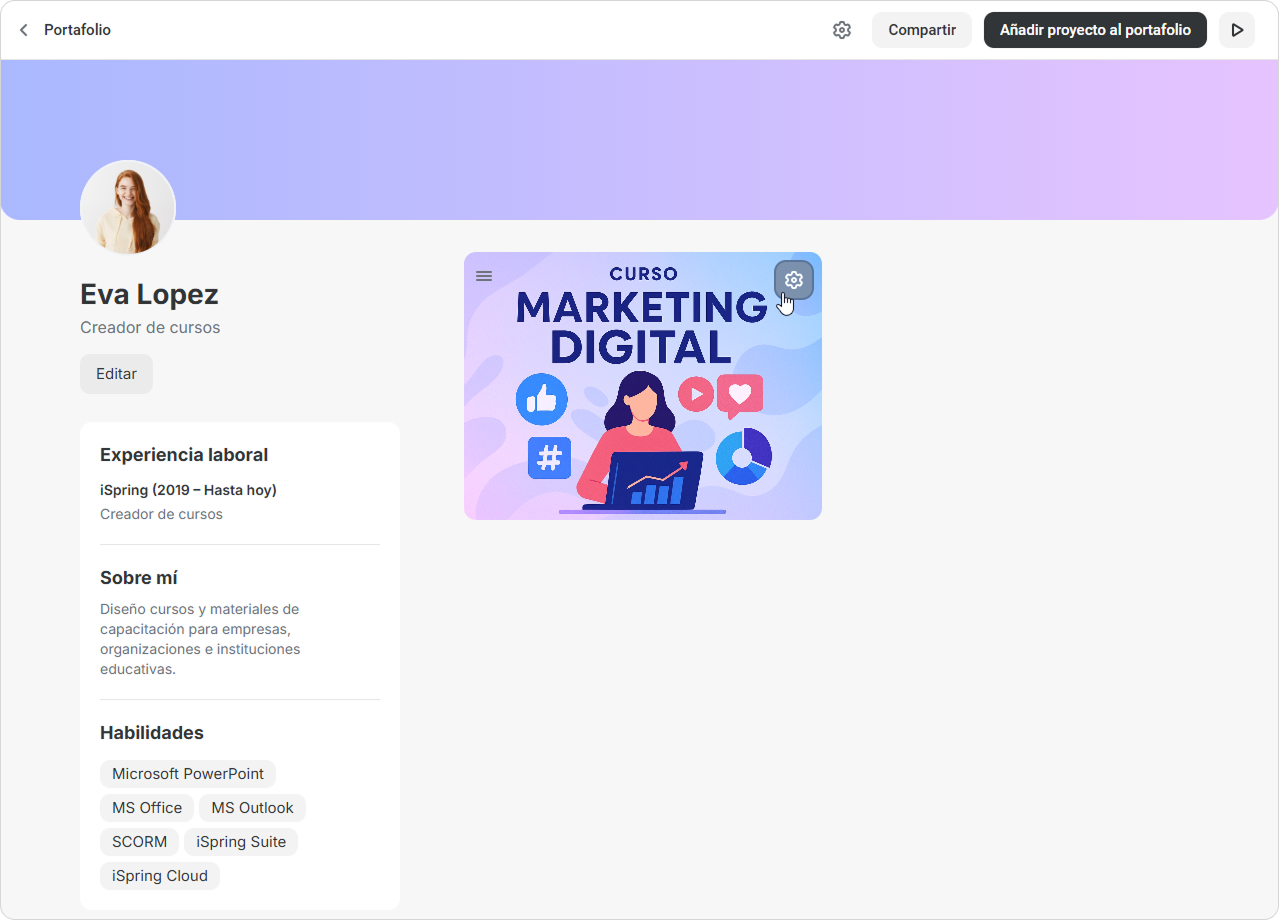
- Pase el cursor sobre el curso y haga clic en el engranaje.
...
- Se abrirá la página de edición del proyecto. Haga clic en
...
- Eliminar del portafolio.
...
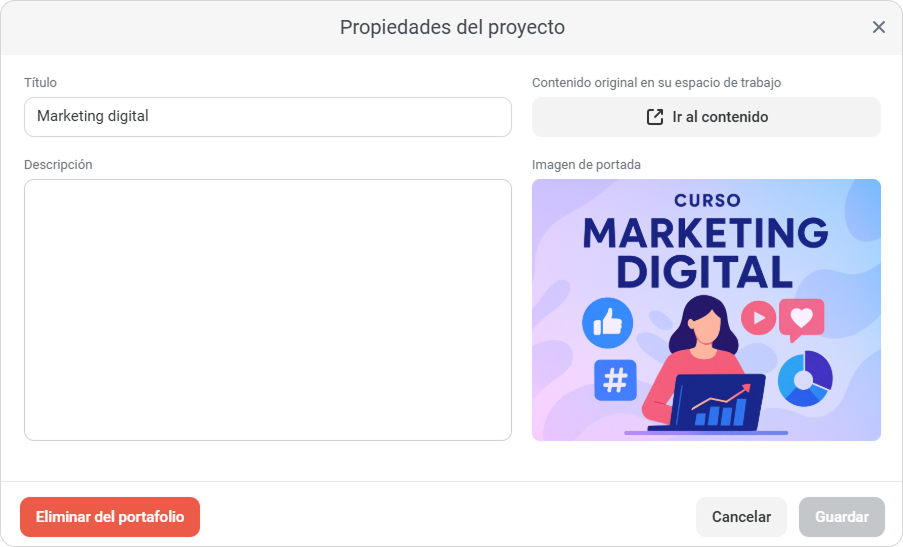
- A continuación, confirme que desea
...
- Eliminar el proyecto.
...
¡Y eso es todo!
Cómo compartir un Portafolio
Puede compartir su Portafolio. Para ello, haga clic en Compartir, habilite
...
Hacer accesible a través de un enlace y copie el enlace.
...
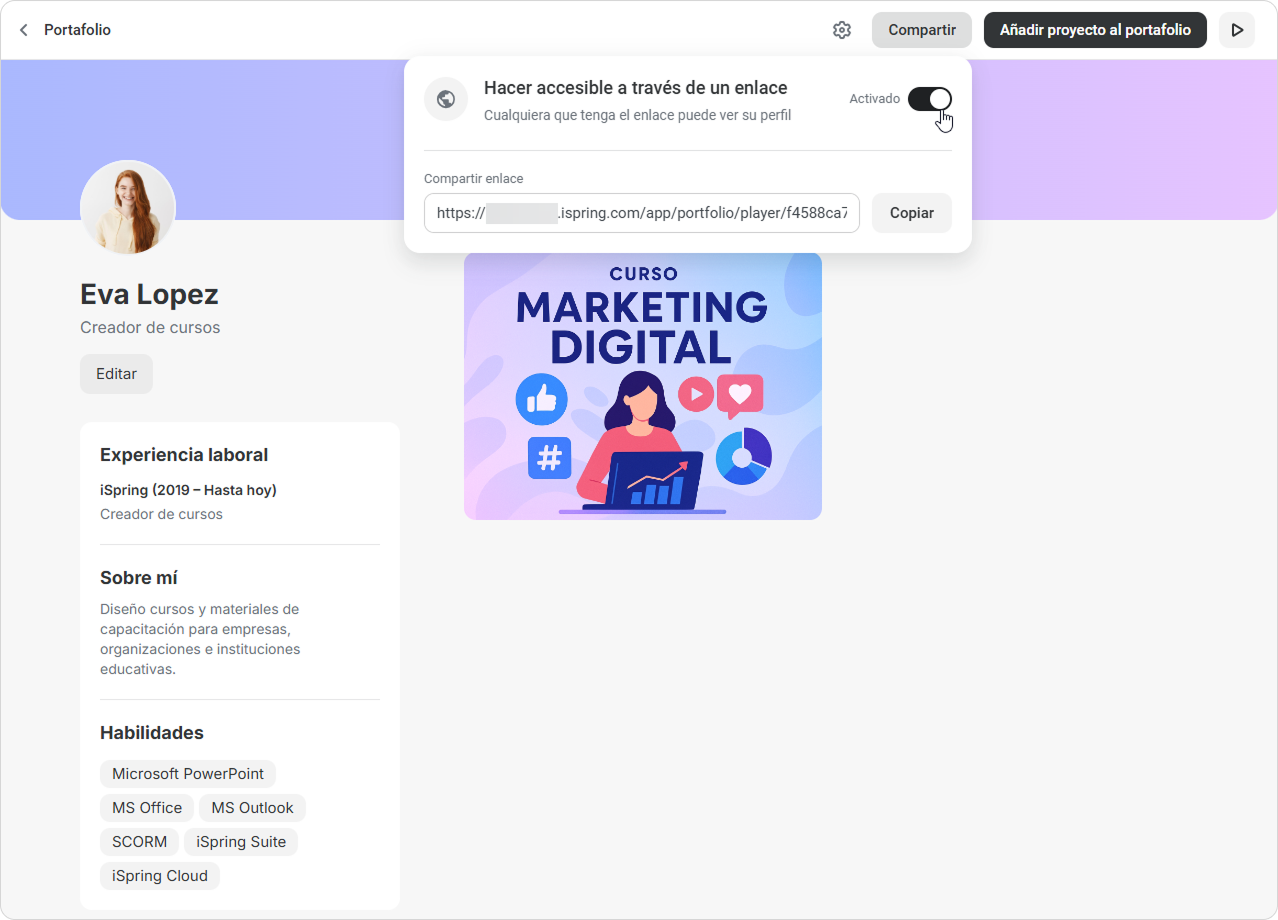
Cualquier persona con la que haya compartido su Portafolio puede verlo y puede enviarle un correo electrónico.