


iSpring LMS: Cómo realizar un seguimiento del progreso de los empleados con cursos
Para administradores
En la sección de Planes asignados, puede ver cómo los empleados avanzan a través de los cursos. Las estadísticas del curso también se incluyen en el informe exportado.
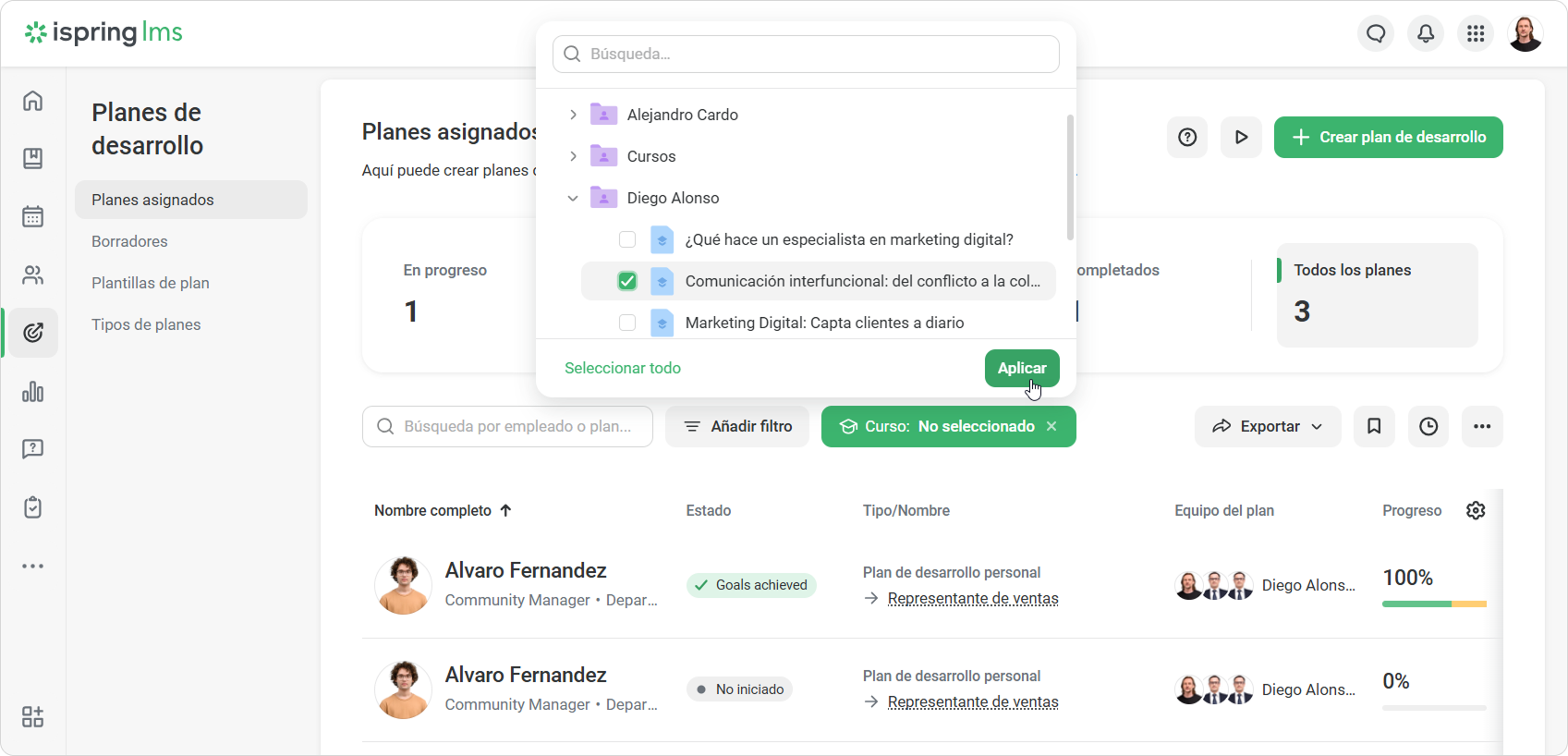
Cómo ver qué planes de desarrollo incluyen un curso
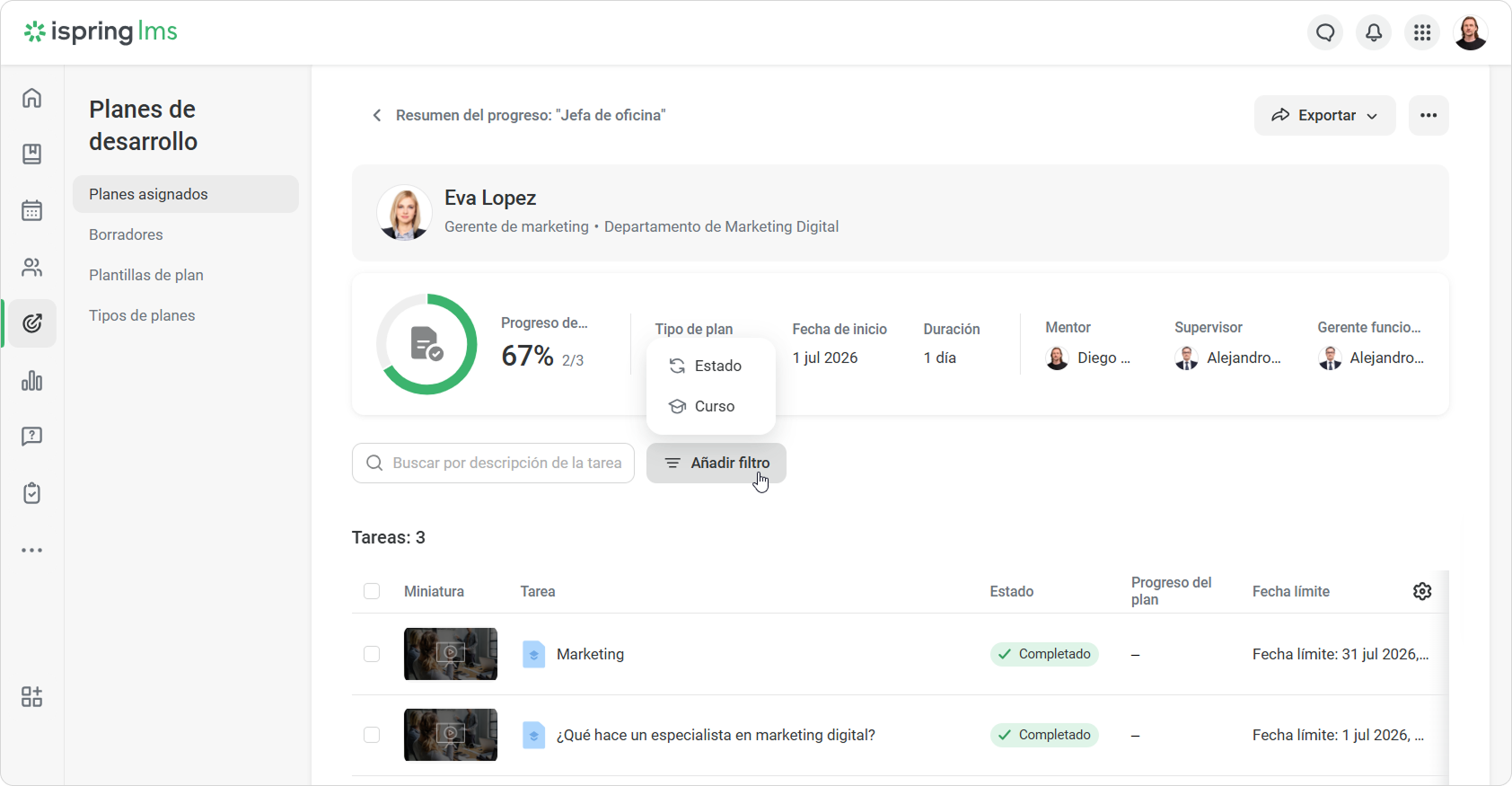
Añada el filtro Curso a Planes asignados. Mostrará todos los planes de desarrollo que incluyen el curso seleccionado.
...
Cómo ver cursos en un plan
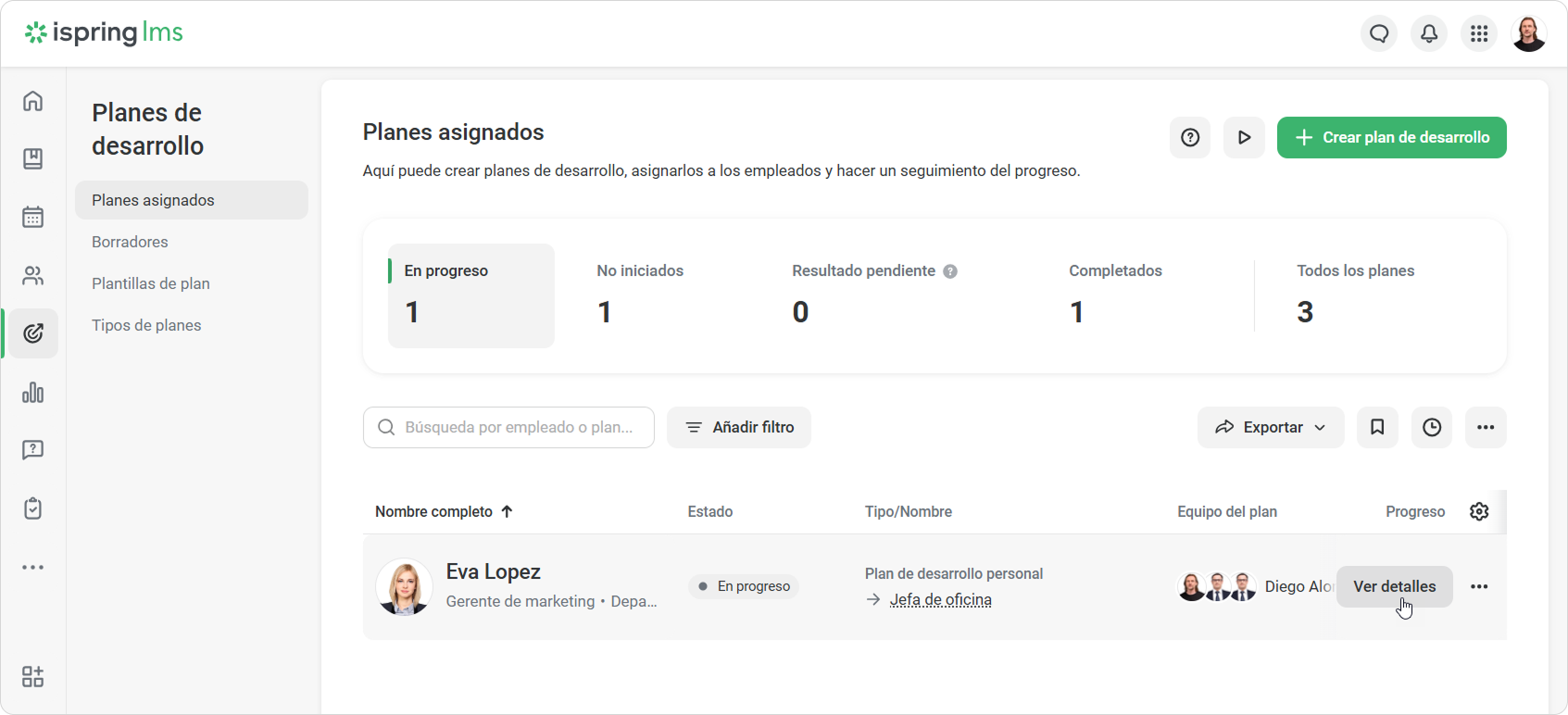
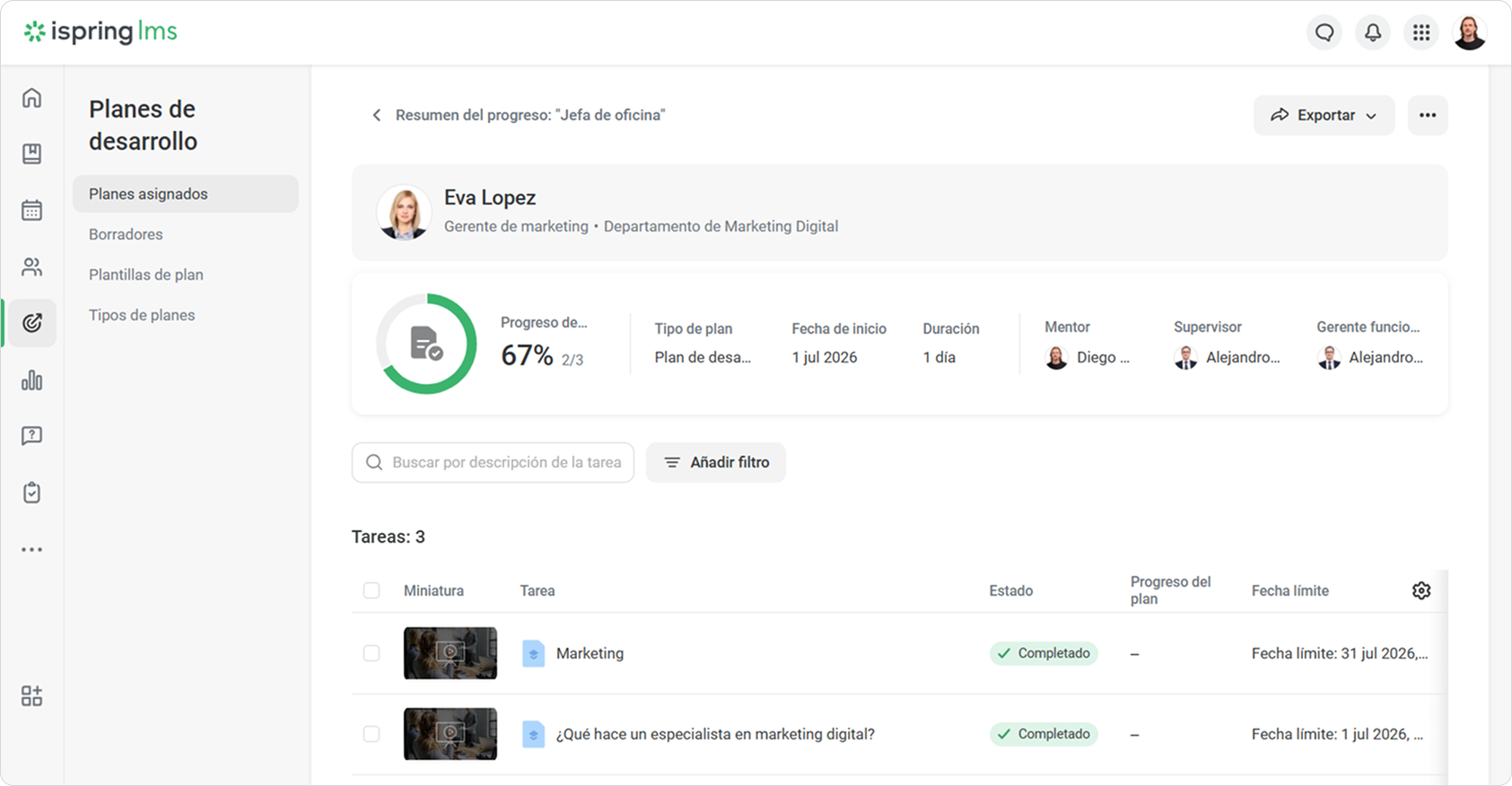
En el informe detallado, puede ver todos los cursos que están incluidos en un plan de desarrollo de un empleado.
- Vaya a la pestaña Planes asignados.
- Pase el cursor sobre un plan de desarrollo y haga clic en Ver detalles.
...
Abra la pestaña Cursos.
Panel bgColor #eaf4fd Puede ver el porcentaje de finalización solo si el estado del curso está configurado como Aprobado / Suspendido (X% obtenidos).
Si el estado está configurado como Completado / No completado, el porcentaje no se muestra para las tareas.
...
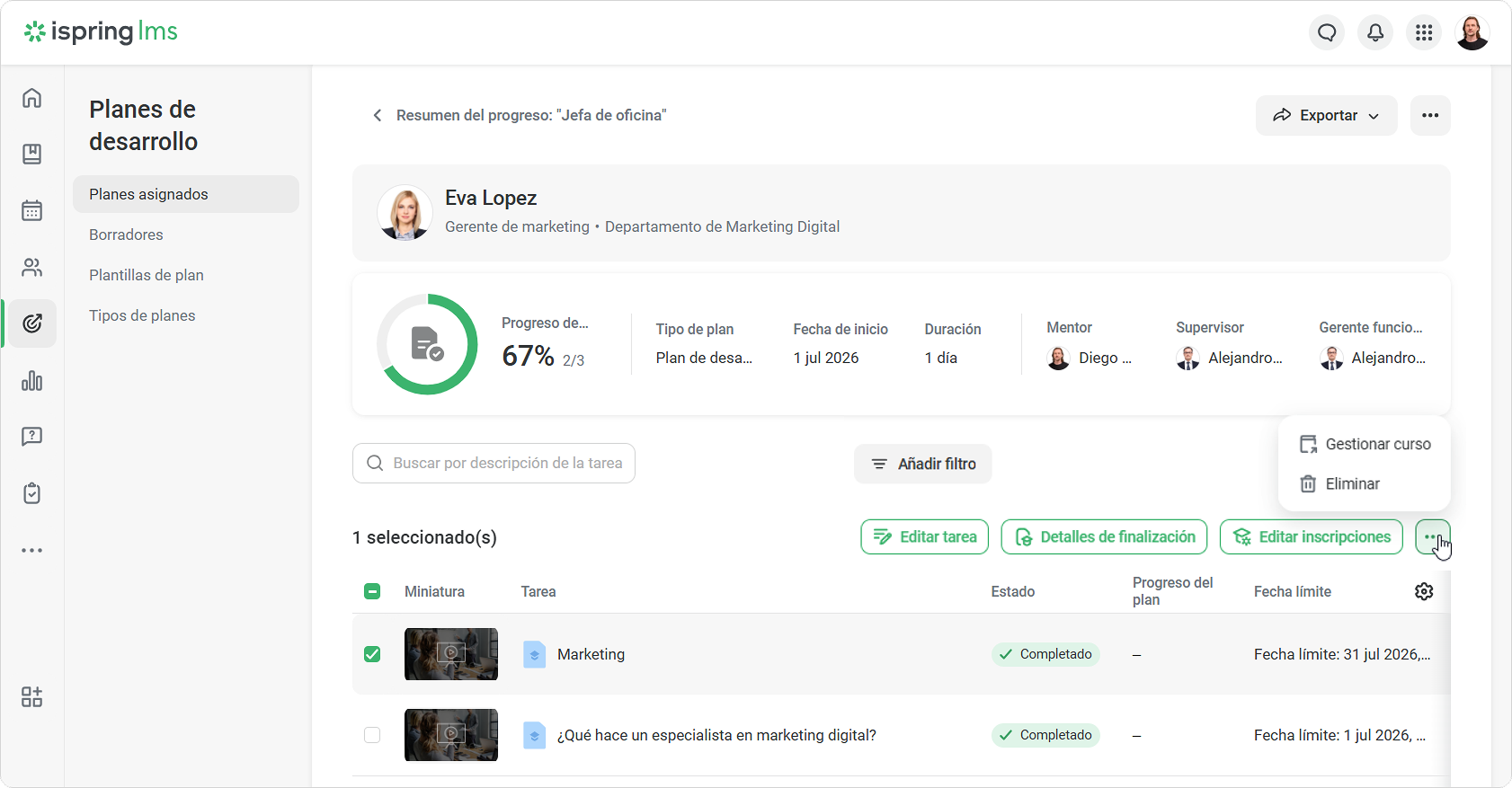
- Aquí también puede reemplazar un curso o eliminar una tarea. Seleccione una tarea y haga clic en Editar tarea o Eliminar.
...
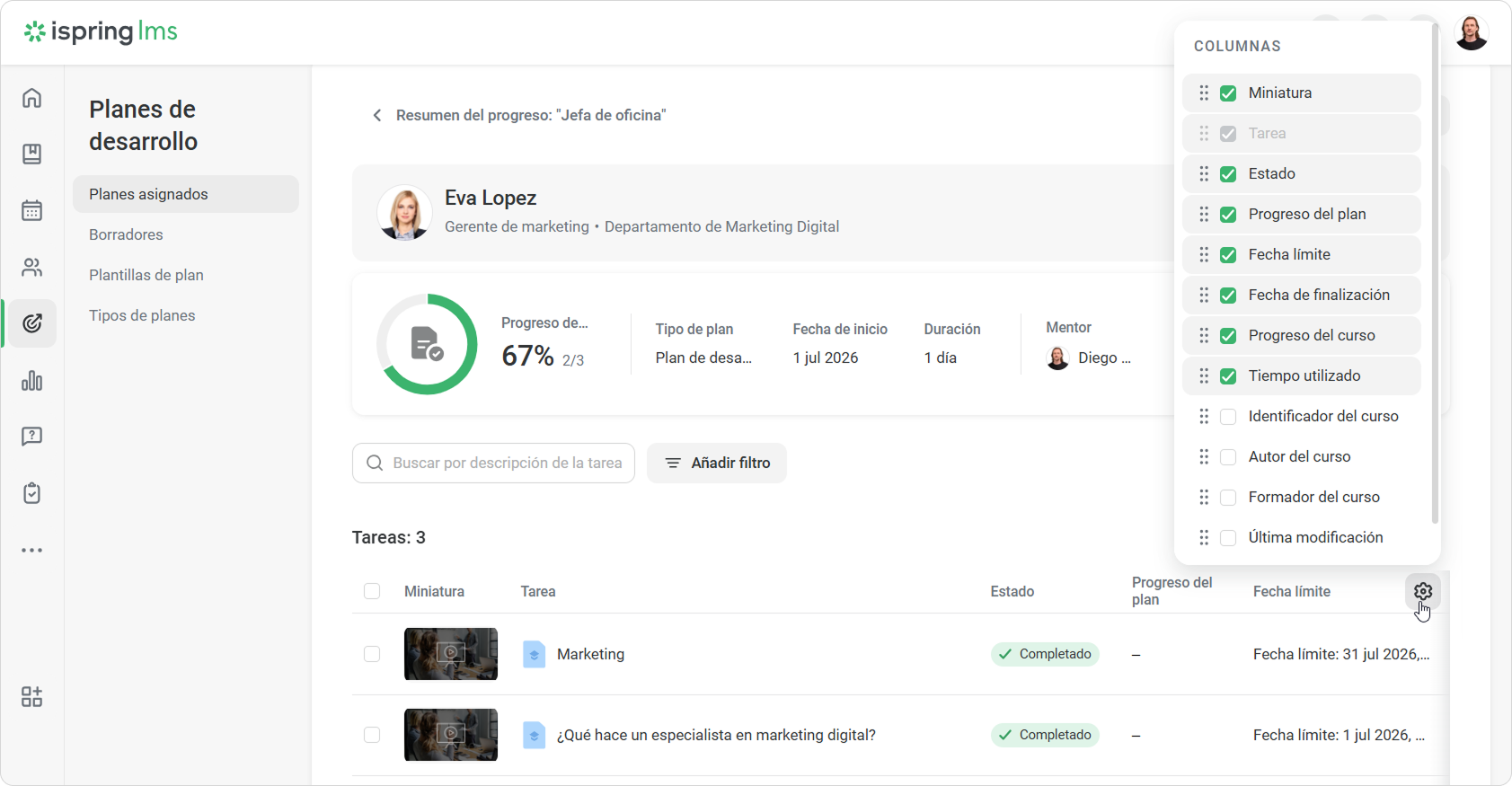
- Para ver más detalles del curso, añada columnas adicionales:
- Identificador del curso
- Autor del curso
- Formador del curso
- Última modificación
- Última modificación por
...
- Puede usar filtros para encontrar rápidamente resultados de un curso específico.
- Si hay muchos cursos, fíltrelos por nombre.
- Para hacer un seguimiento del progreso, aplique el filtro de estado.
...
Cómo ver los resultados del curso
- Vaya a Ver detalles > Curso.
- Seleccione un curso y haga clic en Detalles de finalización.
...
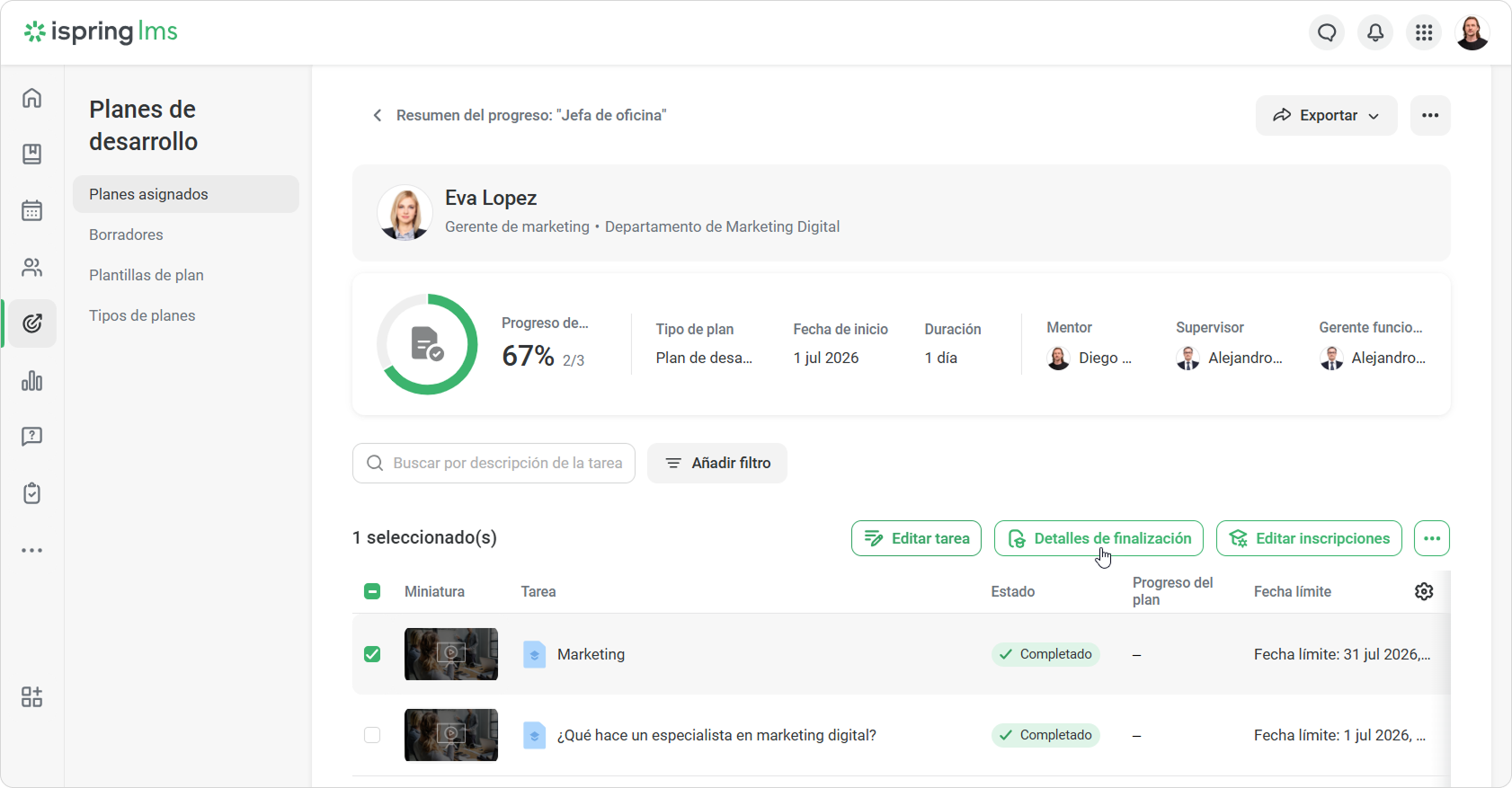
- Se abrirá una nueva ventana mostrando las estadísticas del contenido completado.
...
Cómo ver toda la formación asignada
También puede ver todos los eventos de formación que un empleado ha completado durante su tiempo en la empresa.
- Abra Ver detalles.
- Haga clic en ••• > Ver
...
- todos los eventos de formación.
...
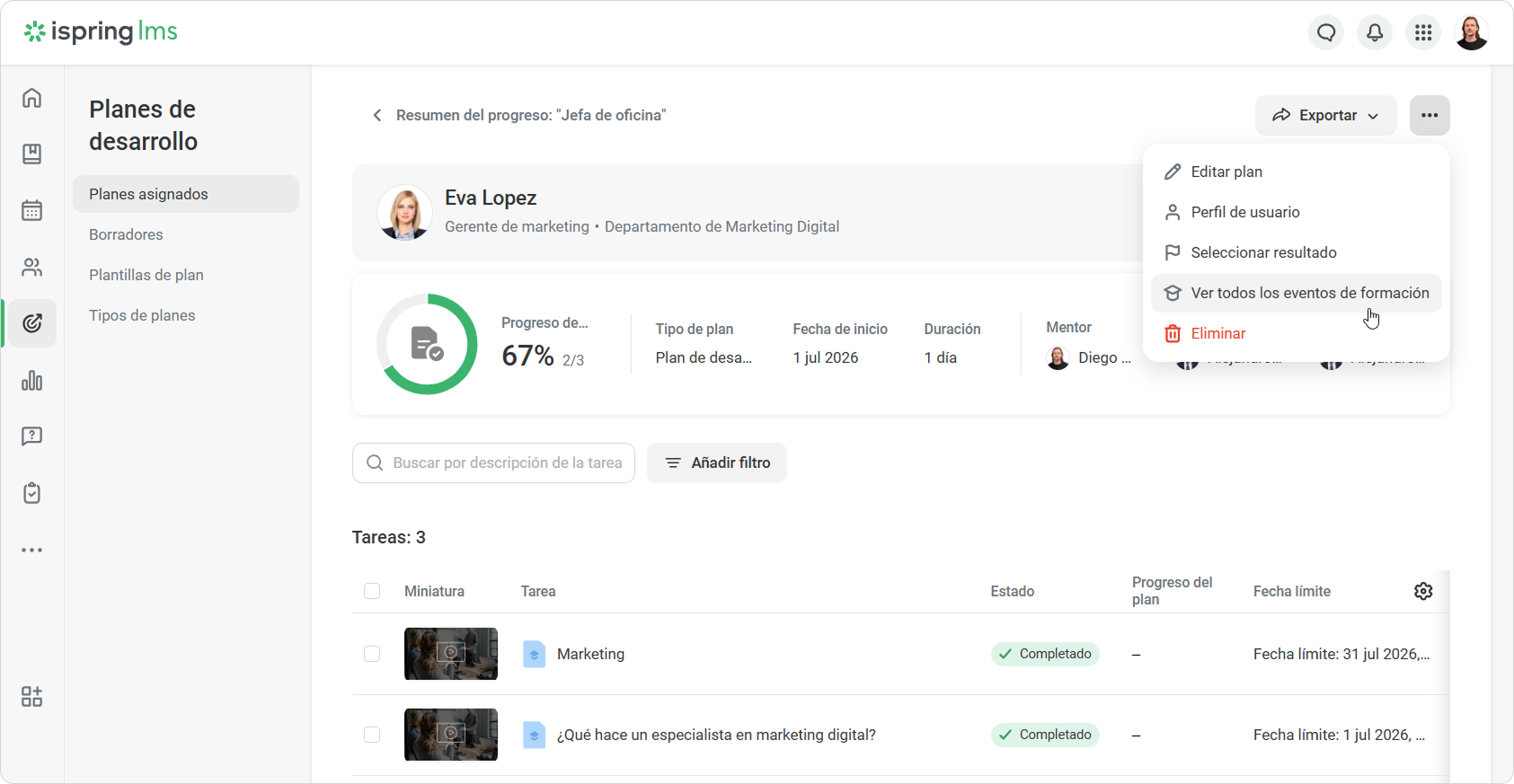
- En el perfil del empleado, verá todos los cursos y eventos de formación que se le han asignado.
...
Para supervisores y mentores
En el Portal del usuario, los supervisores y mentores pueden rastrear cómo los empleados avanzan a través de los cursos que han sido añadidos a un plan de desarrollo.
- Vaya a Planes de desarrollo > Desarrollo del equipo y seleccione un plan.
...
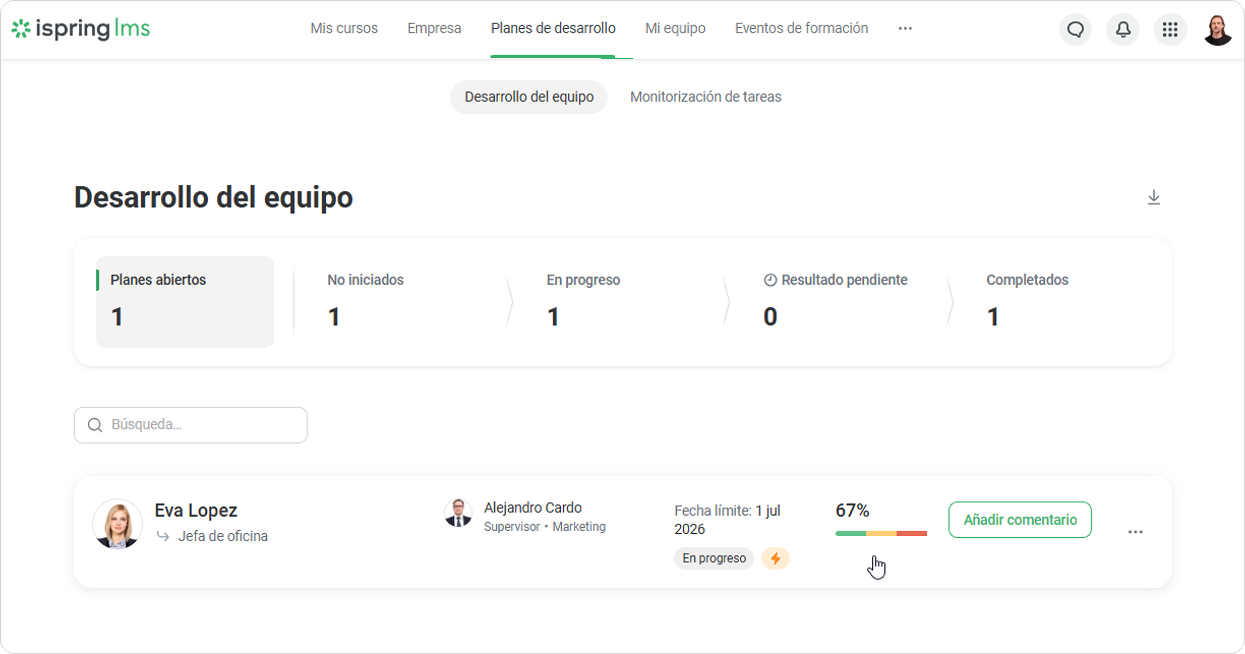
- En la página Progreso del plan de desarrollo, verá cuántas tareas se han completado y cuáles necesitan su atención. Haga clic en una tarea del curso para ver más detalles.
...
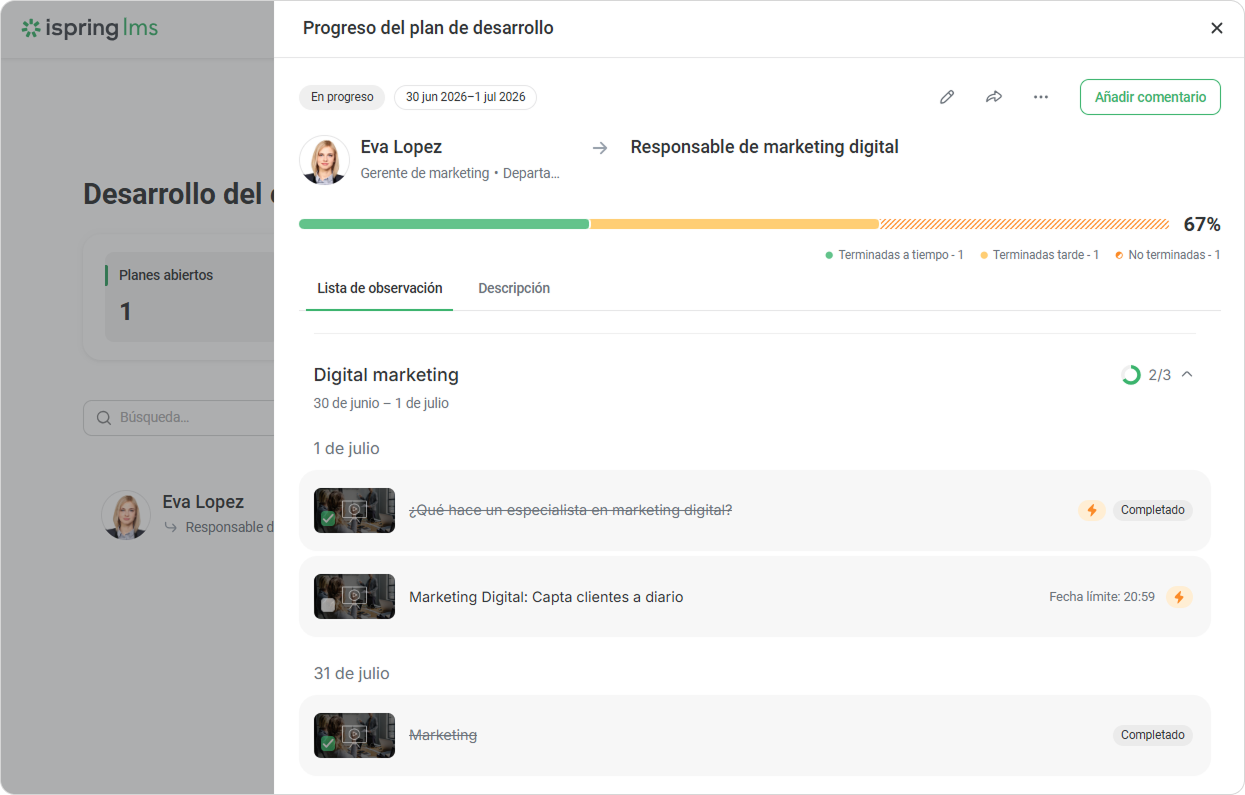
- Haga clic en el curso para saber más sobre él.
...
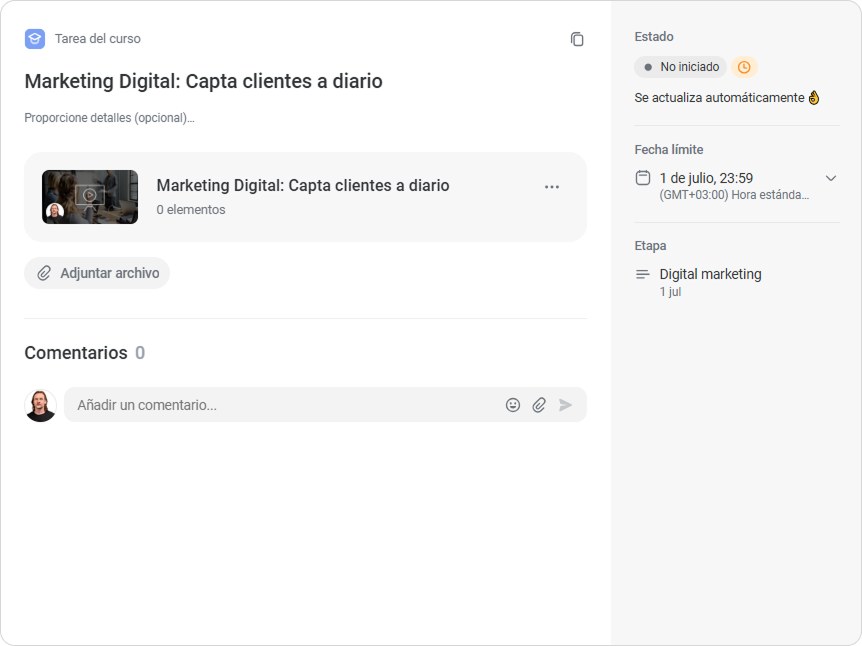
- Ahora puede volver a la página Progreso del plan de desarrollo.
Cómo exportar un informe detallado del plan
...
Puede descargar un informe con información detallada sobre cómo los empleados completan las tareas del plan y progresan a través de los cursos.
Abra Progreso del
...
plan de
...
desarrollo.
Haga clic en Exportar a XLSX.
...
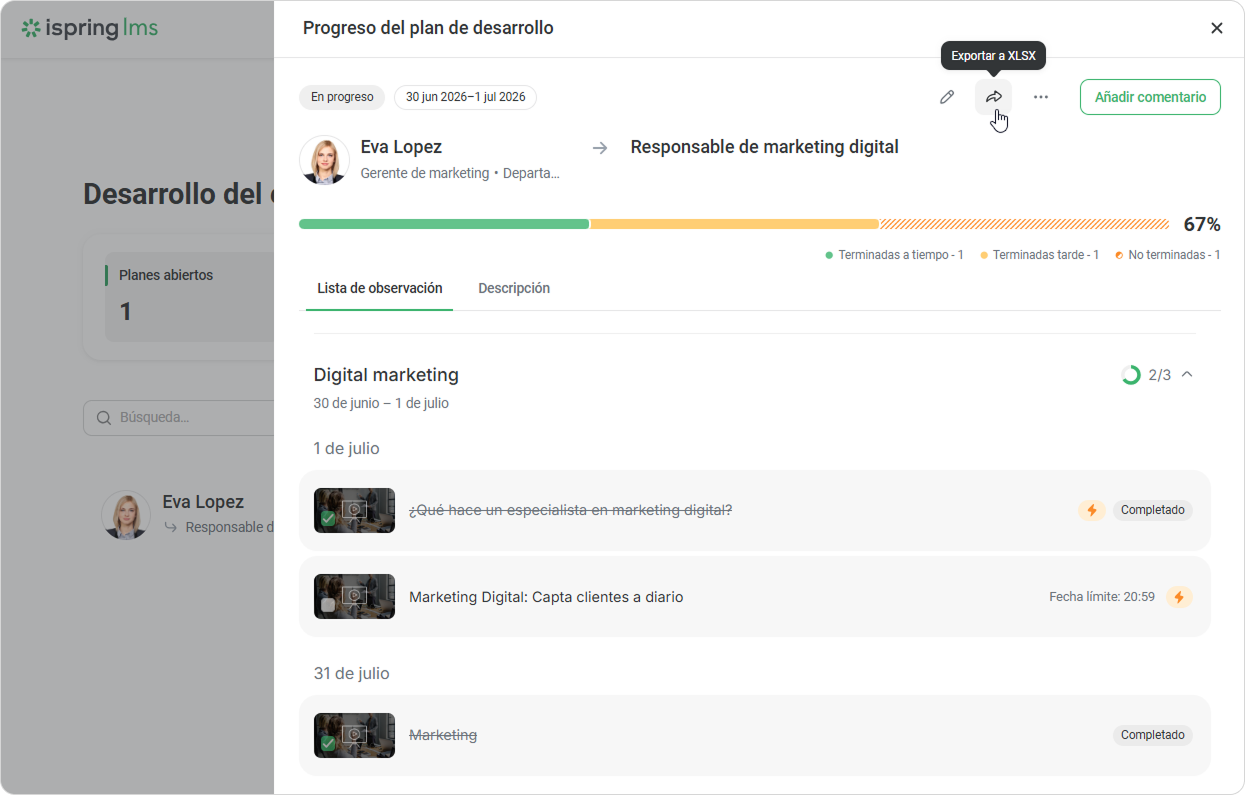
Abra el informe. El informe incluye una lista completa de todas las tareas con sus estados, así como el número de tareas del curso.
También puede encontrar estadísticas de progreso, el tiempo dedicado a cada curso y otros detalles en la pestaña Cursos
...
Archivos adjuntos:
...
.
...
Documento generado por Confluence el 27 jul. 2026 05:42
...