


iSpring LMS: Cómo configurar una finalización de empleo programada
...
Estas son algunas formas de configurar la finalización programada del empleo de un empleado:
En la ficha Información de usuario
- Vaya a la pestaña Información personal.
...
- Haga clic en Cambiar junto al estado del usuario y seleccione Finalizar empleo.
...
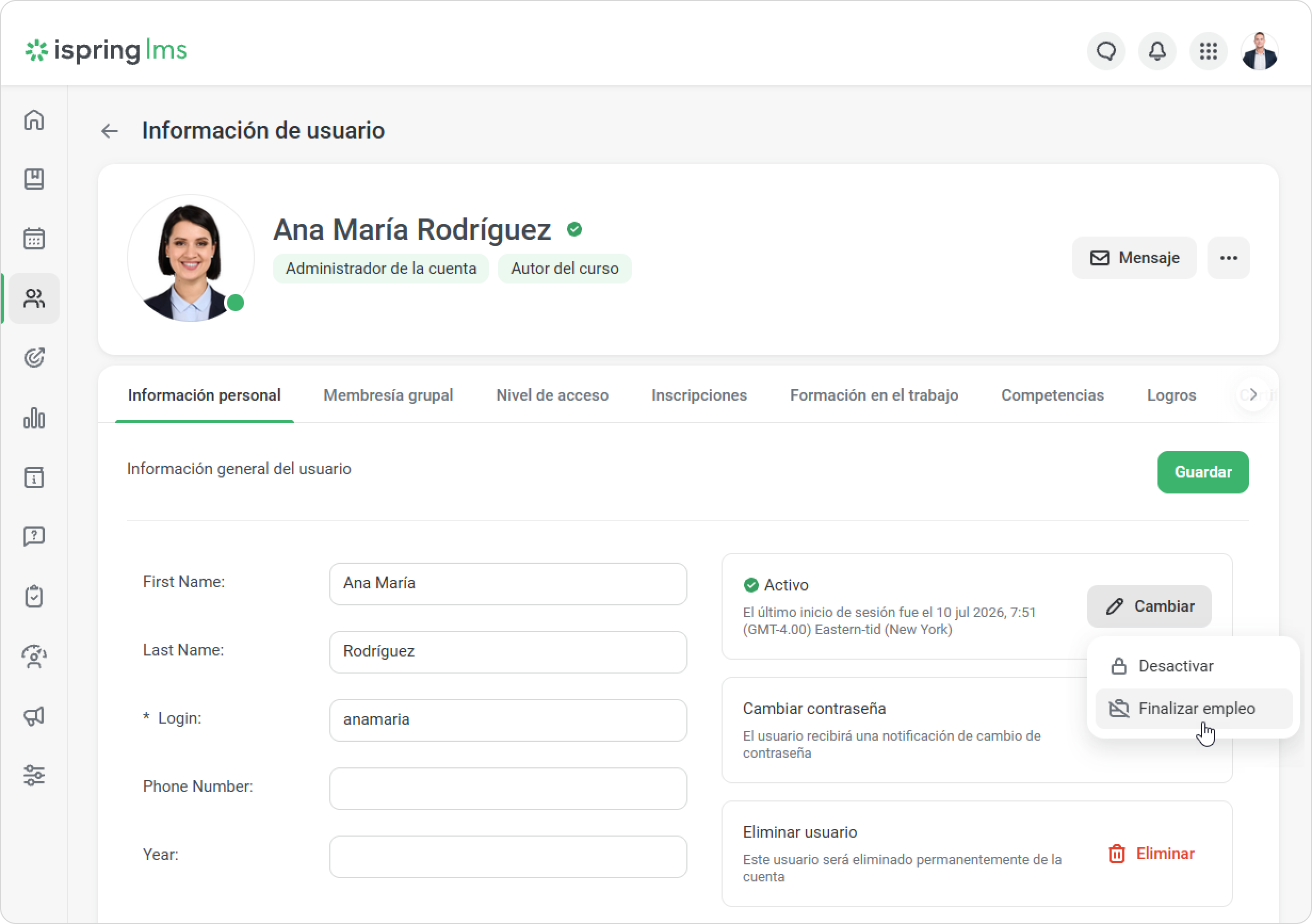
- En la ventana
...
- que se abre, elija Programar finalización del empleo.
...
- Seleccione la fecha en la que finalizará el empleo de este usuario.
...
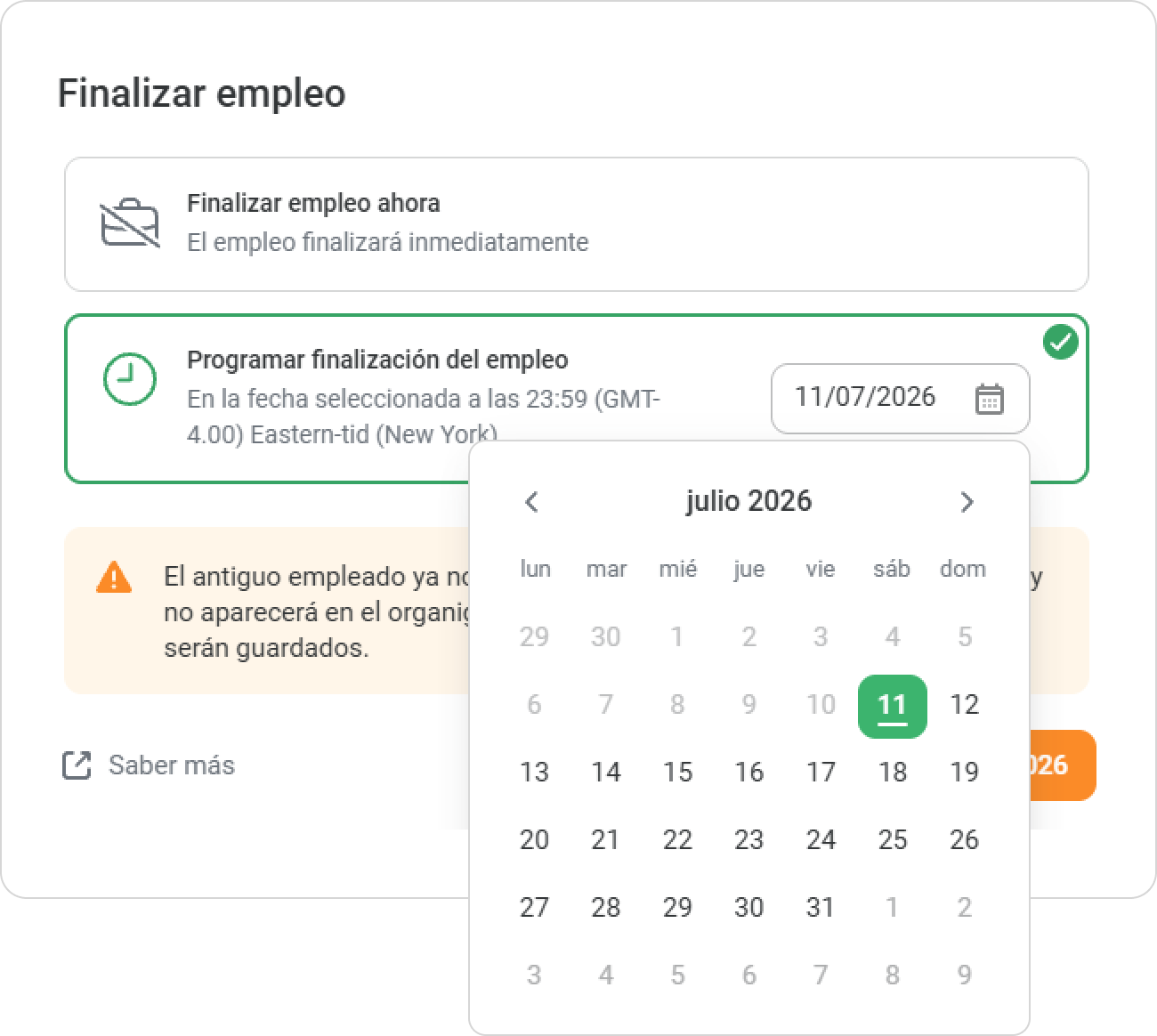
- Después, haga clic en Finalizar empleo.
...
- También puede cancelar la finalización del empleo.
...
En la lista de usuarios
- Elija uno o más usuarios en la sección Usuarios.
...
- Haga clic en Finalizar empleo.
...
- O puede hacer clic en "..."
...
- > Finalizar empleo.
...
- Seleccione Programar finalización del empleo.
...
- Defina la fecha en la que finalizará el empleo de este usuario.
...
- Después, haga clic en Finalizar empleo.
...
En el archivo de Excel
- Haga clic en Exportar/Importar en la sección Usuarios y seleccione Importar usuarios.
...
- Descargue la plantilla de importación.
...
- Rellene la plantilla con la información del usuario y cambie el estado del usuario a "Empleo finalizado" en la columna Estado.
- Introduzca la fecha de finalización del empleo.
- Seleccione un archivo con la plantilla rellenada.
...
- Finalmente, haga clic en Importar.
...
- Confirme que desea actualizar su lista de usuarios.
A través de la API
- Ejecute una solicitud de API.
...
- Verifique que la respuesta sea 200 OK.
Los usuarios cambiarán su estado a "Empleo finalizado" en la fecha seleccionada. Los administradores también verán la fecha de finalización del empleo en
...
Archivos adjuntos:
 image-2023-10-20_11-39-49.png (image/png)
  image-2023-10-20_11-40-1.png (image/png)
  image-2023-10-20_11-40-20.png (image/png)
  image-2023-10-20_11-40-32.png (image/png)
  image-2023-10-20_11-40-44.png (image/png)
  image-2023-10-20_11-40-56.png (image/png)
  image-2023-10-20_11-41-58.png (image/png)
  image-2023-10-20_11-42-7.png (image/png)
  image-2023-10-20_11-42-21.png (image/png)
  image-2023-10-20_11-42-31.png (image/png)
  image-2023-10-20_11-42-44.png (image/png)
  image-2023-10-20_11-43-29.png (image/png)
  image-2023-10-20_11-44-16.png (image/png)
  image-2023-10-20_11-44-51.png (image/png)
  image-2023-10-20_11-45-7.png (image/png)
  image-2023-10-20_11-45-21.png (image/png)
  image-2023-10-20_11-46-21.png (image/png)
  image-2023-10-24_9-26-52.png (image/png)
  image-2023-10-24_9-27-2.png (image/png)
  image-2023-10-24_9-27-13.png (image/png)
  image-2023-10-24_9-27-42.png (image/png)
  image-2023-10-24_9-27-53.png (image/png)
  image-2023-10-24_9-28-5.png (image/png)
  image-2025-10-20_3-2-19.png (image/png)
  image-2025-10-20_3-2-38.png (image/png)
  image-2025-10-20_3-3-18.png (image/png)
  image-2025-10-20_3-3-42.png (image/png)
  image-2025-10-20_3-4-15.png (image/png)
  image-2025-10-20_3-4-37.png (image/png)
  image-2025-10-20_3-5-1.png (image/png)
  image-2025-10-20_3-5-19.png (image/png)
  image-2025-10-20_3-5-38.png (image/png)
  image-2025-10-20_3-5-50.png (image/png)
  image-2025-10-20_3-11-29.png (image/png)
Documento generado por Confluence el 08 jul 2026 09:27
...
el perfil del usuario.