


iSpring Suite 11 : Veröffentlichen in Moodle
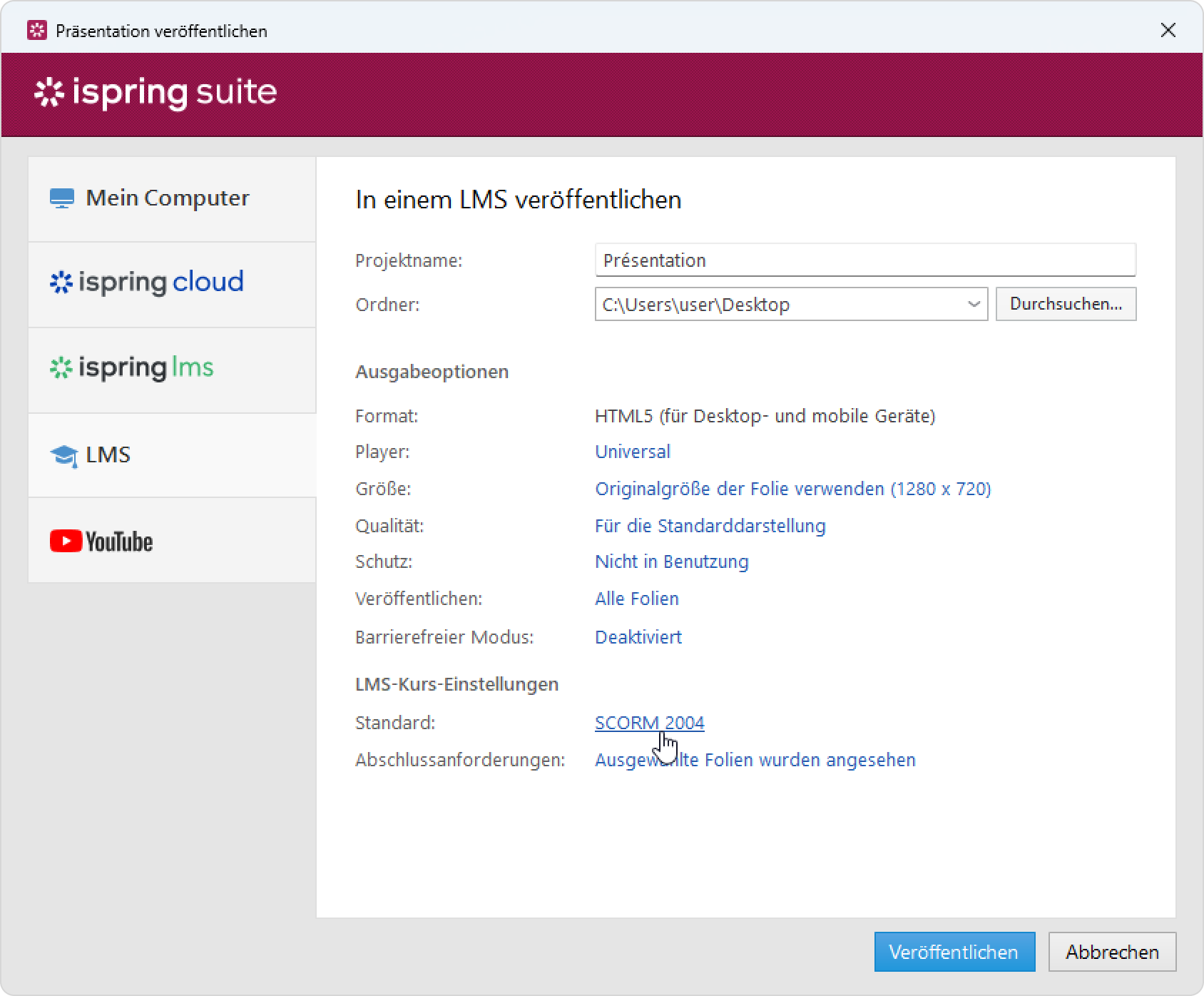
- Klicken Sie auf Veröffentlichen in der iSpring Suite-Symbolleiste.
...

- Auf der Registerkarte LMS gehen Sie zu LMS
...
- -Kurs-Einstelllungen > Standard und klicken Sie auf SCORM 2004.
...
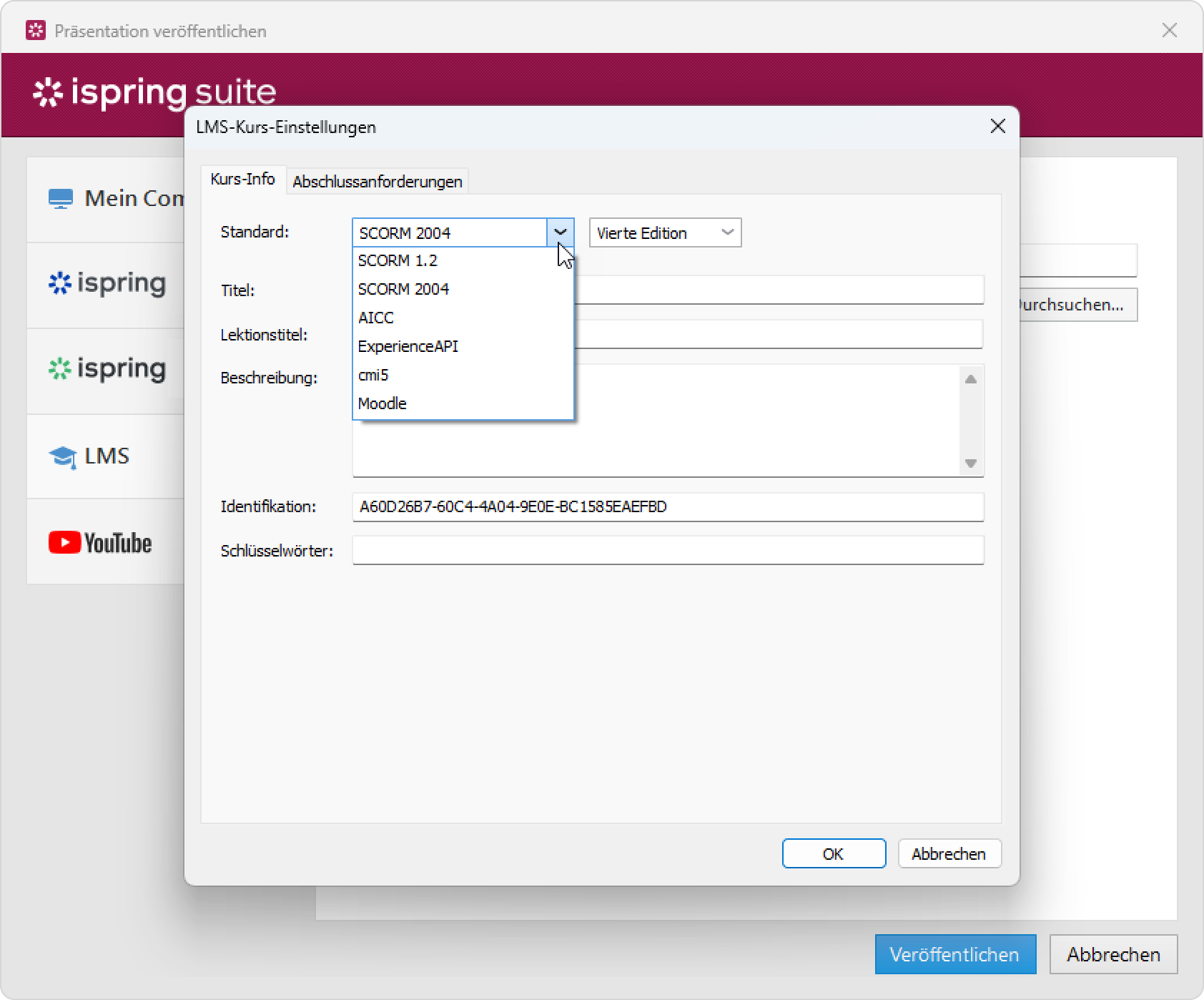
- Wählen Sie im Bereich Standard Moodle aus. Passen Sie den Fortschritt und den Abschluss des Kurses an.
...
- So installieren Sie das iSpring Module Plugin
- So laden Sie einen Kurs in Moodle hoch
- So zeigen Sie den Kursbericht an
- So ersetzen Sie den Kurs
Anhänge:
 Bild 21 1.png (image/png)
  Bild 325.png (image/png)
  Bild 326.png (image/png)
  Bild 8.png (image/png)
  Bild 23.png (image/png)
  Bild 327.png (image/png)
  Bild 10.png (image/png)
  Bild 22.png (image/png)
  Bild 331.png (image/png)
  Bild 337.png (image/png)
  Bild 24.png (image/png)
  Bild 345.png (image/png)
  Bild 35.png (image/png)
  Bild 322.png (image/png)
  Bild 40.png (image/png)
  Bild 23.png (image/png)
  Bild 2498.png (image/png)
  gif 2.gif (image/gif)
  Bild 2476.png (image/png)
  Bild 2476.png (image/png)
  Bild-2025-10-30_8-19-21.png (image/png)
  Bild-2025-10-30_8-22-1.png (image/png)
  Bild-2026-4-9_11-32-57.png (image/png)
  Bild-2026-4-9_11-36-48.png (image/png)
Dokument erstellt von Confluence am 19. Jun 2026 18:19
...