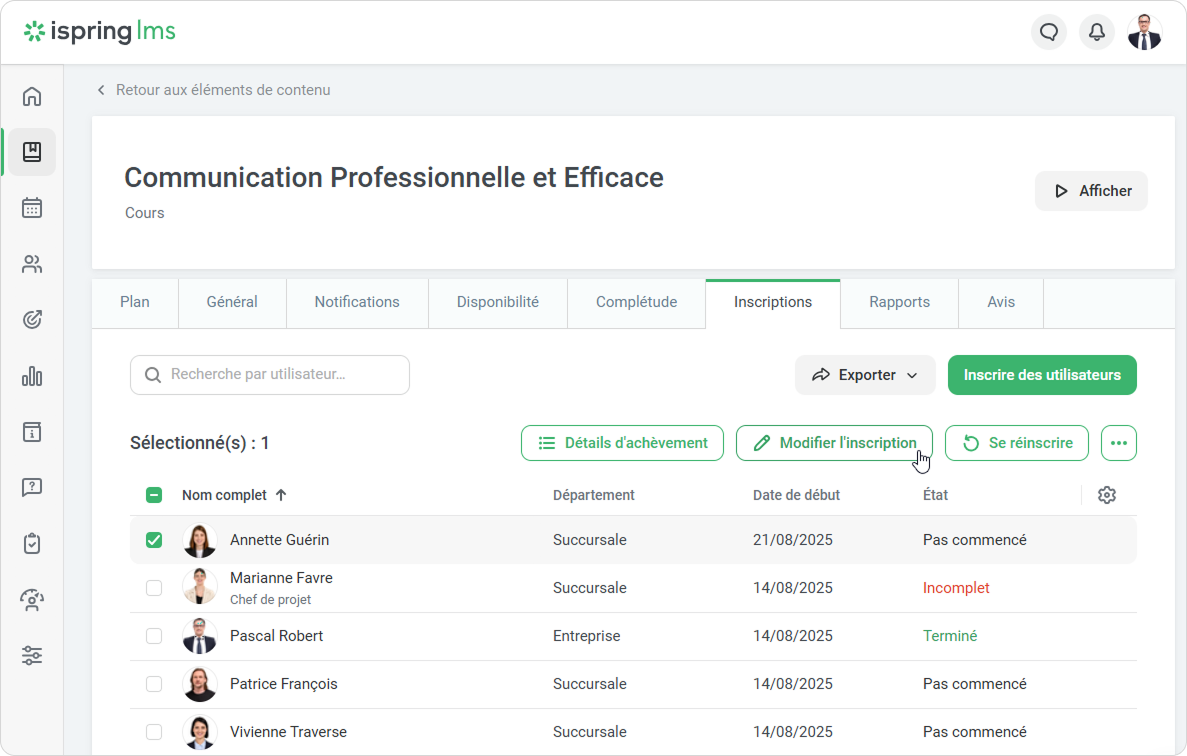
- Seuls les utilisateurs ayant la permission peuvent enregistrer la présence pour un cours.
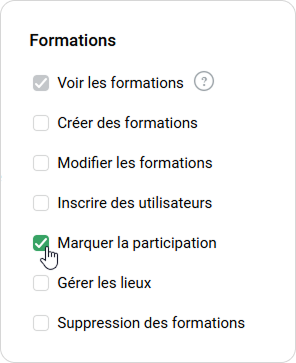 Image Added Image Added
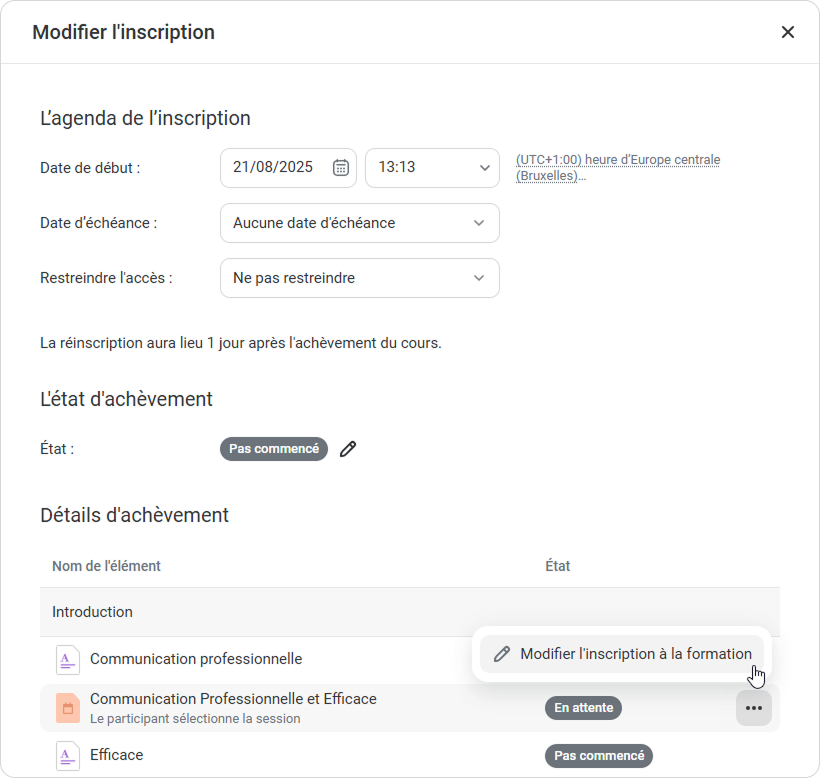
- Vous ne pouvez enregistrer la présence que si une session spécifique a été sélectionnée lors de l'inscription d'un utilisateur à un cours.
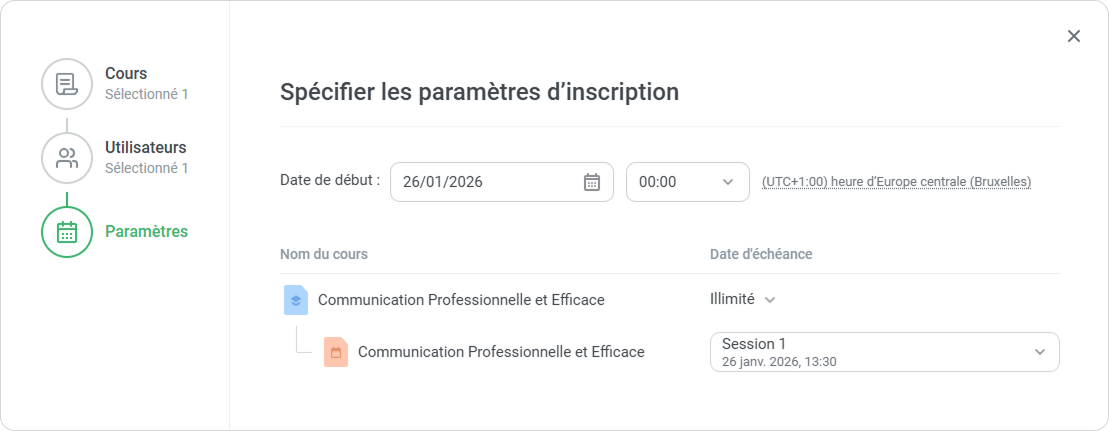 Image Added Image Added
Sinon, si l'option Le participant sélectionne la session a été choisie, il n'y aura pas d'option pour enregistrer la participation.
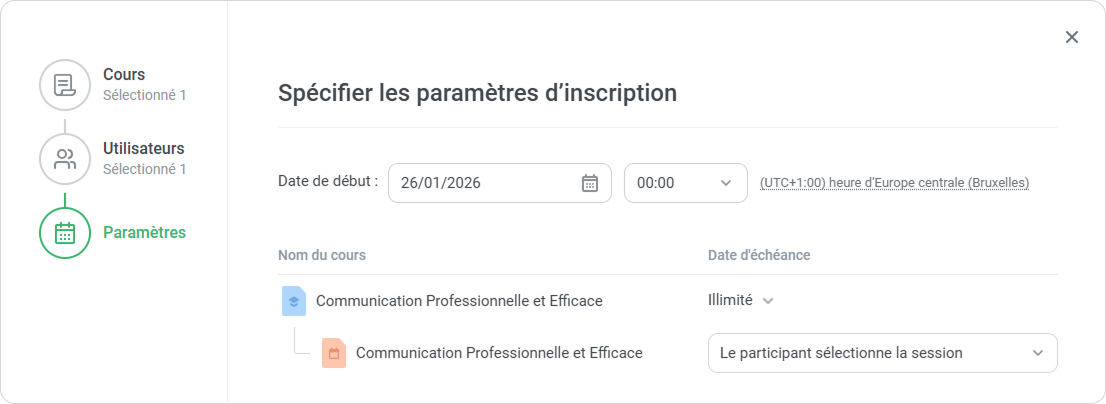 Image Added Image Added
- La présence pour les réunions Microsoft Teams et Zoom est automatiquement renseignée sous l'onglet Participation et dans les rapports. Cependant, vous pouvez modifier une participation automatiquement renseignée.
- Pour toute formation autre que Microsoft Teams et Zoom, vous devrez enregistrer la participation manuellement.
|