Grave uma narração em áudio para seus slides no Editor de narração.
Clique no botão Gravar Áudio na barra de ferramentas do iSpring Suite.

Na parte inferior do Editor de narração, um painel para gravação de Áudio aparecerá.
Posicione o cursor na Linha do tempo onde você deseja iniciar a gravação.
Para mudar de slide, clique nos botões Ir para o slide anterior e Ir para o próximo slide.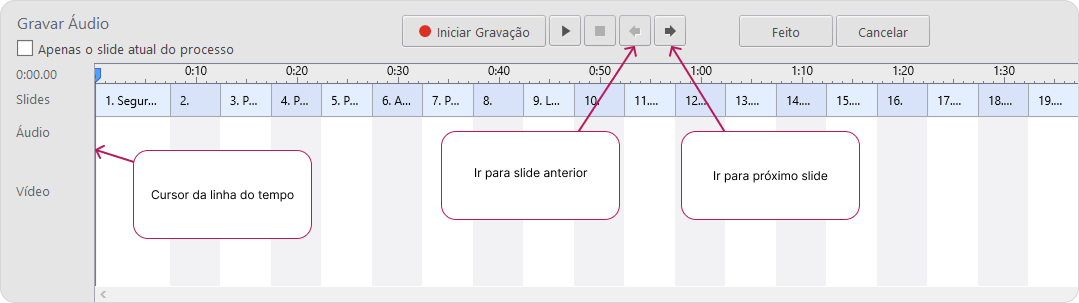
Se você quiser gravar uma narração em áudio apenas para um slide, selecione Apenas o slide atual do processo.
Em seguida, clique em Iniciar Gravação. Leia o texto em voz alta e, quando necessário, clique Próximo Slide/Próxima Animação/Pular Transição. Dessa forma, você avançará para a próxima etapa.
Se precisar fazer uma pausa durante a gravação da narração em áudio, clique em Pausar.
Para concluir a gravação, clique em Parar ou simplesmente grave áudio para todos os slides.Clique em Concluído para salvar o áudio e sair do modo de gravação de áudio.
Se não quiser salvar a gravação, clique em Cancelar.