...
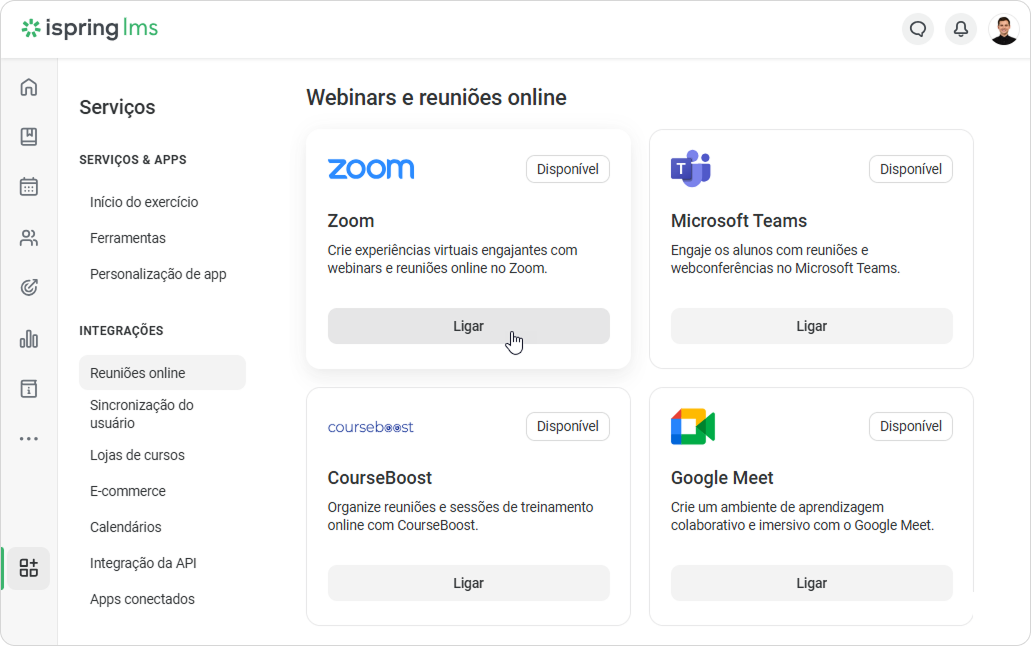
- Vá para a seção Serviços e abra a seção Reuniões online. Aqui você verá todos os serviços de terceiros integrados ao iSpring LMS.
- Na seção Zoom, clique em Ligar.
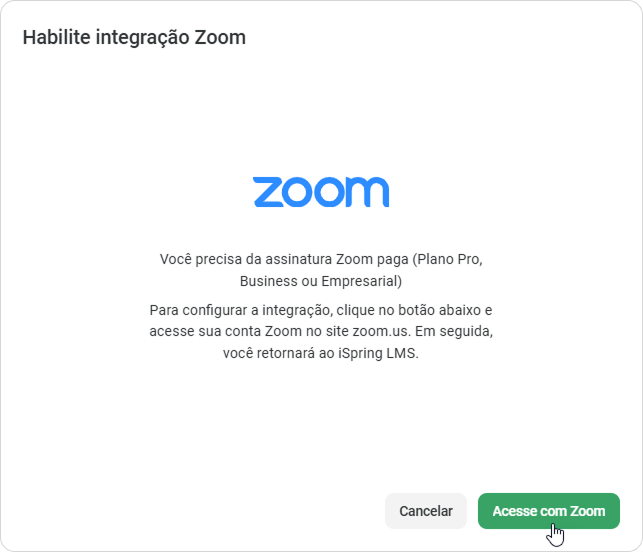
- Na janela aberta Habilitar integração Zoom, clique em Acessar com o Zoom.
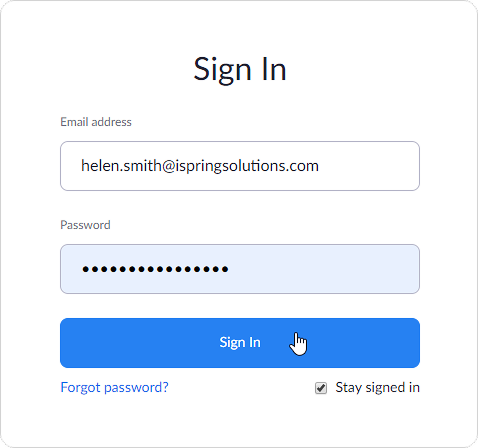
ocê Você será redirecionado para a página de autorização do Zoom. Se você já tiver uma conta do Zoom, insira seu login e senha e clique em Acessar.
Se você não tiver configurado sua conta do Zoom anteriormente, crie-a agora. Para fazer isso, clique no botão Inscrição .
Em seguida, compre um plano de assinatura pago: Pro, Business ou Enterprise. Para fazer isso, clique no link Plans & Pricing no menu superior.
Panel bgColor #eaf4fd - As reuniões no iSpring LMS funcionam somente com a assinatura paga do Zoom. As reuniões não funcionarão com o plano Basic.
- Para hospedar webinars, além de um plano pago, adquira o complemento Webinar.
- Leia a lista completa de requisitos que você precisa atender para habilitar o Zoom na sua conta do iSpring LMS. Se você não concluir estas condições, as reuniões não funcionarão na sua conta.
.
- As reuniões no iSpring LMS funcionam somente com a assinatura paga do Zoom. As reuniões não funcionarão com o plano Basic.
- Parabéns! Você conectou o Zoom à sua conta do iSpring LMS. Agora você pode começar a criar reuniões do Zoom na seção Treinamentos.