Como adicionar uma local
| Panel | ||
|---|---|---|
| ||
As localizações podem ser criadas por:
|
...
- Vá para Capacitações > Locais, ou vá para Configurações > Recursos > Treinamentos > Locais.
- Clique em Criar Grupo grupo de Locallocal ou no ícone ao lado de Adicionar local.
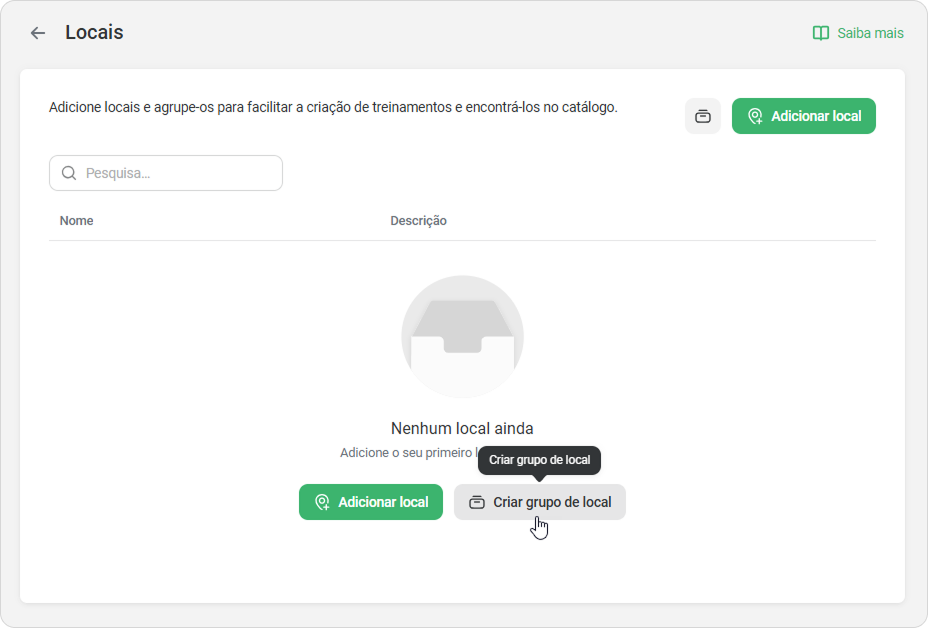
- Insira um nome de grupo e clique em Salvar.
Pronto! Você criou um grupo de local.
...
- Selecione o grupo usando a caixa de seleção.
- No menu exibido, clique em Adicionar local. A localização será adicionada diretamente ao grupo selecionado.
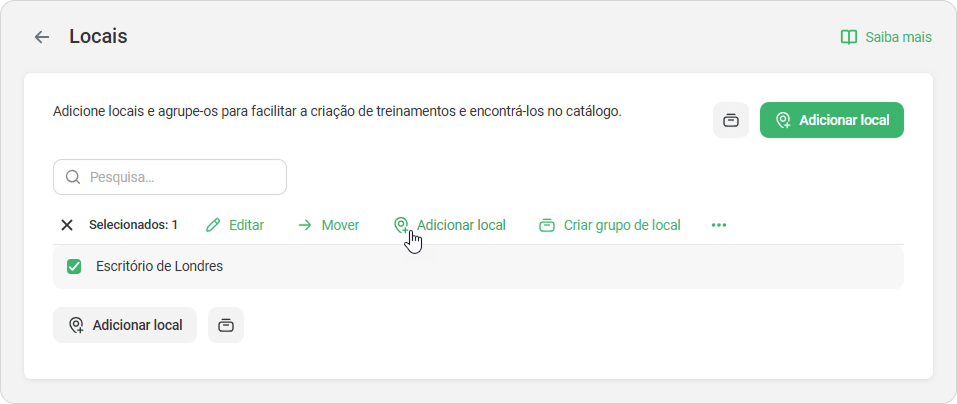
Como mover localizações para um grupo
- Selecione as localizações que você gostaria de mover.
- Clique em Mover no menu superior.
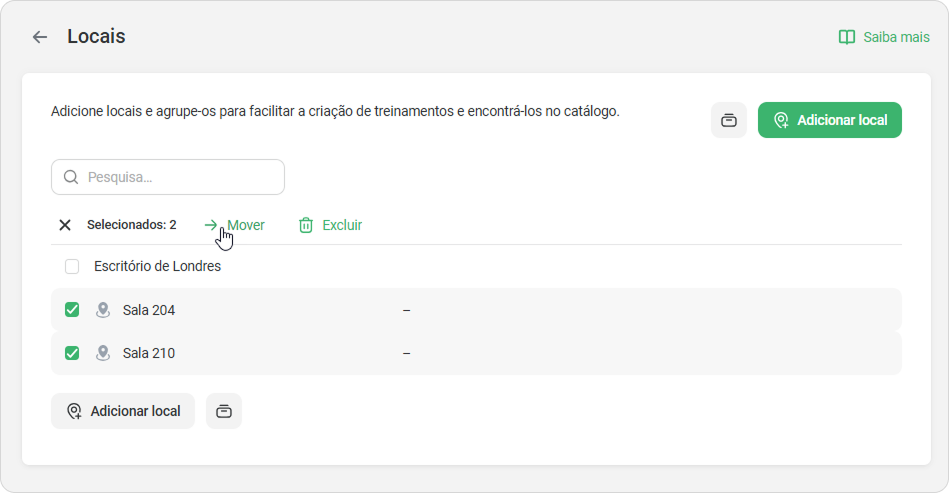
- Escolha o grupo e clique em Mover.
Pronto! Suas localizações agora estão agrupadas.
...
- Selecione uma localização ou um grupo de local.
- Em seguida, clique em Editar no menu superior ou clique no menu ⋯menu ••• ao lado do nome e, depois, escolha Editar.
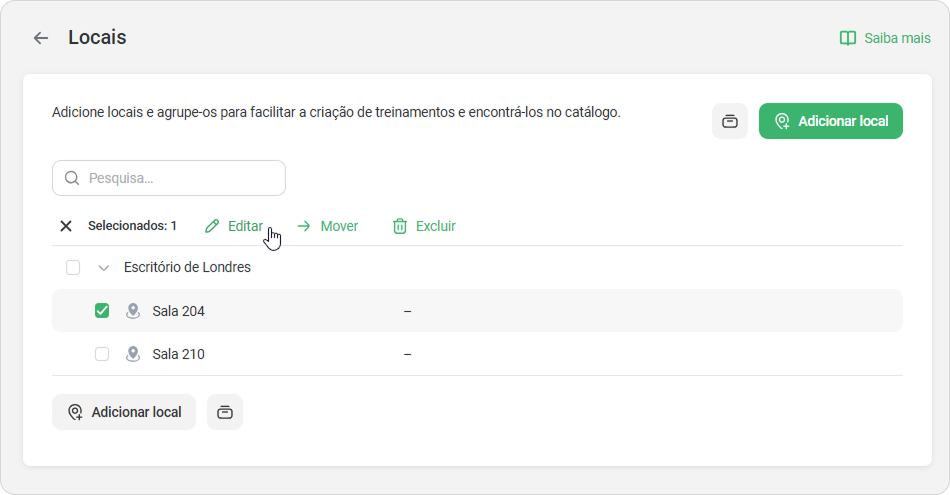
- Faça as alterações e clique em Salvar.
...
- Selecione os locais e clique em Excluir no menu superior.
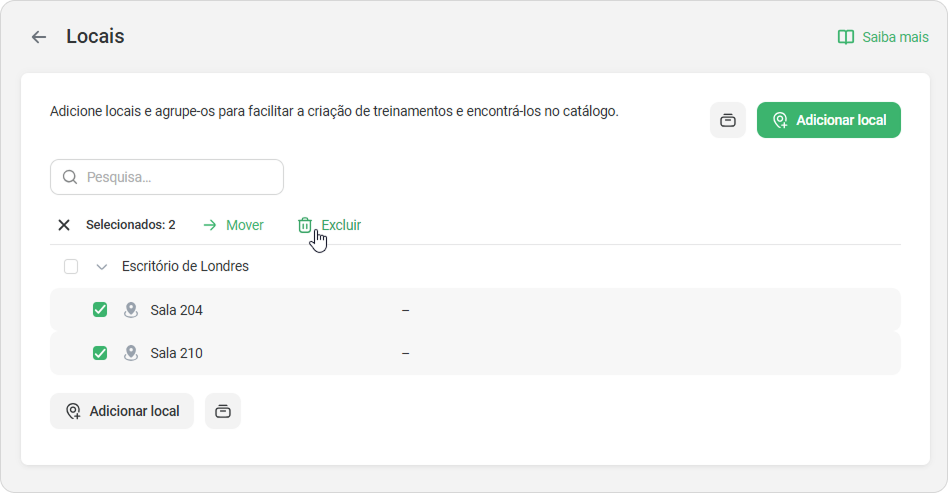
Ou clique em ⋯••• ao lado do nome da localização > Excluir.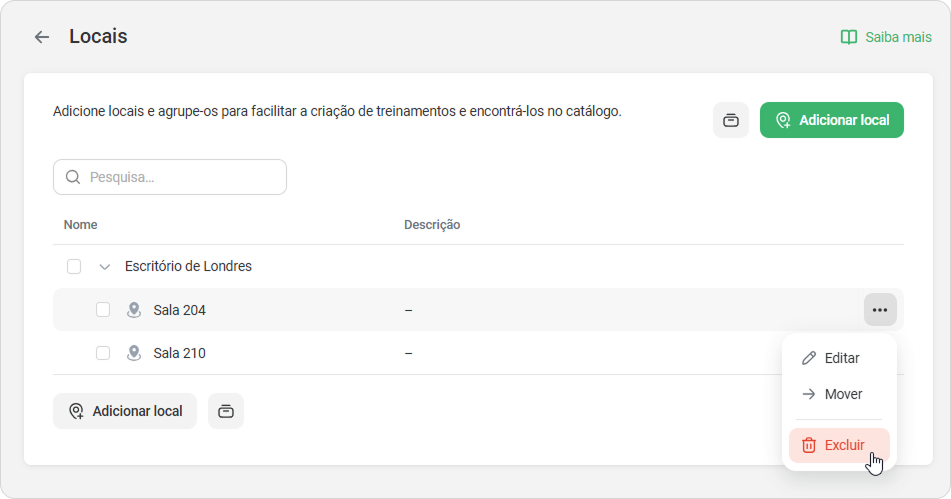
- Confirme a exclusão.
Como excluir um grupo de local
| Panel | ||
|---|---|---|
| ||
Se você excluir um grupo, todas as localizações dentro dele também serão excluídas. Se quiser manter as localizações, mova-as primeiro para outro grupo ou para a lista principal. |
- Clique em ⋯••• ao lado do nome do grupo ou no menu superior > Excluir.
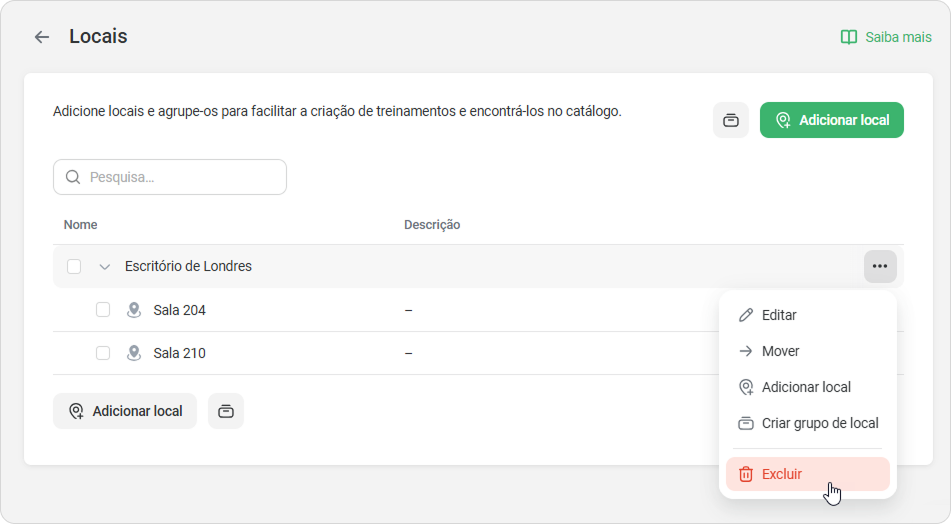
- Confirme a exclusão.
Pronto!