...
- Abra um curso, vá para a guia Estrutura e clique no botão Configurações do curso.
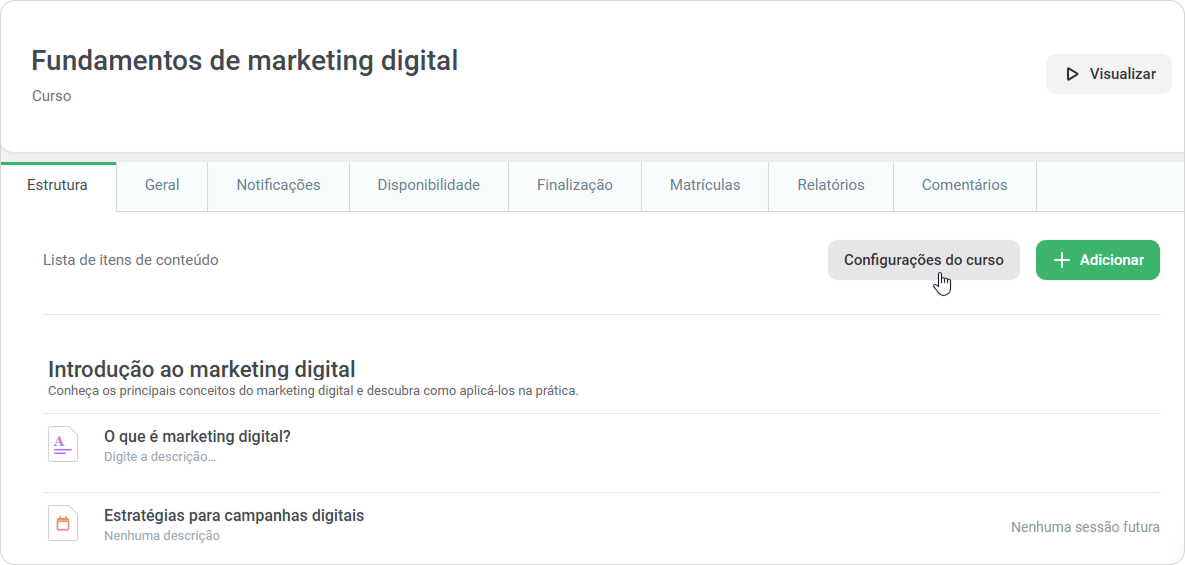
Em seguida, selecione o modo de navegação pelos itens de conteúdo e a condição de finalização do curso.
No menu Condição de finalização, você pode selecionar os itens de conteúdo obrigatórios para concluir o curso: todos os itens de conteúdo ou alguns deles.A próxima etapa é escolher o formato de status do curso.
Panel bgColor #eaf4fd Selecionar o formato de status é uma opção somente se você tiver escolhido pelo menos um item de conteúdo avaliado no menu Condição de finalização: um quiz, uma simulação de diálogo avaliada, uma tarefa ou uma apresentação criada com o iSpring Suite com um quiz ou uma simulação de diálogo avaliada.
Se você não tiver escolhido nenhum item de conteúdo avaliado no menu Condição de finalização, a opção de escolher o formato de status será desabilitada. O único formato de status disponível será Completo/Incompleto e você não poderá alterá-lo.
Há dois formatos de status possíveis:Completo/Incompleto A pontuação do curso não é calculada. Aprovado/Reprovado (x% ganhos) A pontuação do curso é calculada como a média das pontuações obtidas nos itens de conteúdo selecionados.
Ao selecionar esta opção, você verá uma lista de quizzes, simulações de diálogo avaliadas, tarefas ou apresentações criadas com o iSpring Suite com um quiz ou uma simulação de diálogo avaliada escolhido como requisito no menu Condição de Finalização.
Selecione os itens de conteúdo que serão contabilizados ao calcular a pontuação do curso.Para habilitar a pontuação do curso, selecione a opção Aprovado/Reprovado e clique em Salvar.
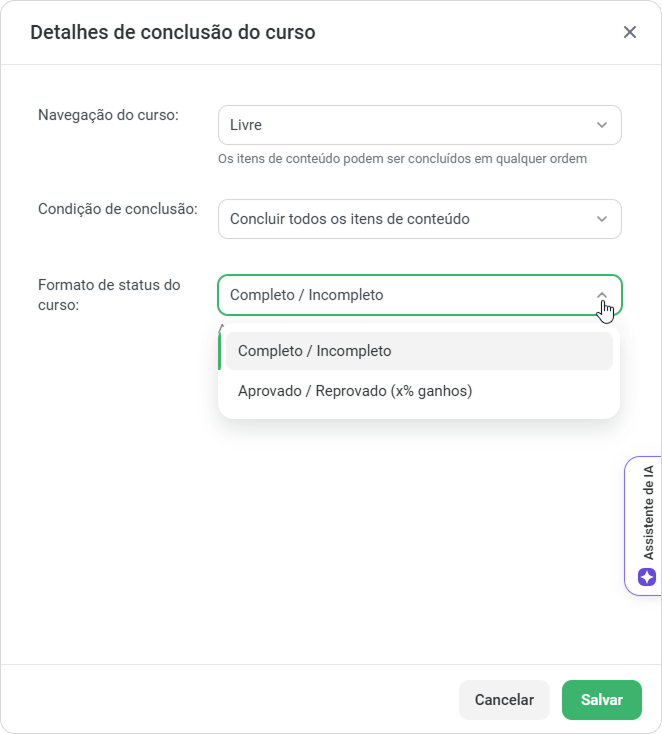
- A pontuação do curso está habilitada. Agora você pode acompanhar quantos pontos os alunos ganharam no curso.
...