O bloco 'Texto na imagem' permite formatar uma citação, destacar fatos importantes e enfatizar uma regra importante rapidamente. Além disso, você pode não apenas colocar texto na imagem, mas também adicionar emojis, listas, notas, divisores, links e código.
Como colocar texto em uma imagem
- Na barra de ferramentas, navegue até Texto e selecione Texto na imagem.
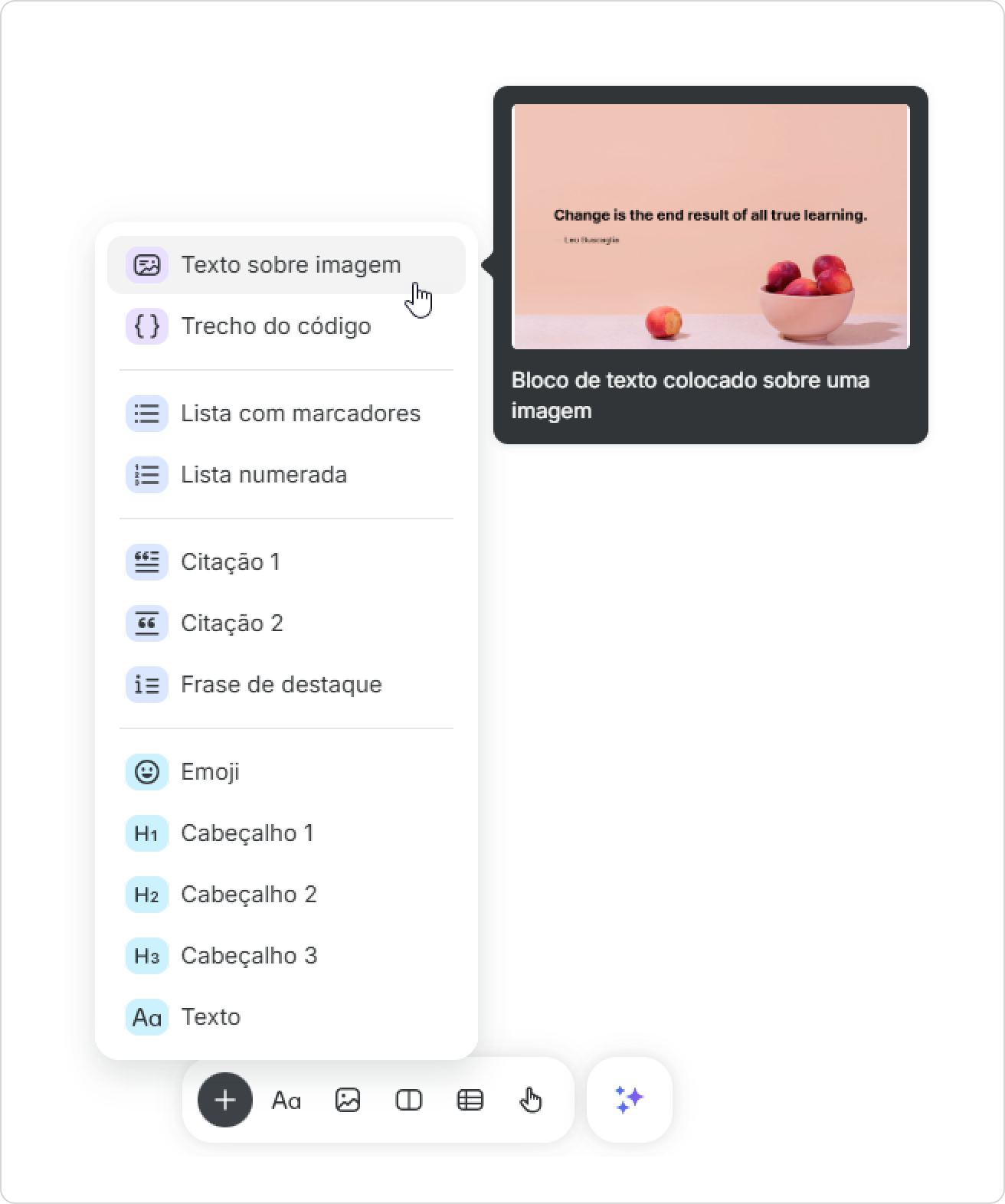
- Clique em Upload de imagem para adicionar um fundo bonito.
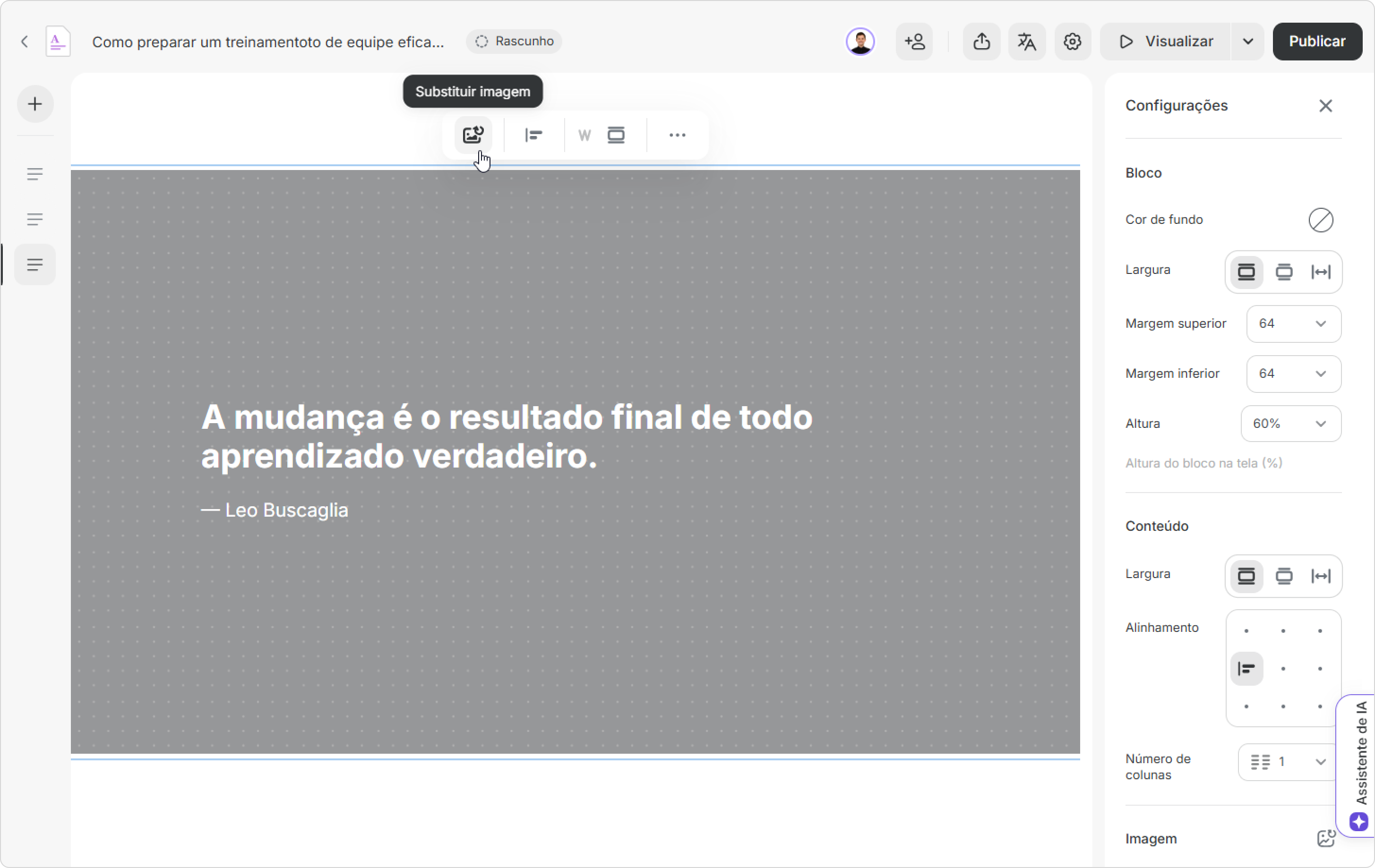
- Adicione o texto à imagem de fundo.

- Selecione Largura da coluna para ajustar a largura do conteúdo na imagem.
- Para mover o texto, clique em Alinhamento do conteúdo. Por exemplo, você pode tentar mover o texto para baixo e para a esquerda.
Pronto! Você colocou o texto na imagem.
Como editar uma imagem
- Clique em Mais configurações.
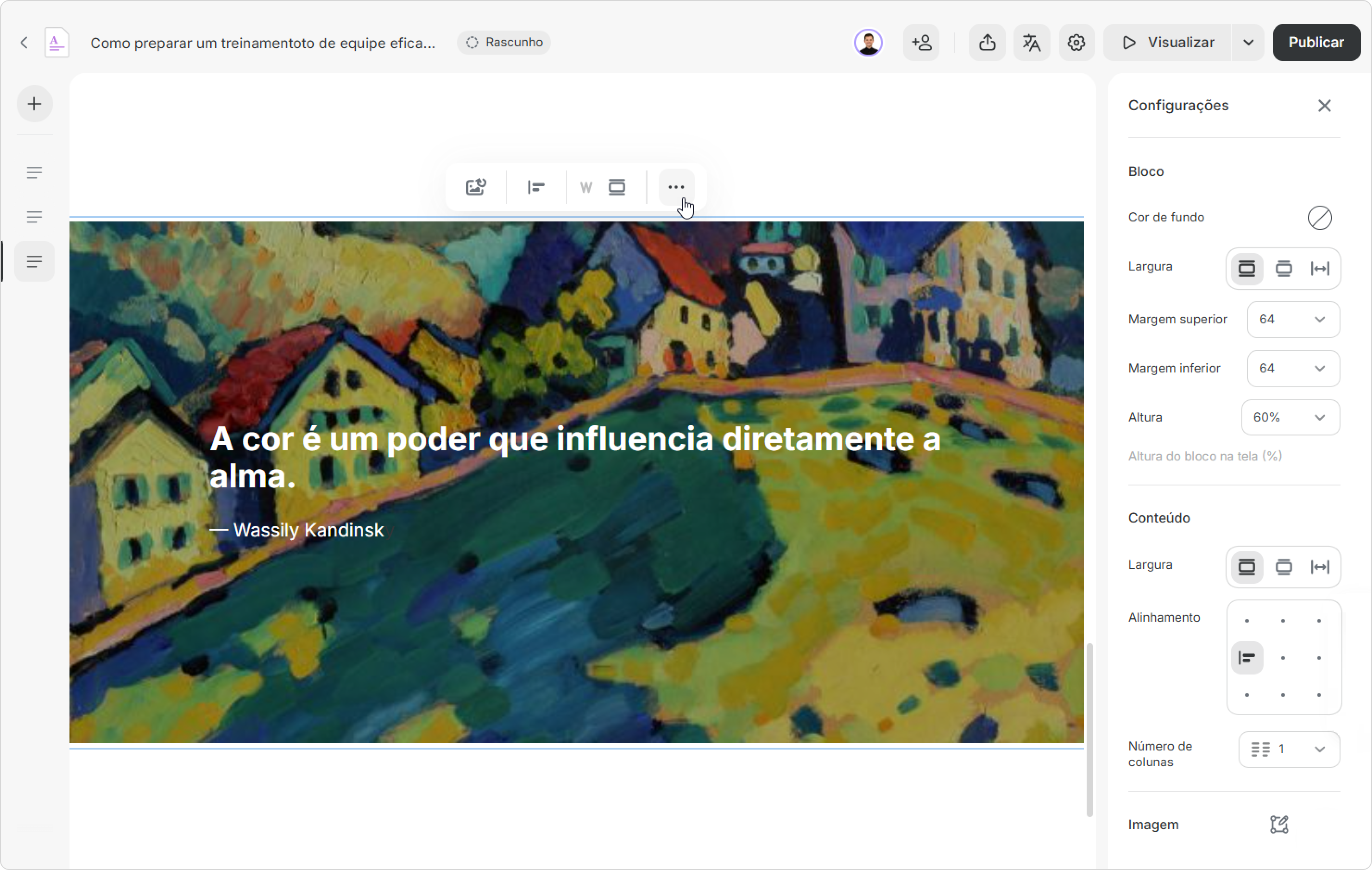
- Se você precisar redimensionar a imagem, clique em Cortar perto do painel Imagem.
- Corte a imagem e clique em Salvar.
- Para mover a imagem, clique nos pontos no painel Alinhamento da imagem.
- Em seguida, você pode adicionar uma sobreposição colorida à imagem para melhorar a legibilidade do texto. Selecione uma cor de sobreposição e defina a opacidade no menu Cor de sobreposição.
Pronto! Você criou um bloco estético e funcional de texto na imagem para sua página.