...
- Cree un curso nuevo en iSpring Suite o abra uno existente.
- Cuando su curso esté listo, haga clic en Publicar en la barra de herramientas.

- En la ventana Publicar presentación , seleccione uno de los destinos de publicación: Mi PC, iSpring Cloud, iSpring LMS, o LMS. Luego, en el campo Accessibility mode, haga clic en el enlace Off Deshabilitado.
- A continuación, seleccione la Enable accessibility mode option y elija un idioma.
Un lector de pantalla pronuncia el texto en el idioma que usted configura y, si no coincide con el idioma real de su curso, el lector de pantalla lo leerá con un acento extraño.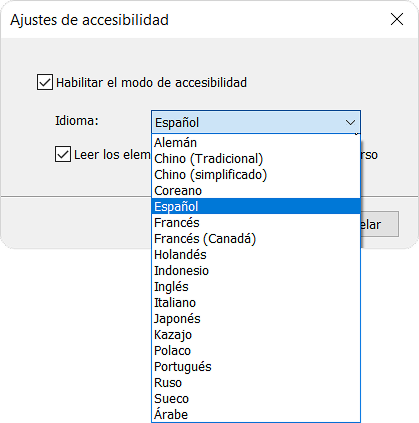
¡Su curso está listo! Ahora, haga clic en el botón Publicar.
Panel bgColor #eaf4fd - Confíe en el texto y no en las imágenes para transmitir la información importante. Incluya datos significativos en el enunciado de la pregunta o, al menos, añada texto alternativo (alt-text) a una imagen.
- Lo mismo ocurre con los videos: no olvide que algunos de sus alumnos solo pueden oírlo, no verlo.
- Por ahora, el modo de accesibilidad solo está disponible en ordenadores de escritorio y portátiles.
- Los cuestionarios y las interacciones insertados en el curso también se publicarán en modo de accesibilidad. Aprenda a componer cuestionarios e interacciones para que las personas con baja visión puedan tomarlos más fácilmente.
- En el modo accesible, además del texto de la diapositiva, se muestran el esquema, los recursos, las notas y la información del presentador. Si es necesario, habilite todos estos elementos en la configuración del Reproductor.
- Audio y narración de video grabados bajo la pestaña iSpring Suite pueden ser escuchados y vistos en modo de accesibilidad. Para mostrar la narración en video en el modo de accesibilidad, seleccione el Universal o Reproductor de clase en video para su curso. En el reproductor Universal, no olvides activar el panel de video en la barra lateral para mostrar el video del presentador
- El audio y el video, cargados desde el ordenador y grabados en la pestaña Insertar en PowerPoint, también se pueden escuchar y ver en el modo de accesibilidad.
Si una forma o una imagen en una diapositiva no contiene ningún texto, texto alternativo (una descripción que se muestra a las personas que no pueden ver el objeto) ni enlaces, no se mostrarán en el modo de accesibilidad.
Si desea mostrar una forma o una imagen en modo de accesibilidad, añada algo de texto, texto alternativo o un enlace a ellas.- Organice el orden de los elementos de la diapositiva en modo de accesibilidad en la sección Panel de selección.
- Confíe en el texto y no en las imágenes para transmitir la información importante. Incluya datos significativos en el enunciado de la pregunta o, al menos, añada texto alternativo (alt-text) a una imagen.
...