...
| Panel | ||
|---|---|---|
| ||
La integración solo es compatible con las versiones en la nube versión cloud de iSpring LMS y no funciona con iSpring LMS localla versión on-premise. On-premise es un software que se instala y ejecuta en la infraestructura de hardware propia de la empresa y se aloja localmente, mientras que el software cloud se almacena y gestiona en los servidores del proveedor y se utiliza a través de un navegador web u otra interfaz. |
...
Cómo seleccionar usuarios, departamentos y grupos
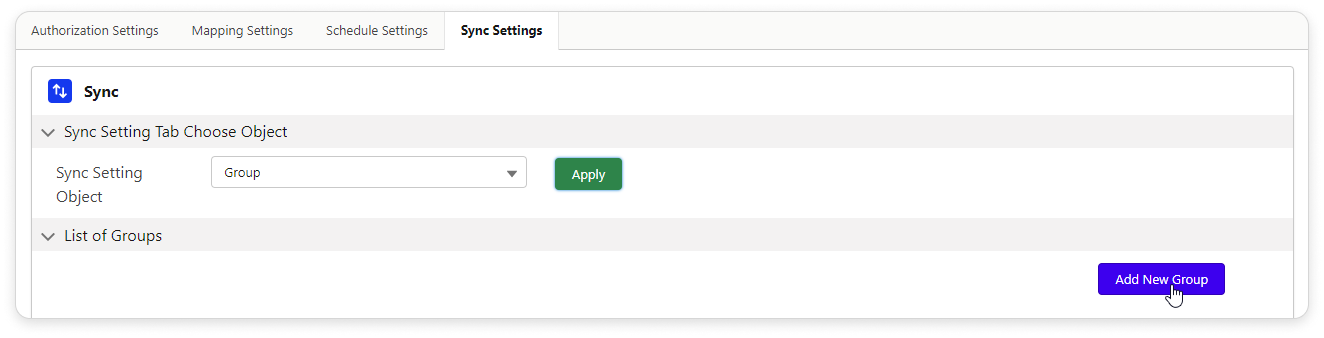
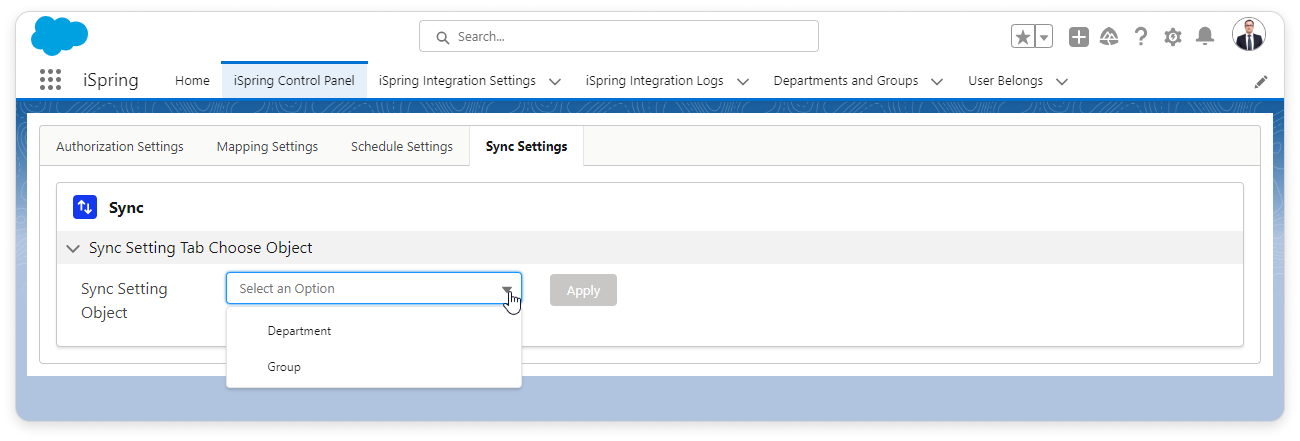
- Vaya a la pestaña Sync Settings (Ajustes de sincronización). Seleccione Department (Departamento) o Group (Grupo).
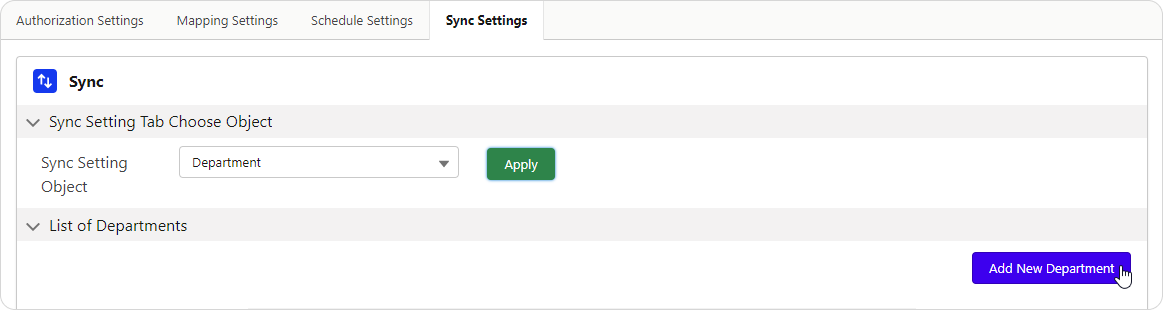
- Si selecciona Department (Departamento), verá la lista de departamentos. Para crear uno nuevo, haga clic en Add New Department (Añadir nuevo departamento).
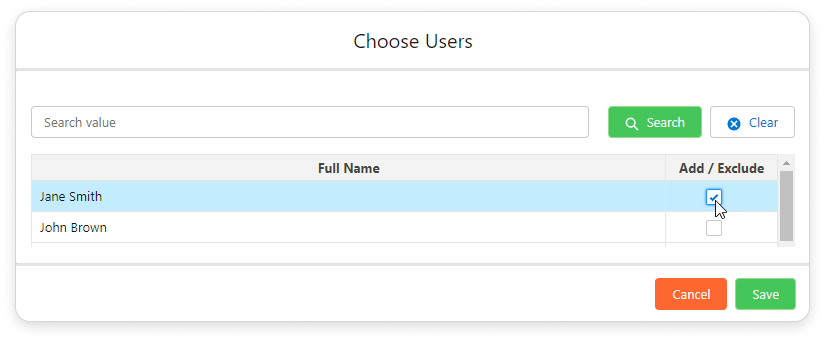
- Añada usuarios al departamento. Para ello, selecciónelos y haga clic en Save (Guardar).
- Para ver los usuarios del departamento, haga clic en la flecha siguiente a este departamento. Marque los nombres de los usuarios que desea sincronizar.
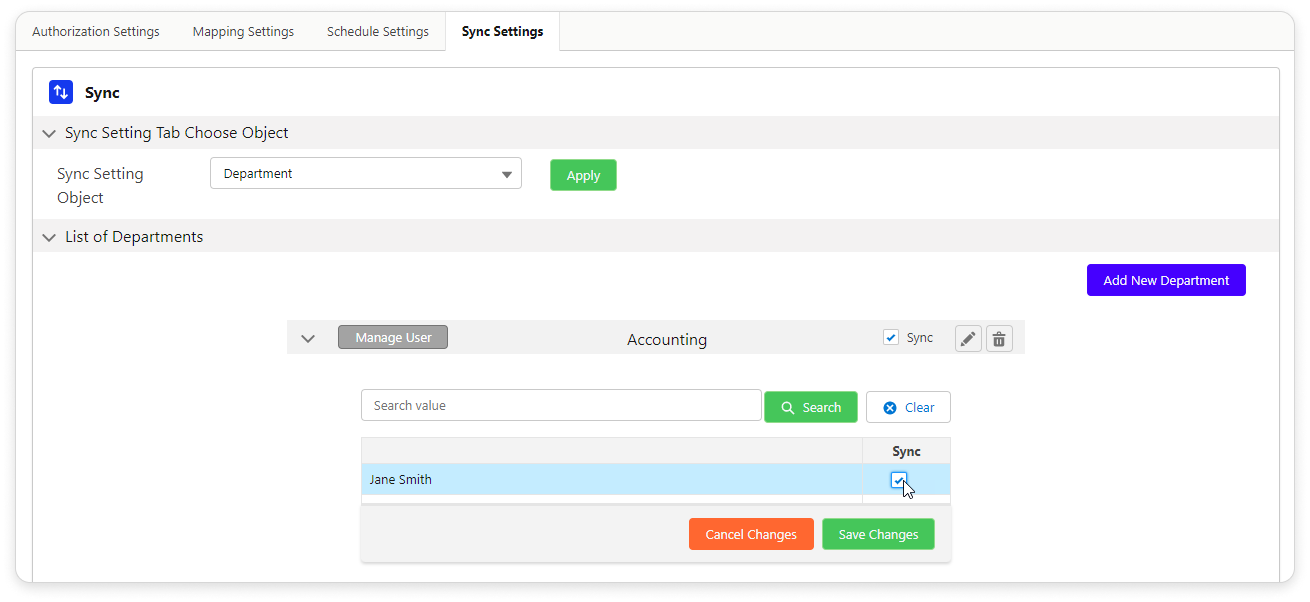
Para añadir o excluir usuarios, haga clic en Manage User (Gestionar usuarios).
Marque los usuarios que desea añadir y desmarque los que desea excluir.Panel bgColor #eaf4fd - Se puede añadir un usuario a un solo departamento.
- Los usuarios sin departamento no se sincronizarán con iSpring LMS.
- Si no hay usuarios en el departamento, se eliminará durante la siguiente sincronización.
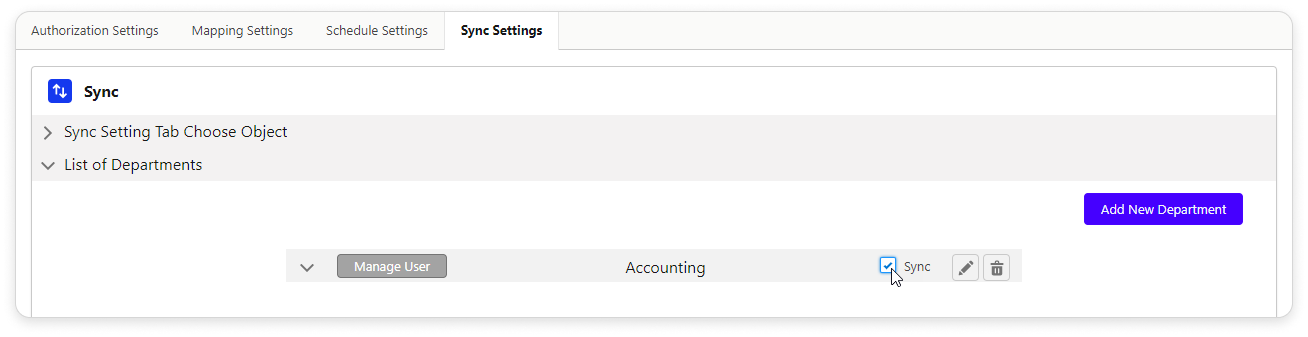
- Para sincronizar a todos los usuarios del departamento, marque Sync (Sincronizar) junto al nombre de este departamento.
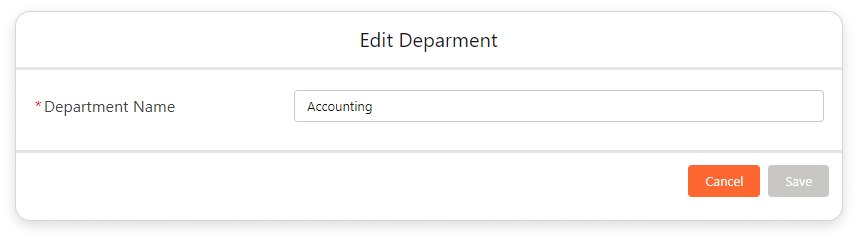
- Para cambiar el nombre del departamento, haga clic en el icono Edit (Editar). Asegúrese de guardar los cambios realizados.
- Para eliminar un departamento, haga clic en el icono de la papelera y confirme su elección.
- Elija o edite grupos para la sincronización. Para crear un grupo, haga clic en Add New Group (Añadir nuevo grupo).