...
Cada vez que alguien compra su curso en Shopify, iSpring LMS crea una nueva cuenta para ellos y da a los alumnos acceso instantáneo al curso para que puedan empezar de inmediato, sin que usted tenga que hacer nada.
| Panel | ||
|---|---|---|
| ||
Solo el titular de la cuenta de la licencia de Shopify puede instalar la aplicación iSpring LMS. |
| Table of Contents |
|---|
Cómo instalar la aplicación iSpring LMS
...
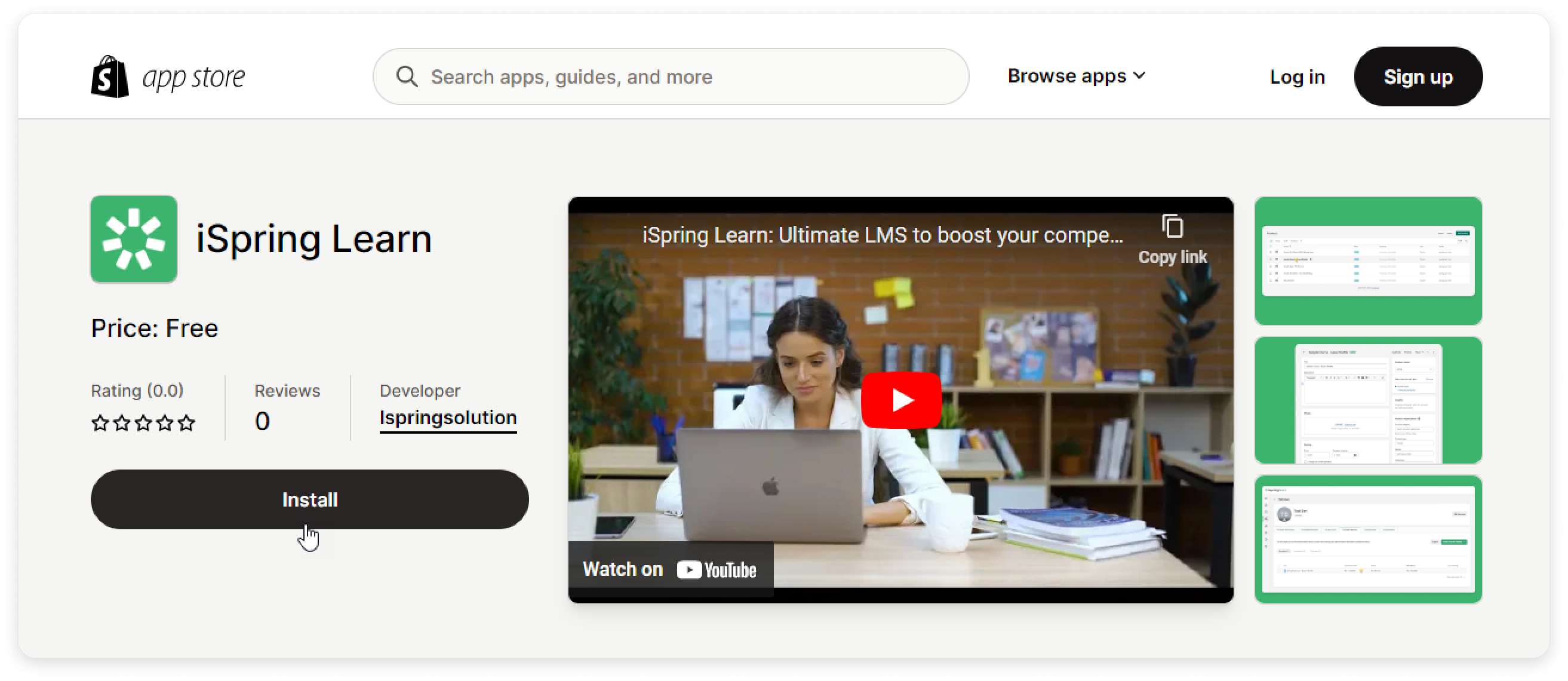
- Siga el enlace y haga clic en Instalar.
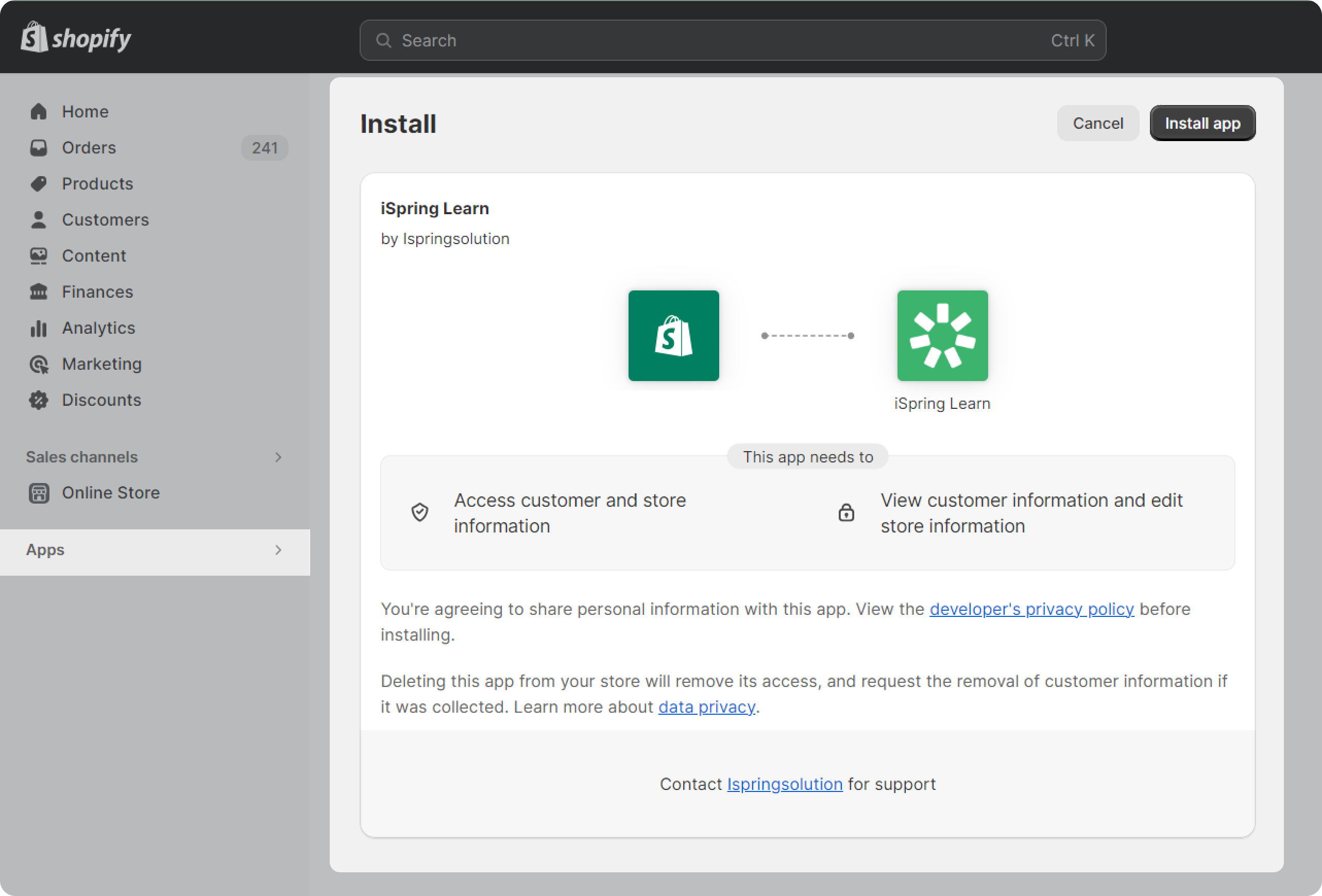
- En su cuenta, vaya a Apps > Instalar aplicación.
Cómo configurar la sincronización en Shopify
...
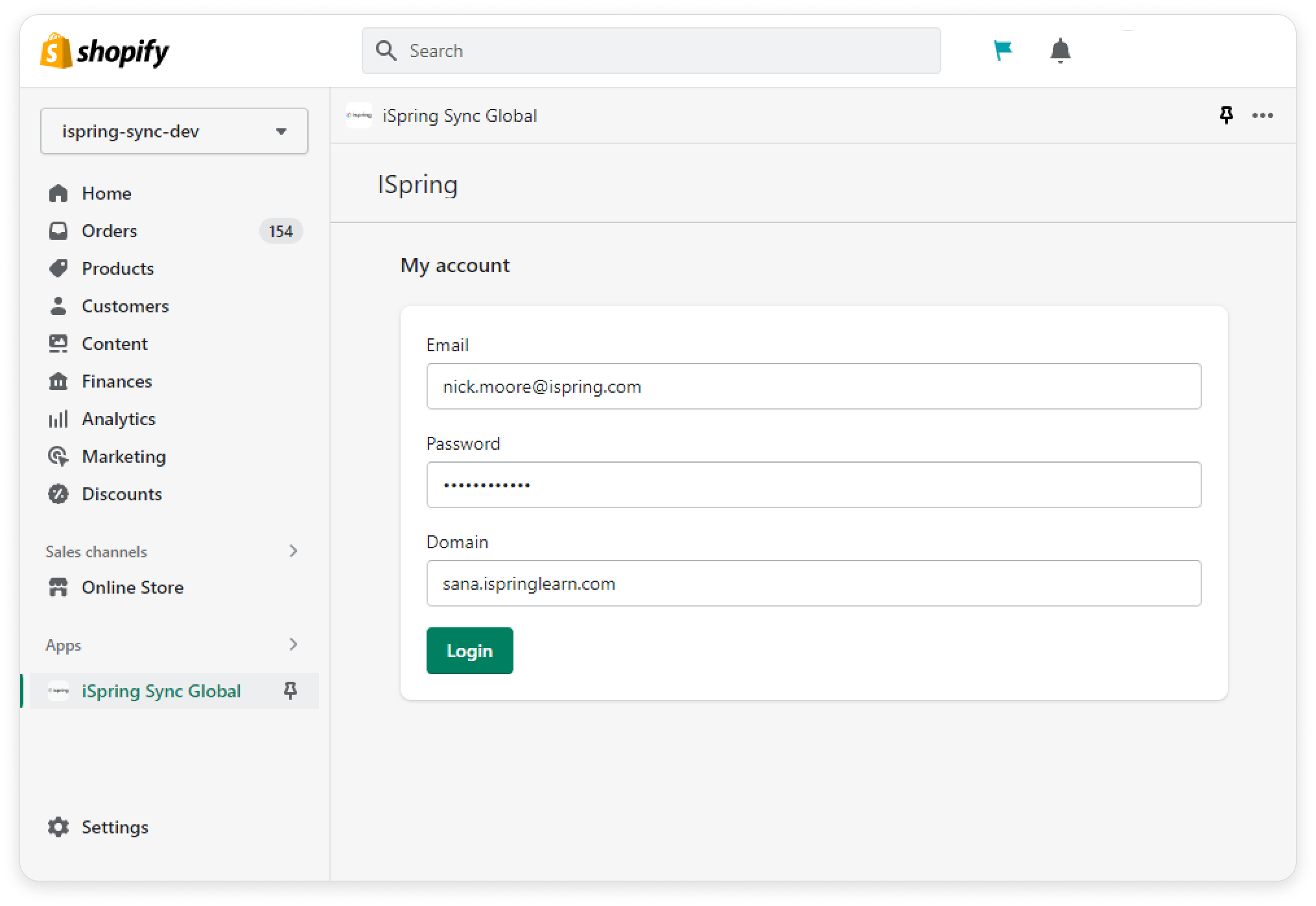
Introduzca el correo electrónico del titular de la cuenta de iSpring LMS y la contraseña. A continuación, introduzca el dominio de la cuenta. Haga clic en Usuarioen Login.
Aparecerá la sección sección Settings (Ajustes). Configure el Default department (Departamento predeterminado) y el Default group (Grupo predeterminado).
Panel bgColor #eaf4fd Seleccione Default group (Grupo predeterminado) para crear nuevos usuarios en iSpring LMS. Si su cuenta de iSpring LMS está configurada en otro idioma (por ejemplo, español), el nombre del grupo predeterminado puede ser diferente del de su cuenta de Shopify. Cambie el nombre del grupo en iSpring LMS a "Default group" (en inglés) para que coincida en ambas plataformas.
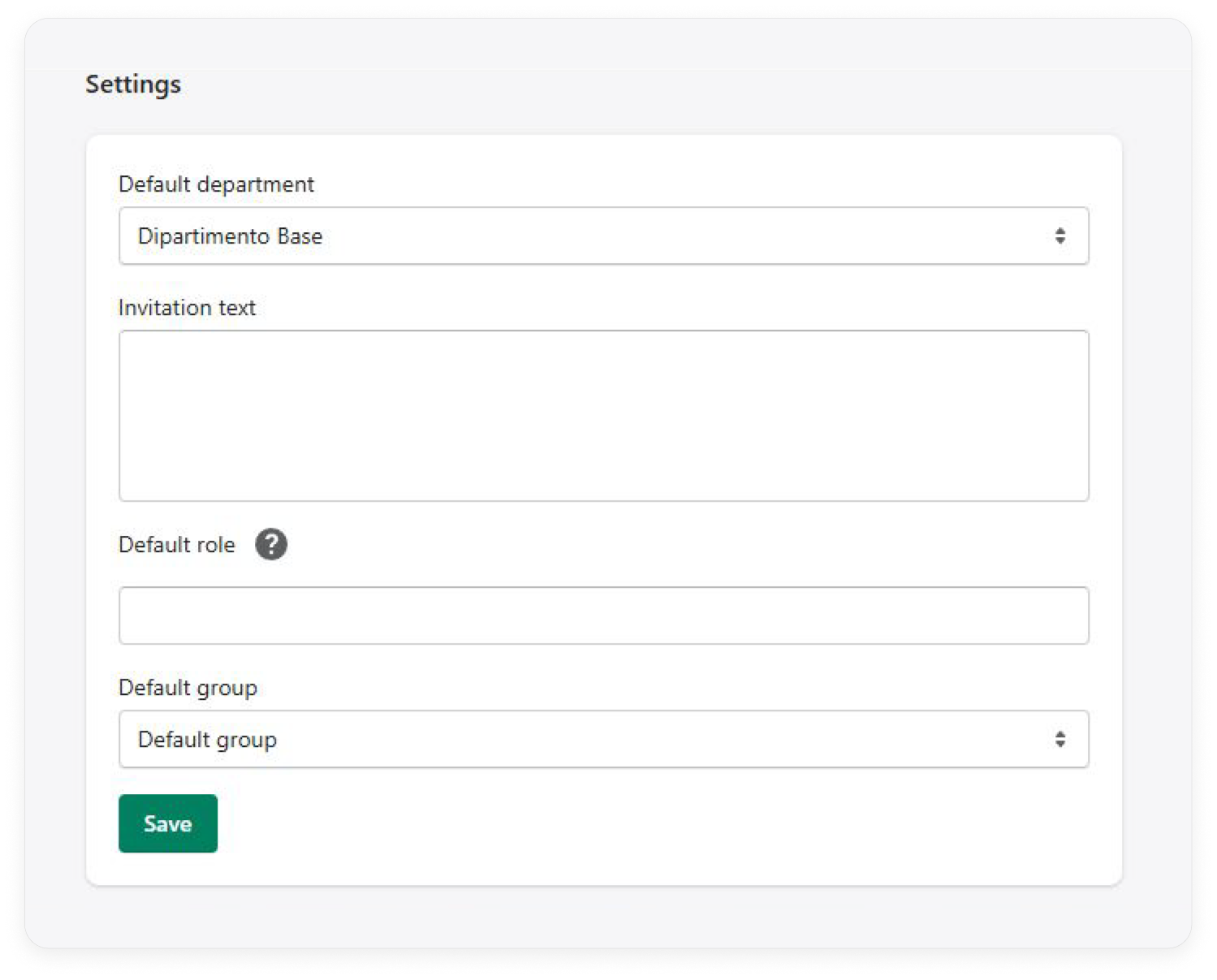
- El campo Invitation text (Texto de la invitación) es opcional. Los alumnos recibirán una notificación por correo electrónico de que se ha creado su cuenta y podrán crear una contraseña e iniciar sesión. Si el campo Invitation text (Texto de la invitación) se deja en blanco, los usuarios recibirán una notificación con el texto de la plantilla.
En el campo Default role (Rol predeterminado), especifique el rol del nuevo usuario. Si no se especifica ningún rol, a los nuevos usuarios se les asignará el rol Learners (Alumnos).
Panel bgColor #eaf4fd Asegúrese de que solo los siguientes campos sean obligatorios en el perfil de usuario de iSpring LMS: Email (Correo electrónico), Login (Usuario), First Name (Nombre) y Last Name (Apellido).
- El campo Invitation text (Texto de la invitación) es opcional. Los alumnos recibirán una notificación por correo electrónico de que se ha creado su cuenta y podrán crear una contraseña e iniciar sesión. Si el campo Invitation text (Texto de la invitación) se deja en blanco, los usuarios recibirán una notificación con el texto de la plantilla.
A continuación, haga clic en Save (Guardar). A continuación, se abrirá la página Course synchronization (Sincronización de cursos). Elija qué cursos desea sincronizar y haga clic en Sync (Sincronizar).
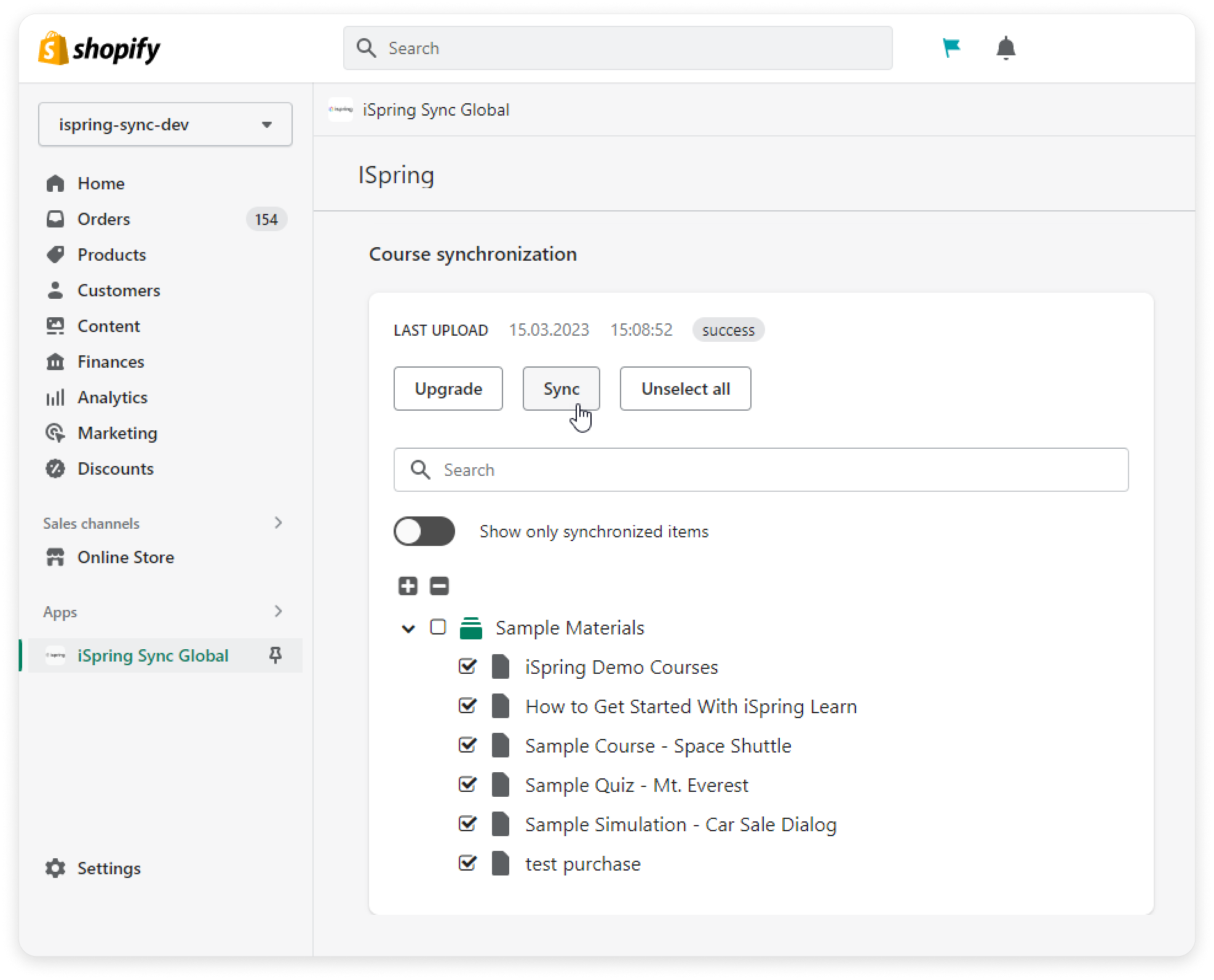
Panel bgColor #eaf4fd Si selecciona una carpeta, se sincronizarán todos los cursos de esa carpeta.
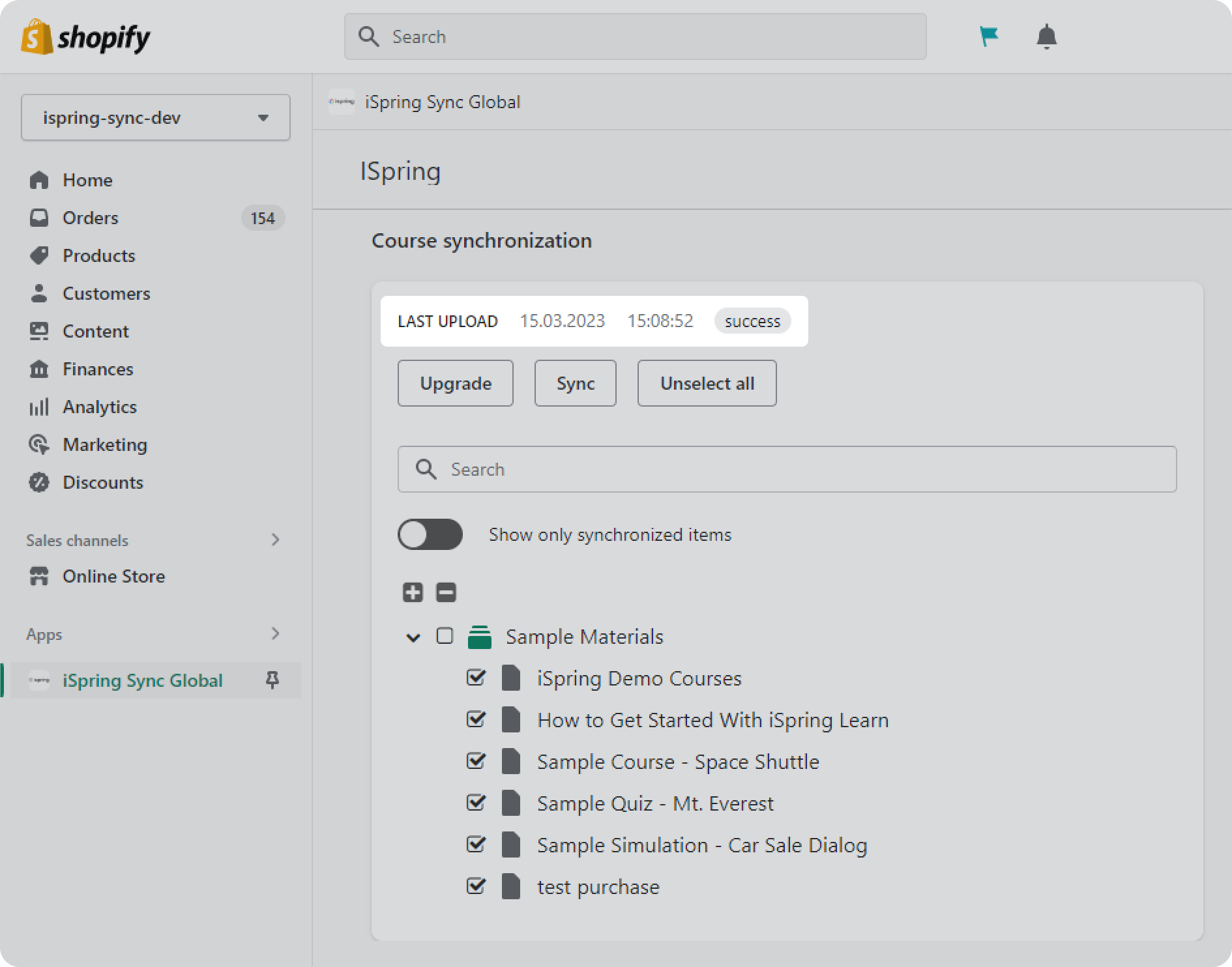
- A continuación, actualice la página. Verá la fecha y la hora de la última sincronización y su estado.
Cómo desinstalar una aplicación
Vaya a Settings (Ajustes) > Apps and sales channels (Aplicaciones y canales de venta) y haga clic en Uninstall (Desinstalar) junto a la aplicación.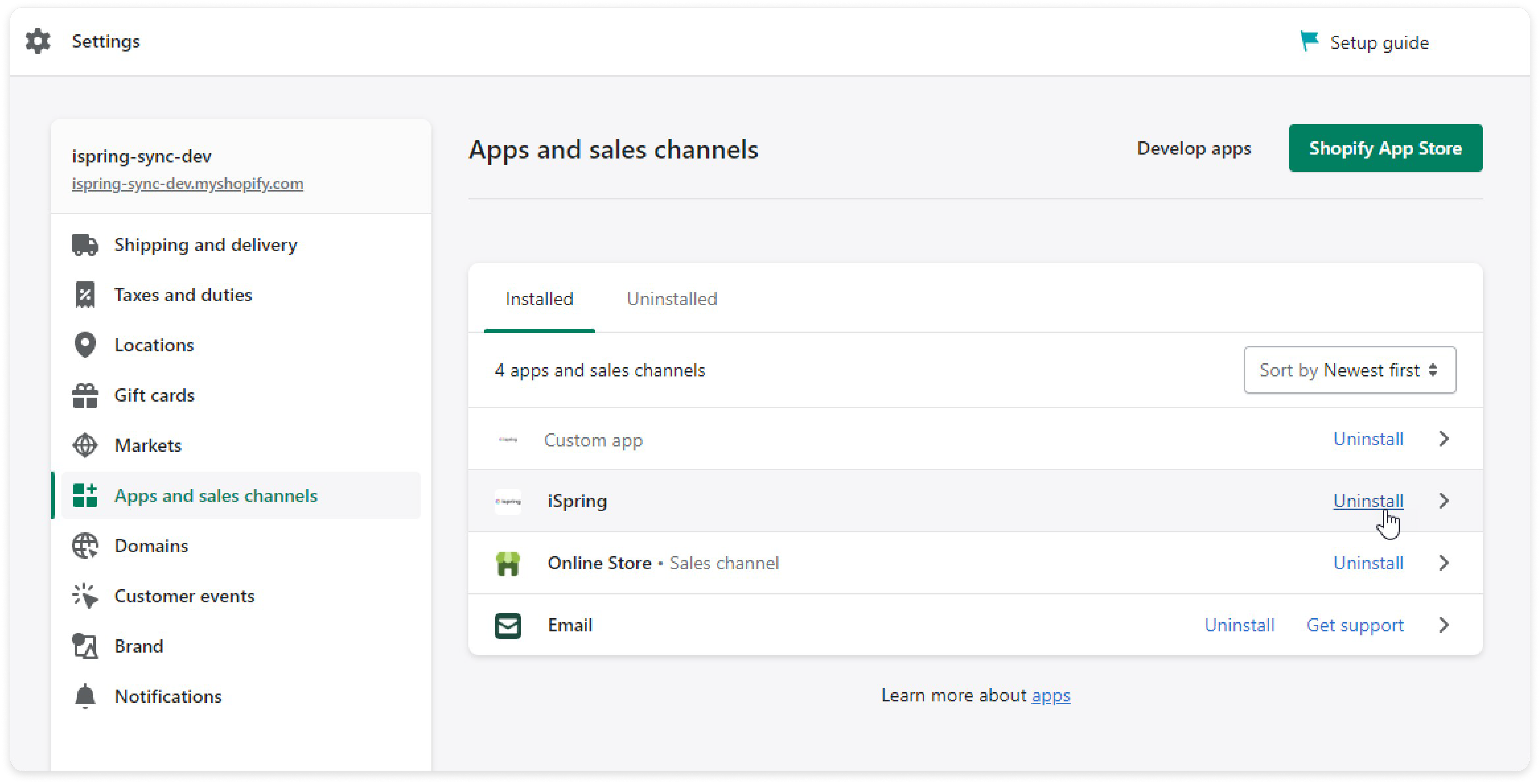
Los datos de la sesión se eliminarán automáticamente de la aplicación. Pero puede reinstalar la aplicación e iniciar sesión con las mismas credenciales; en ese caso, se restaurarán todos los ajustes.
...
El error «Uploading courses is forbidden. Please configure the app. (La carga de cursos está prohibida. Configure la aplicación)» se produce si no hay cursos ni rutas de aprendizaje en la carpeta o si la carpeta está vacía. No se pueden sincronizar otros tipos de contenido.
Asegúrese de que los cursos y las rutas de aprendizaje no incluyan cursos de bibliotecas de contenido externas.
- Después de que se añada un nuevo usuario, no se le inscribe automáticamente en el curso.
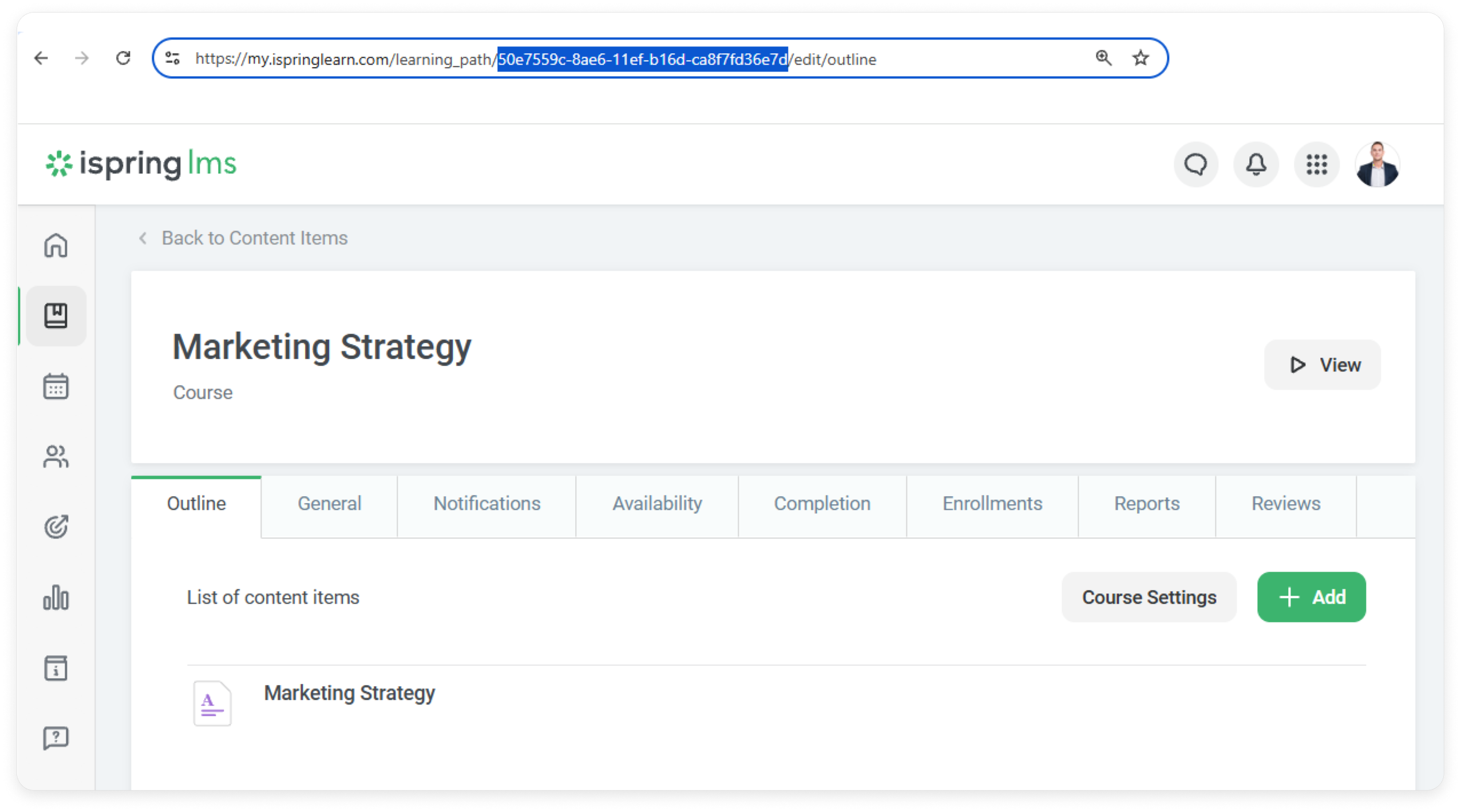
Esto puede ocurrir si el ID del curso no se vinculó automáticamente a la cuenta de Shopify. Asegúrese de que, en Shopify, el campo UUID contenga el ID del curso del LMS. Puede encontrar el ID del curso en la URL.