


Um Transkripte zu Audio oder Video hinzuzufügen:
- Audio oder Video in die Folie einfügen.
- Text hinzufügen und ihn aus der Folienansicht verschieben.
...
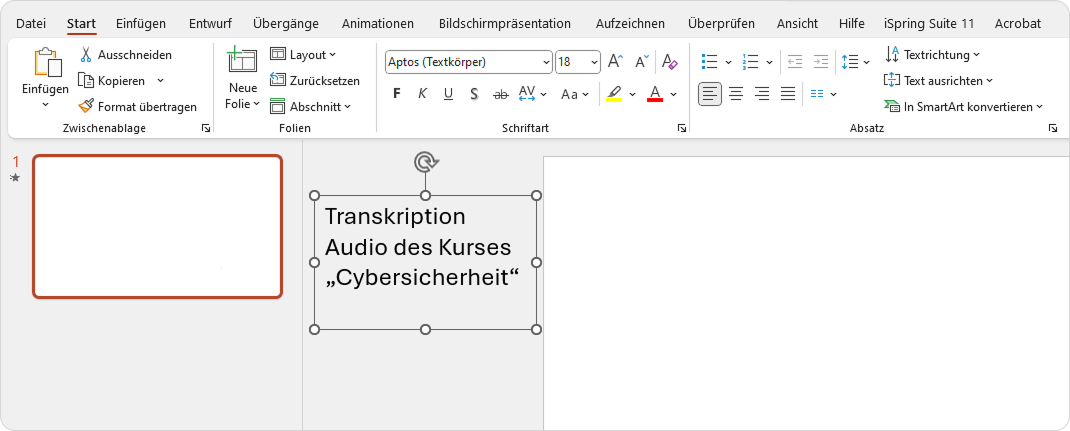
- Richten Sie die Reihenfolge ein, in der die Objekte angezeigt werden:
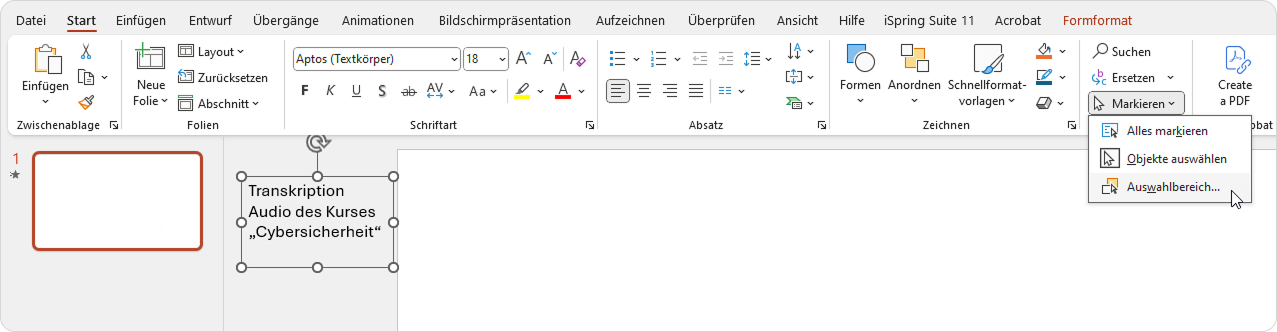
Gehen Sie zur Registerkarte Start
...
in PowerPoint.
Klicken Sie auf die Schaltfläche Auswählen und wählen Sie die Option Auswahlbereich.
...
- Ordnen Sie die Objekte in der gewünschten Reihenfolge an.
...
- Veröffentlichen Sie den Kurs und wählen Sie im Abschnitt Barrierefreier Modus des Fensters Präsentation veröffentlichen die Option Barrierefreien Modus aktivieren aus.
...
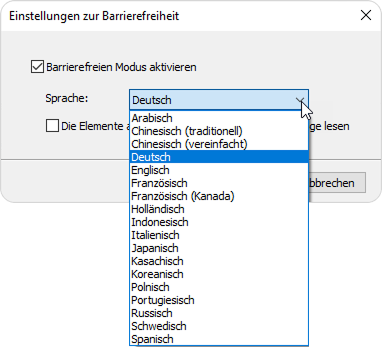
- Als Ergebnis wird der Text des veröffentlichten Kurses im Barrierefreien Modus wie folgt angezeigt:
...
Jetzt können Benutzer die Transkription des Audios und Videos auf der Folie sehen.