...
- Erstellen Sie einen Beitrag und fahren Sie mit Veröffentlichen fort.
- Im Abschnitt Wer kann diesen Beitrag sehen wählen Sie Ausgewählte Benutzer und klicken Sie auf Einstellungen.
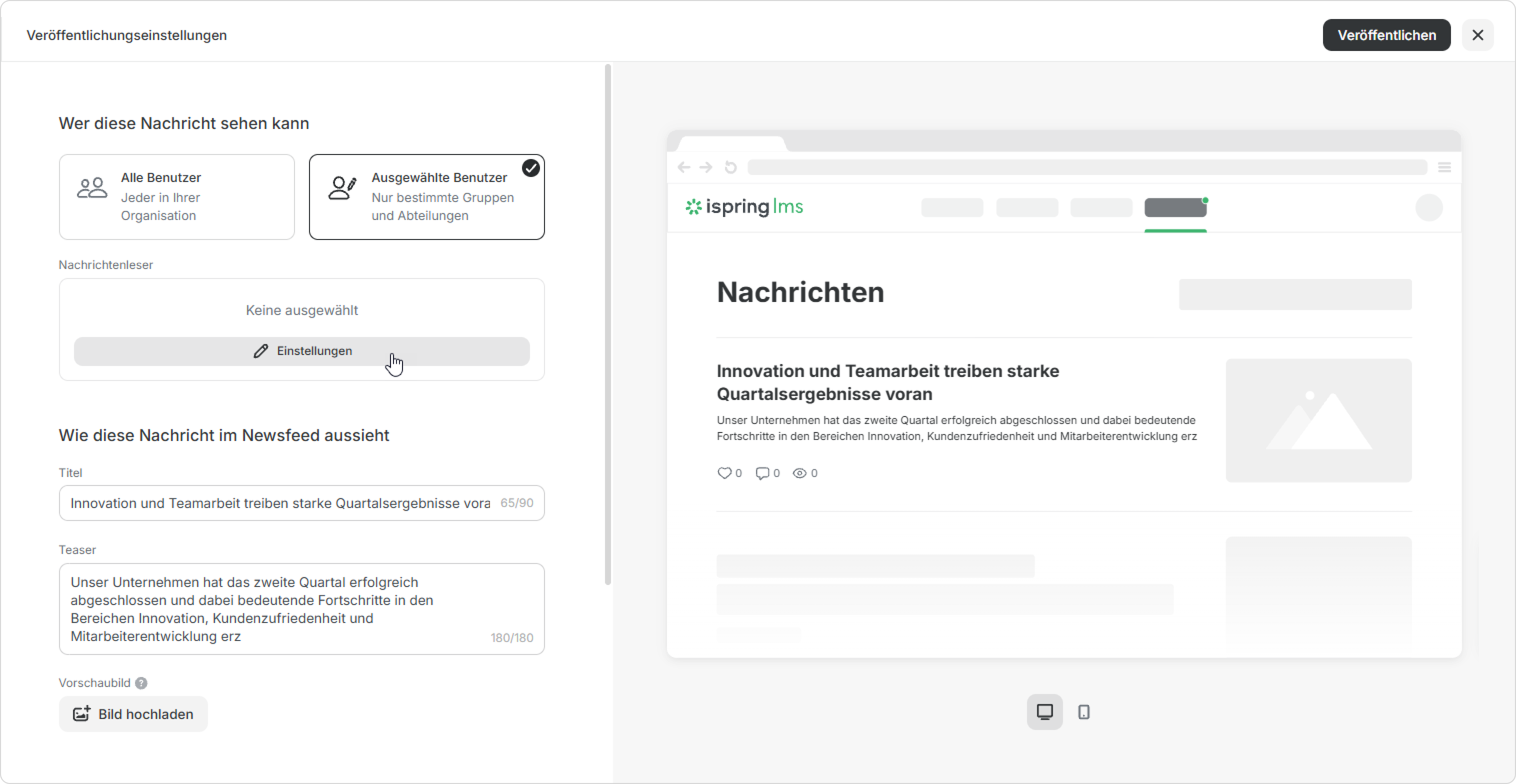
Weiter klicken Klicken Sie anschließend auf Teilen mit und wählen Sie die Abteilungen oder Gruppen aus, die Ihren Beitrag sehen werden.
Panel bgColor #eaf4fd Wenn das Auswählen von Abteilungen und Gruppen zu viel Zeit in Anspruch nimmt, versuchen Sie es mit intelligenten Gruppen. - Sie können die Liste der Mitarbeiter sehen, die Ihre Nachrichten sehen werden. Dazu klicken Sie auf Nachrichtenleser.
- Dann klicken Sie auf Anwenden > Fertig.
- Zum Schluss veröffentlichen Sie Ihren Beitrag.
Schön! Jetzt sehen nur noch die von Ihnen ausgewählten Abteilungen und Gruppen Ihren Beitrag.
...
| Panel | ||
|---|---|---|
| ||
Nachrichtenautoren sehen in den Einstellungen alle Abteilungen und Gruppen des Kontos. Sie können Nachrichten bearbeiten, veröffentlichen und löschen. Beispielsweise wurde Anna die Benutzerdefiniere benutzerdefinierte Rolle „News Author“ „Nachrichtenautor“ zugewiesen, die ihr die Verwaltung von Nachrichten und Bannern ermöglicht. Sie kann die Sichtbarkeit von Nachrichten für alle Abteilungen im Konto festlegen, auch wenn sie nicht die Abteilungsadministratorin ist. |
...