Erstellen Sie einen Beitrag und veröffentlichen Sie ihn in einer bestimmten Gruppe oder Abteilung. Lernende erhalten E-Mails und Push-Benachrichtigungen über neue Nachrichten.
Sie können auswählen, welche Gruppen und Abteilungen Ihre Nachrichten beim Erstellen und Bearbeiten sehen können.
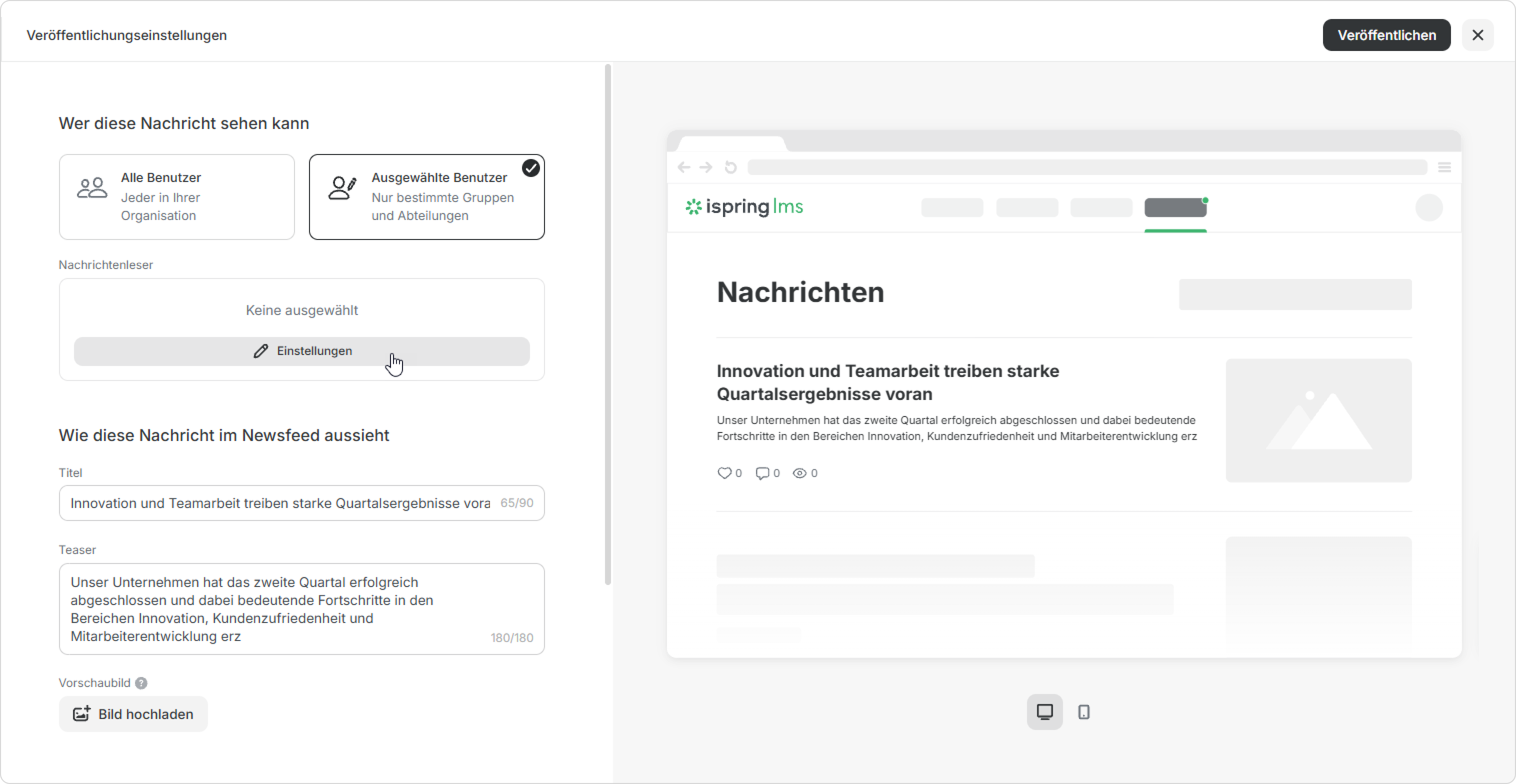
Klicken Sie anschließend auf Teilen mit und wählen Sie die Abteilungen oder Gruppen aus, die Ihren Beitrag sehen werden.
| Wenn das Auswählen von Abteilungen und Gruppen zu viel Zeit in Anspruch nimmt, versuchen Sie es mit intelligenten Gruppen. |
Nur der Kontoinhaber, der Kontoadministrator und eine benutzerdefinierte Rolle dürfen Nachrichten und Banner verwalten und können festlegen, wer die Nachrichten sieht.
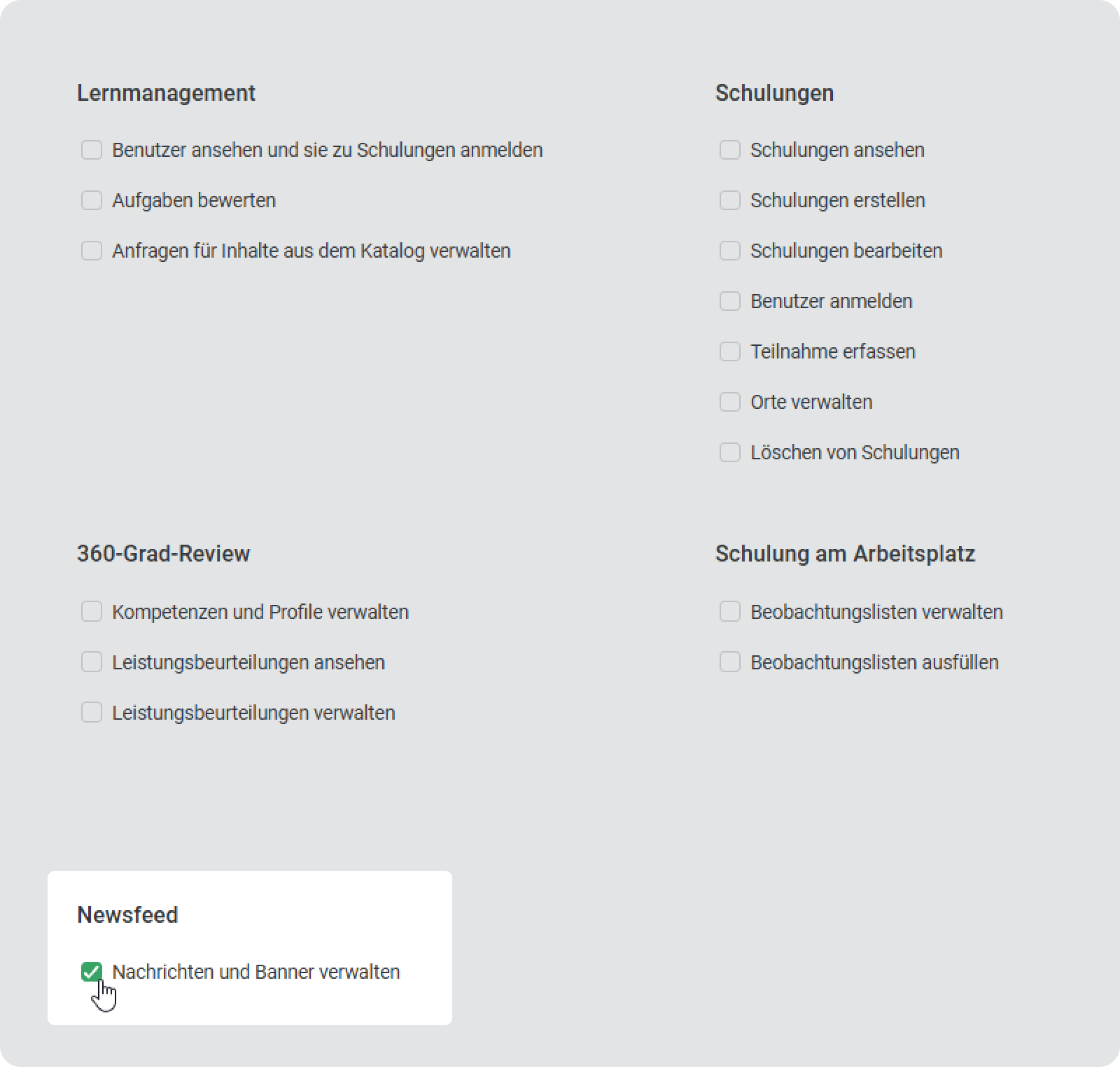
Nachrichtenautoren sehen in den Einstellungen alle Abteilungen und Gruppen des Kontos. Sie können Nachrichten bearbeiten, veröffentlichen und löschen. Beispielsweise wurde Anna die benutzerdefinierte Rolle „Nachrichtenautor“ zugewiesen, die ihr die Verwaltung von Nachrichten und Bannern ermöglicht. Sie kann die Sichtbarkeit von Nachrichten für alle Abteilungen im Konto festlegen, auch wenn sie nicht die Abteilungsadministratorin ist. |
Sie können Benachrichtigungen aktivieren, damit Lernende E-Mails und Push-Benachrichtigungen über neue Nachrichten erhalten.
Wenn Nachrichten zuerst veröffentlicht werden, sind Benachrichtigungen standardmäßig aktiviert. Wenn Sie die Nachrichten aktualisiert haben und Ihre Mitarbeiter die Benachrichtigung erneut erhalten sollen, aktivieren Sie Benachrichtigungen in den Einstellungen für Nachrichten.
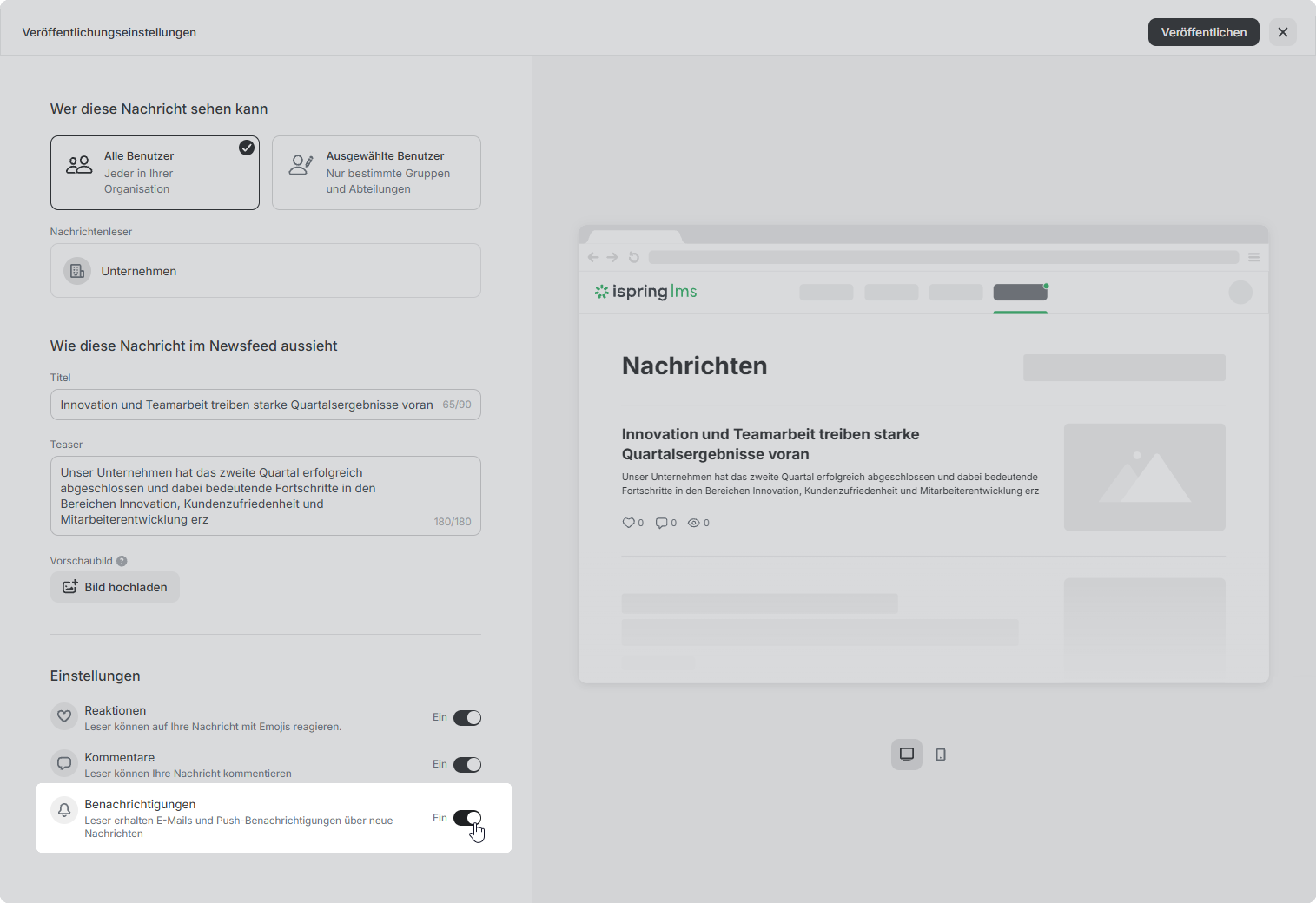
| Benachrichtigungen sind in der Testversion standardmäßig deaktiviert. |