...
Authentifizierungsmethode
Im Abschnitt Sicherheit-Abschnitt wählen Sie die Anmeldeart Anmeldemethode für die Konten der Benutzer Benutzerkonten aus.
- Um das Konto vor Spammern und Bots zu schützen, wählen Sie über Benutzername und Passwort mittels CAPTCHA und klicken Sie auf Speichern.
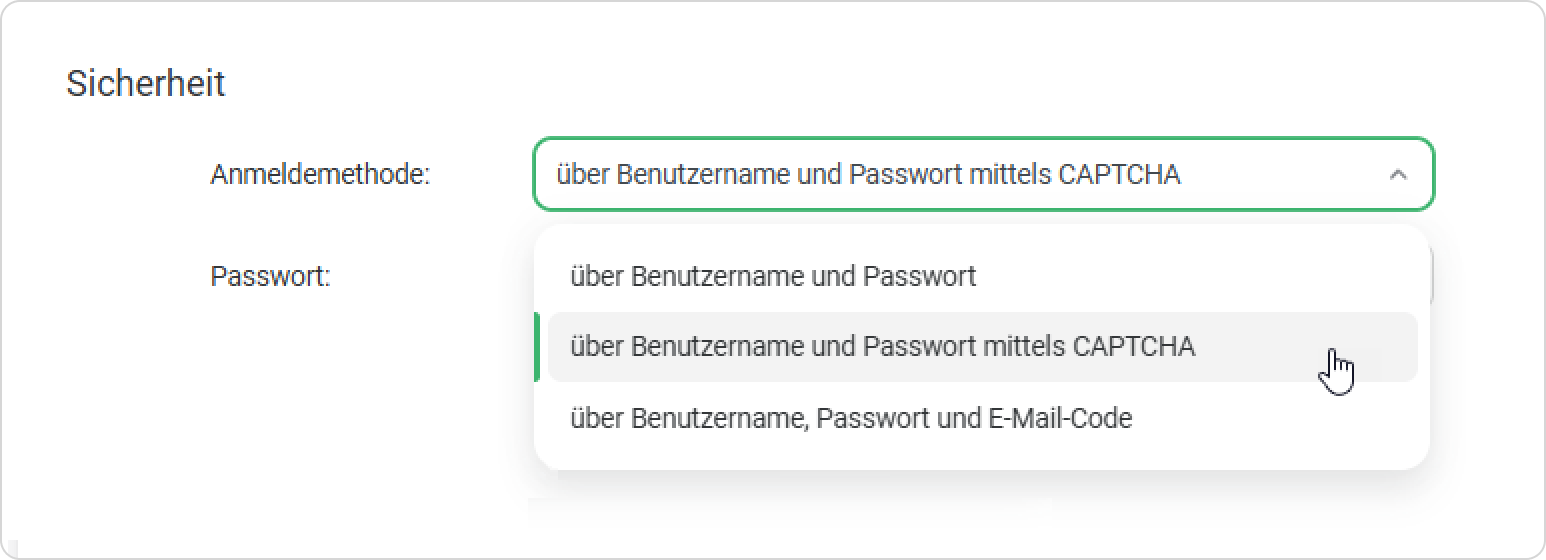
Dies hilft dabei festzustellen, ob es sich bei dem der Benutzer, der versucht, auf den Zugriff auf das System zuzugreifen, um einen Menschen oder ein Programm handelt. sich am System anmelden möchte, ein Mensch oder ein automatisiertes Programm ist. Wenn CAPTCHA in Ihrem Konto aktiviert ist, müssen Benutzer bei jeder Anmeldung den Test „Ich bin kein Roboter“ bestehen. Wenn Sie Benutzername und Passwort wählen, müssen Benutzer diesen Test nicht machen. Wählen Sie die Authentifizierungsmethode über Benutzername, Passwort und E-Mail-Code, um es Angreifern zu erschweren, auf die Konten einer Person zuzugreifen, selbst wenn sie das Passwort und den Benutzernamen / Login kennen.
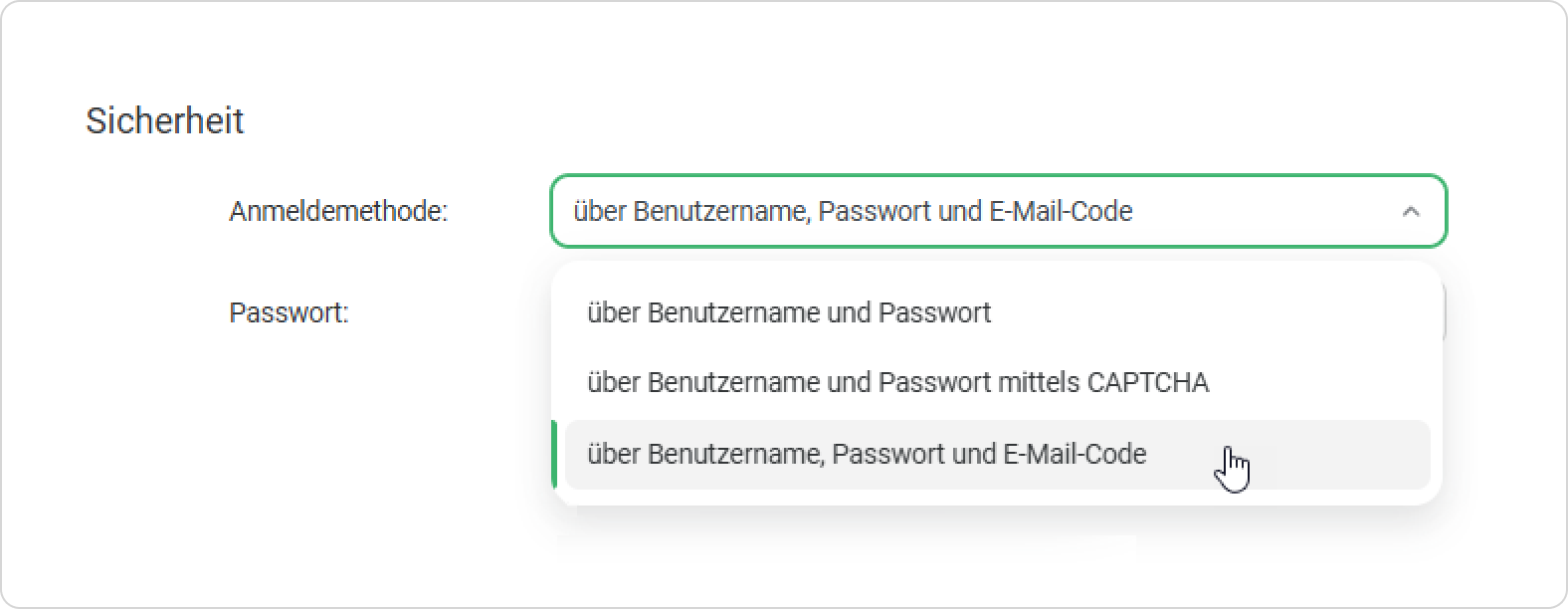
Mitarbeiter erhalten per E-Mail eine einen Bestätigungscode und geben ihn anschließend ein, um sich anzumelden.Panel bgColor #eaf4fd Stellen Sie sicher, dass die E-Mail-Adressen aller Benutzer in ihren Profilen hinterlegt sind. Andernfalls können sie den Verifizierungscode nicht erhalten und sich nicht in ihr Konto anmelden.
Passwort
In der Passwort Menü wählen Im Menü Passwort wählen Sie die Art des Passworts aus, das die Mitarbeiter verwenden sollen: einfach, sicher oder benutzerdefiniert.
...
| Panel | ||
|---|---|---|
| ||
Ein einfaches Passwort besteht aus 8 oder mehr Zeichen und sollte mindestens eine Ziffer (0–9) enthalten. Ein starkes Passwort:
Ein benutzerdefiniertes Passwort sollte 8 bis 20 Zeichen lang sein. |
...
So erstellen Sie ein benutzerdefiniertes Passwort:
- Wählen Sie das die Option Benutzerdefiniert Passwort im Menü Passwort Menü aus.
- Zusätzliche Einstellungen werden angezeigt.
Wählen Sie aus, welche Eigenschaften das Passwort erfüllen soll.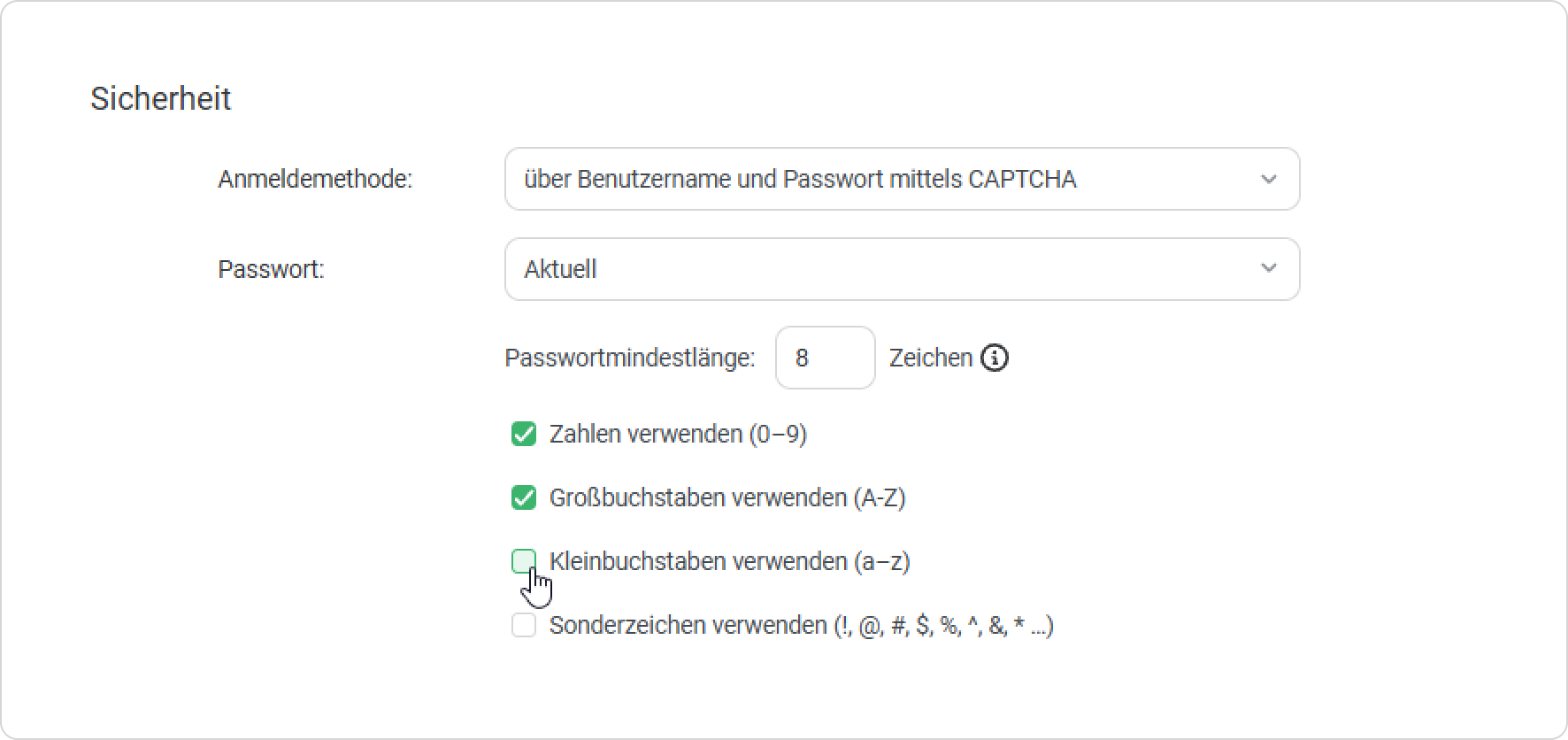
- Klicken Sie schließlich auf Speichern.
Fertig! Das Passwort entspricht nun den Sicherheitsstandards Ihres Unternehmens.
...
So aktivieren Sie die Datenschutzerklärung in Ihrem iSpring LMS-Konto:
Aktivieren Sie die Option Einwilligung zur Datenschutzerklärung erforderlichOption. Fügen Sie nun Ihren Text für die Datenschutzerklärung in den Editor ein und formatieren Sie ihn, wenn Sie möchten.
Panel bgColor #eaf4fd Der Texteditor funktioniert nicht im Internet Explorer 11-Browser. Verwenden Sie einen anderen Browser, z. B. Google Chrome oder Safari. 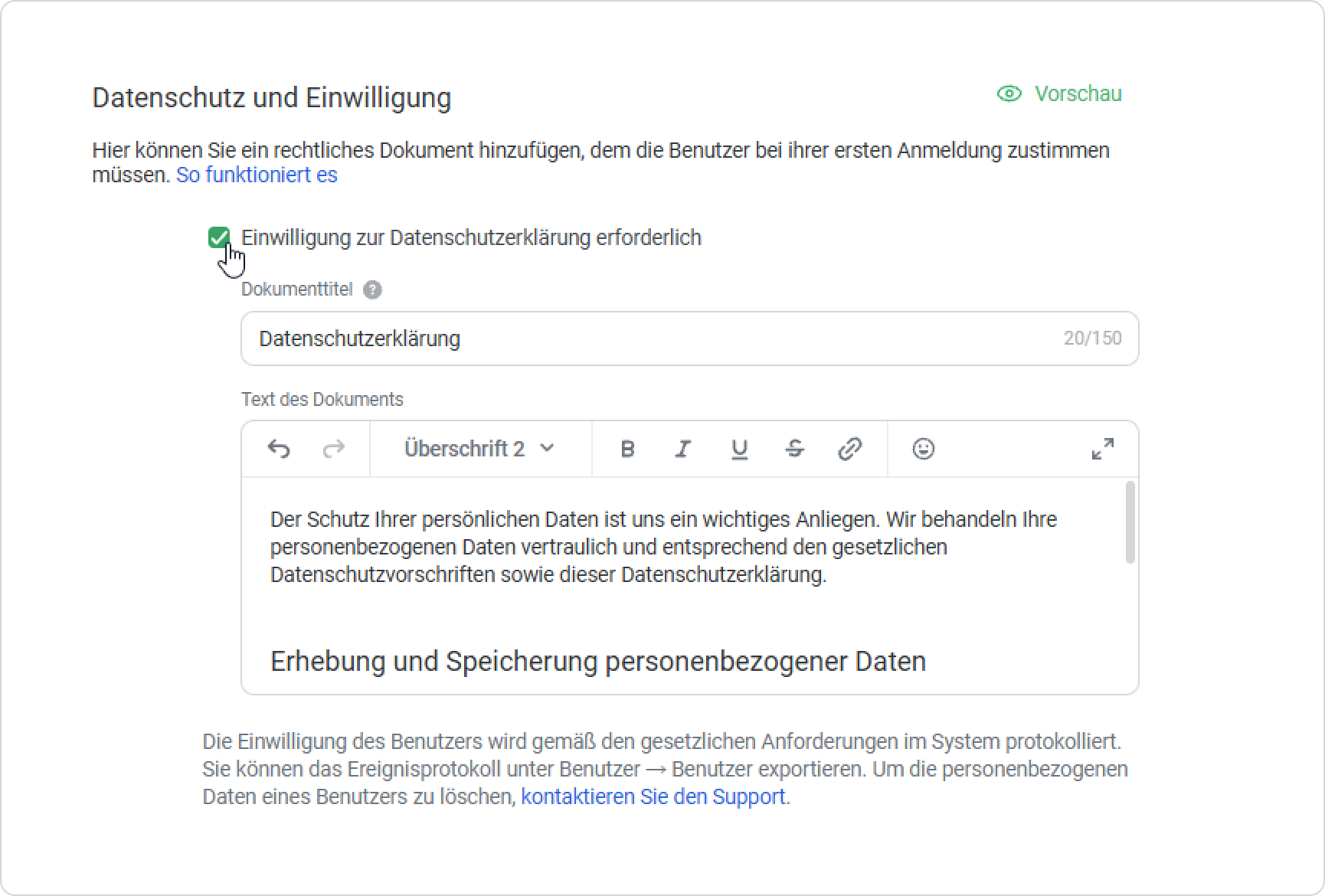
- Weiter, speichern Speichern Sie anschließend die Änderungen.
Das war's! Nun müssen Ihre Benutzer bei der ersten Anmeldung bei ihren Konten nach Aktivierung der Datenschutzerklärung dieser zustimmen.
Alle folgenden Anmeldungen erfordern keine Zustimmung zur Datenschutzerklärung, sofern Sie sie nicht ändern. Sie können die Richtlinie jedoch jederzeit in ihren Konten erneut lesen.
Im Benutzerportal klicken Sie oben rechts auf das Profilfoto und dann auf den Datenschutzerklärung Link unten in der Seitenleiste.
Im Admin-Portal klicken Sie oben rechts auf das Profilfoto und dann auf den Datenschutzerklärung Link im den Link Datenschutzerklärung im geöffneten Menü.
Ein weiterer Punkt, der im Admin-Portal angezeigt wird, ist das Datum der Zustimmung zur Datenschutzerklärung auf den Karten der Benutzer.
| Panel | ||
|---|---|---|
| ||
|
...