...
So fügen Sie ein Akkordeon hinzu
- Klicken Sie auf das
 +-Symbol und wählen Sie Akkordeon.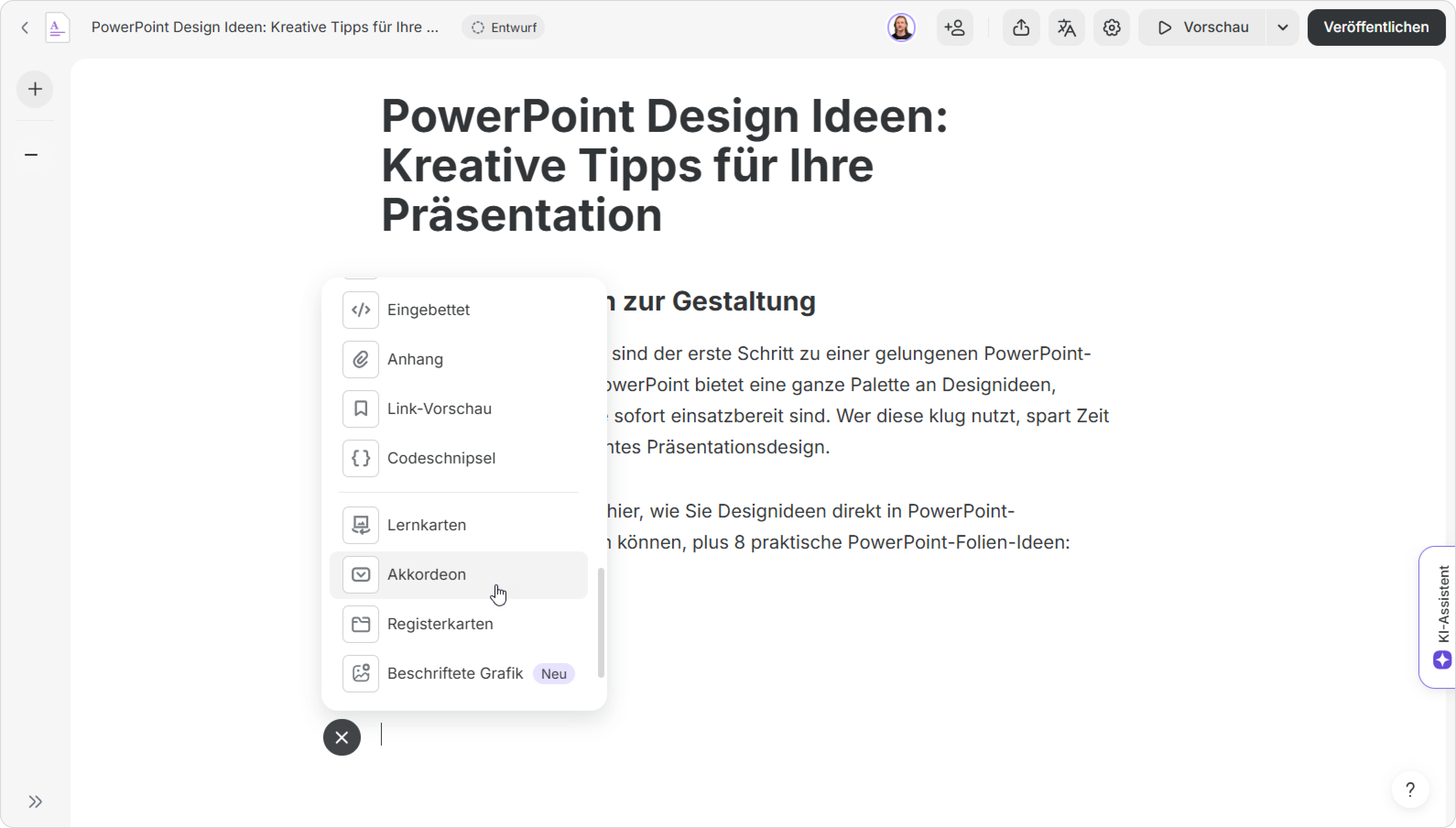
Standardmäßig werden zwei Elemente automatisch zu Ihrem Akkordeon hinzugefügt.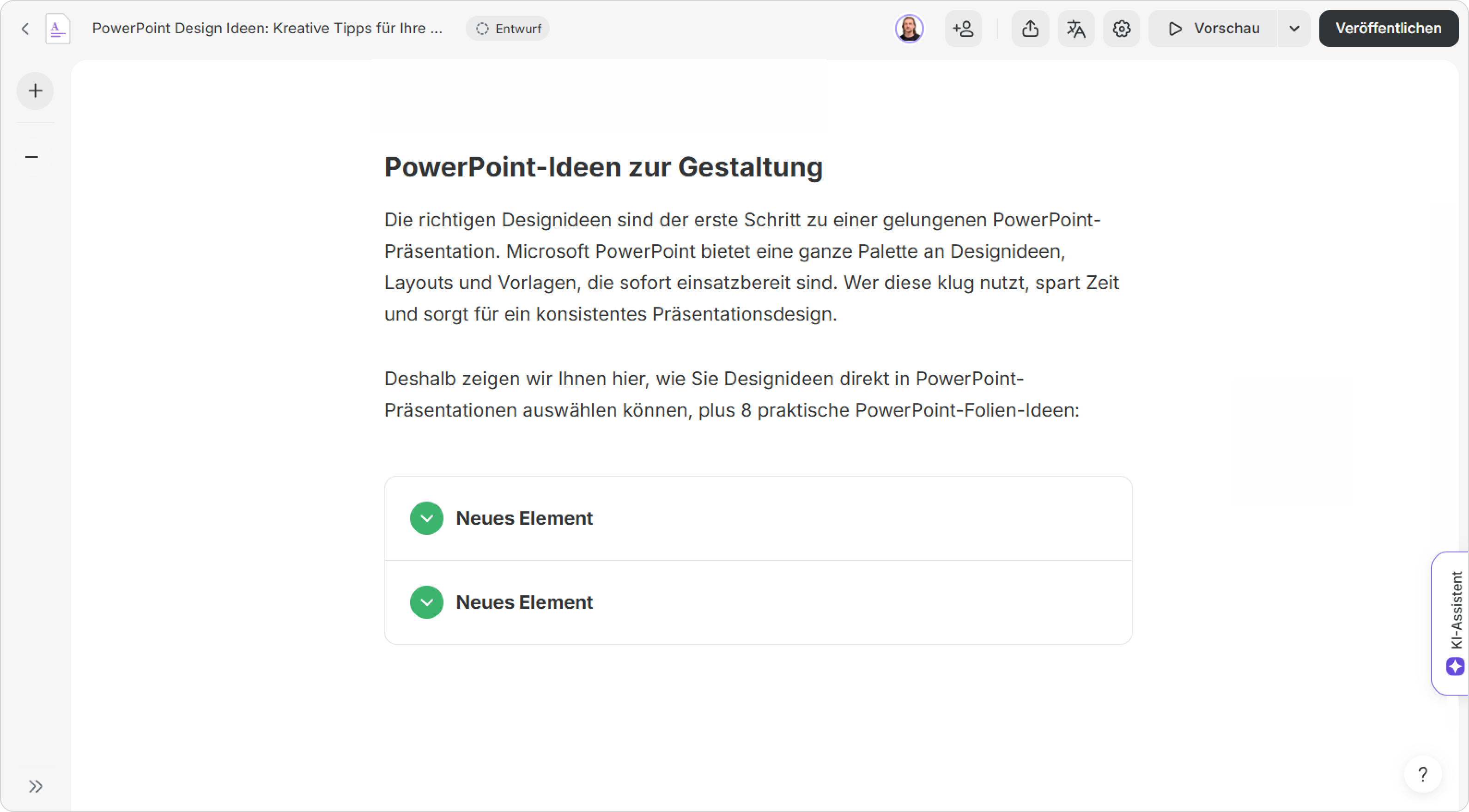
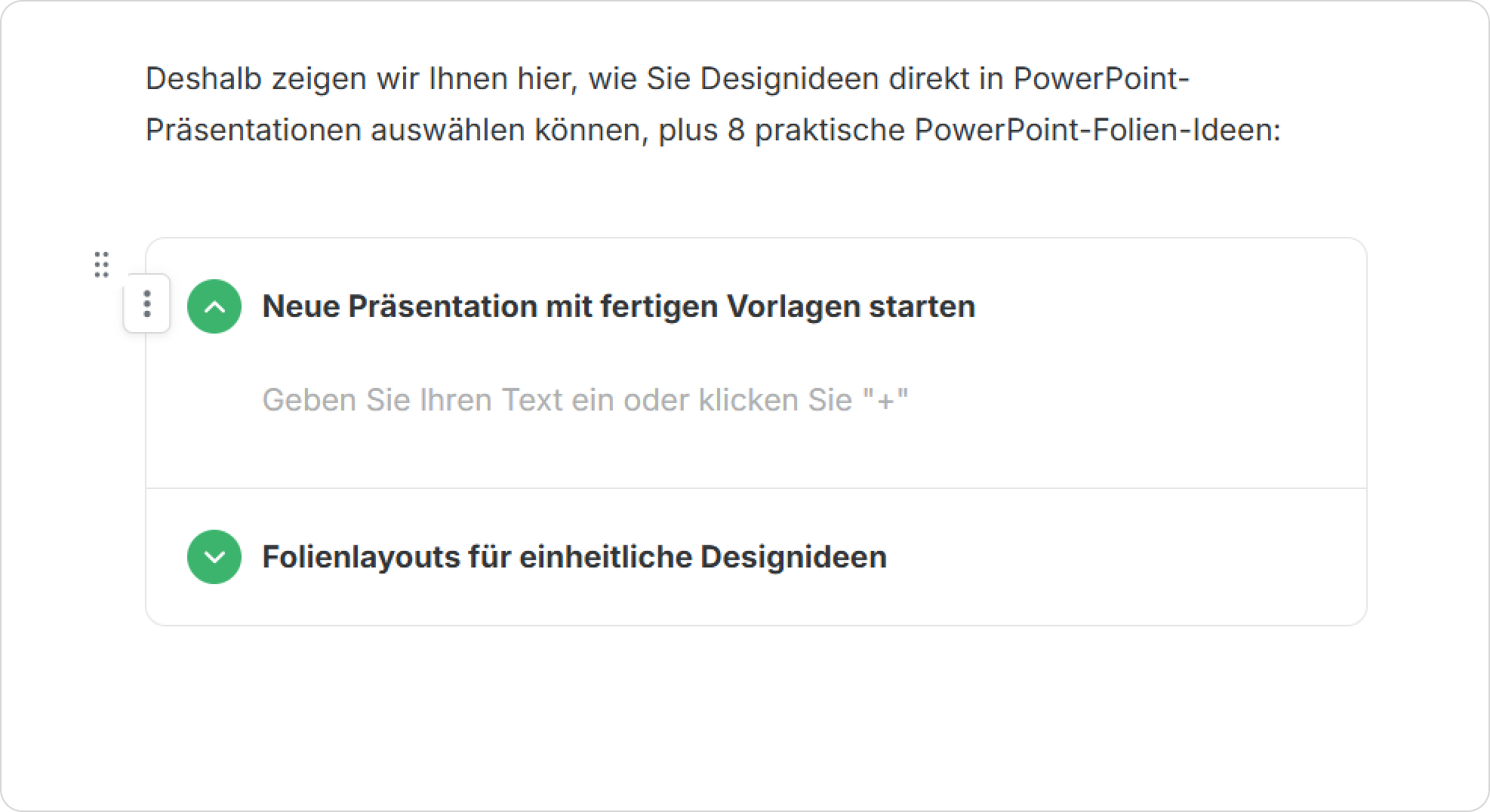
- Ändern Sie anschließend die Titel dieser Elemente: Entfernen Sie den Standardtitel und ersetzen Sie ihn durch Ihren eigenen Text.
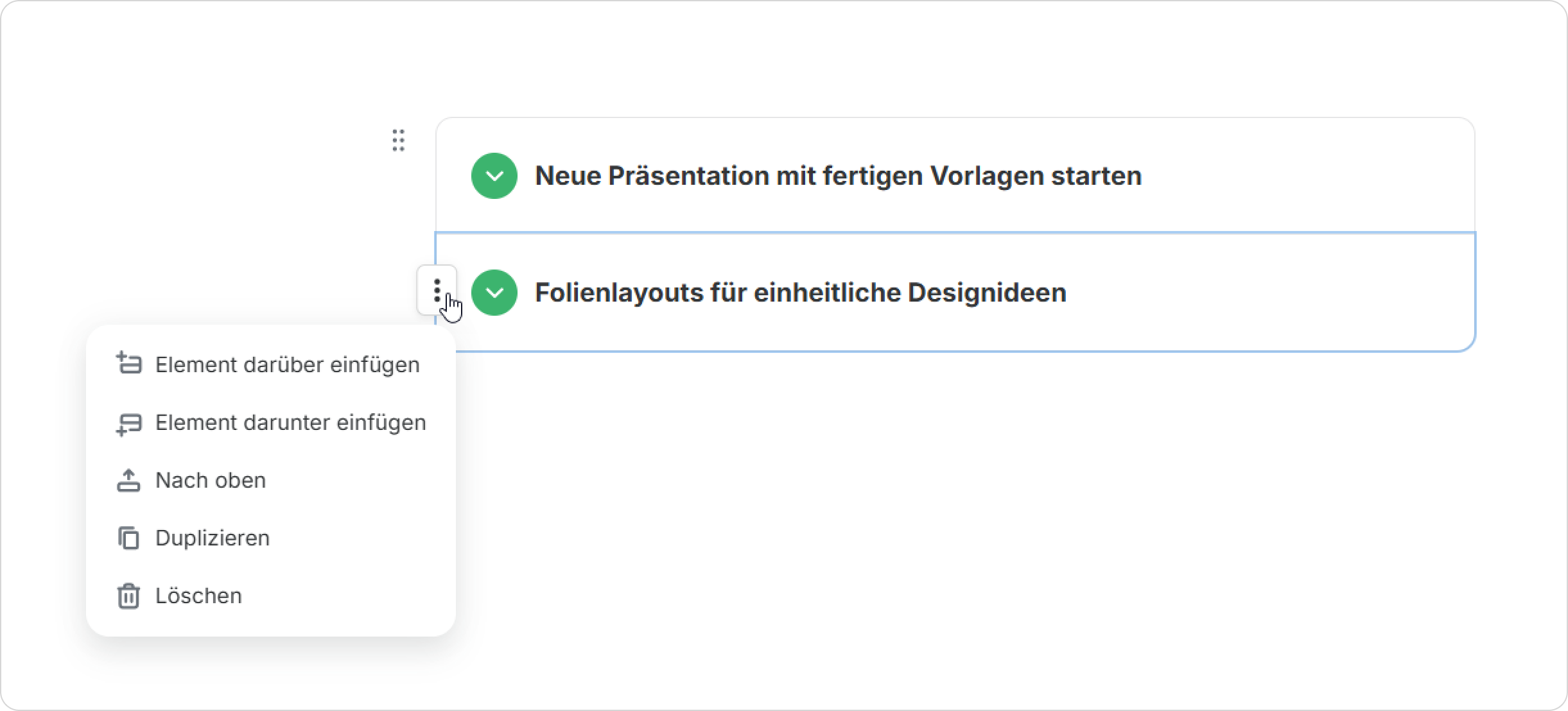
- Sie können weitere Elemente hinzufügen, deren Reihenfolge ändern, bestehende Elemente duplizieren oder nicht benötigte Elemente löschen.
...
- Klicken Sie auf das Akkordeon, um das Einstellungsfenster anzuzeigen. Sie können das Design direkt in diesem Fenster ändern oder auf das
 klicken ••• klicken, um die Seitenleiste zu öffnen.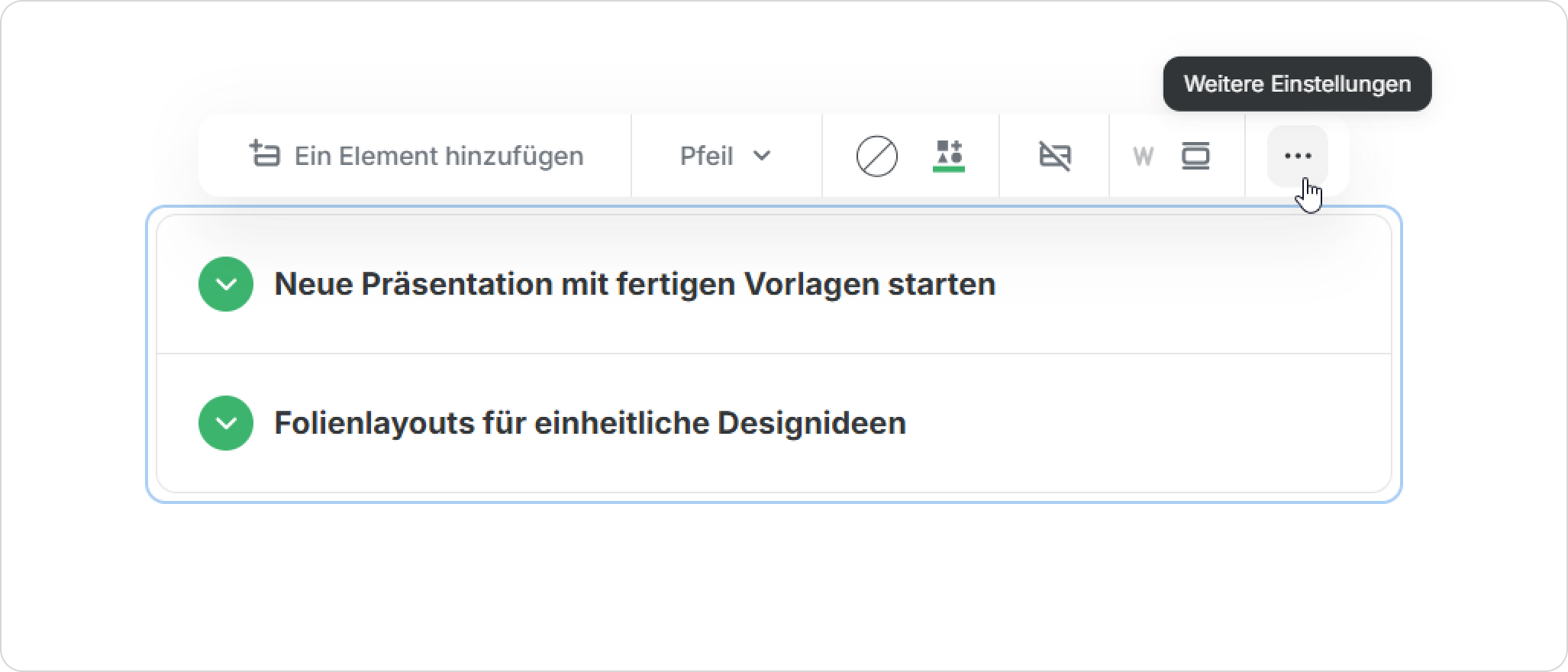
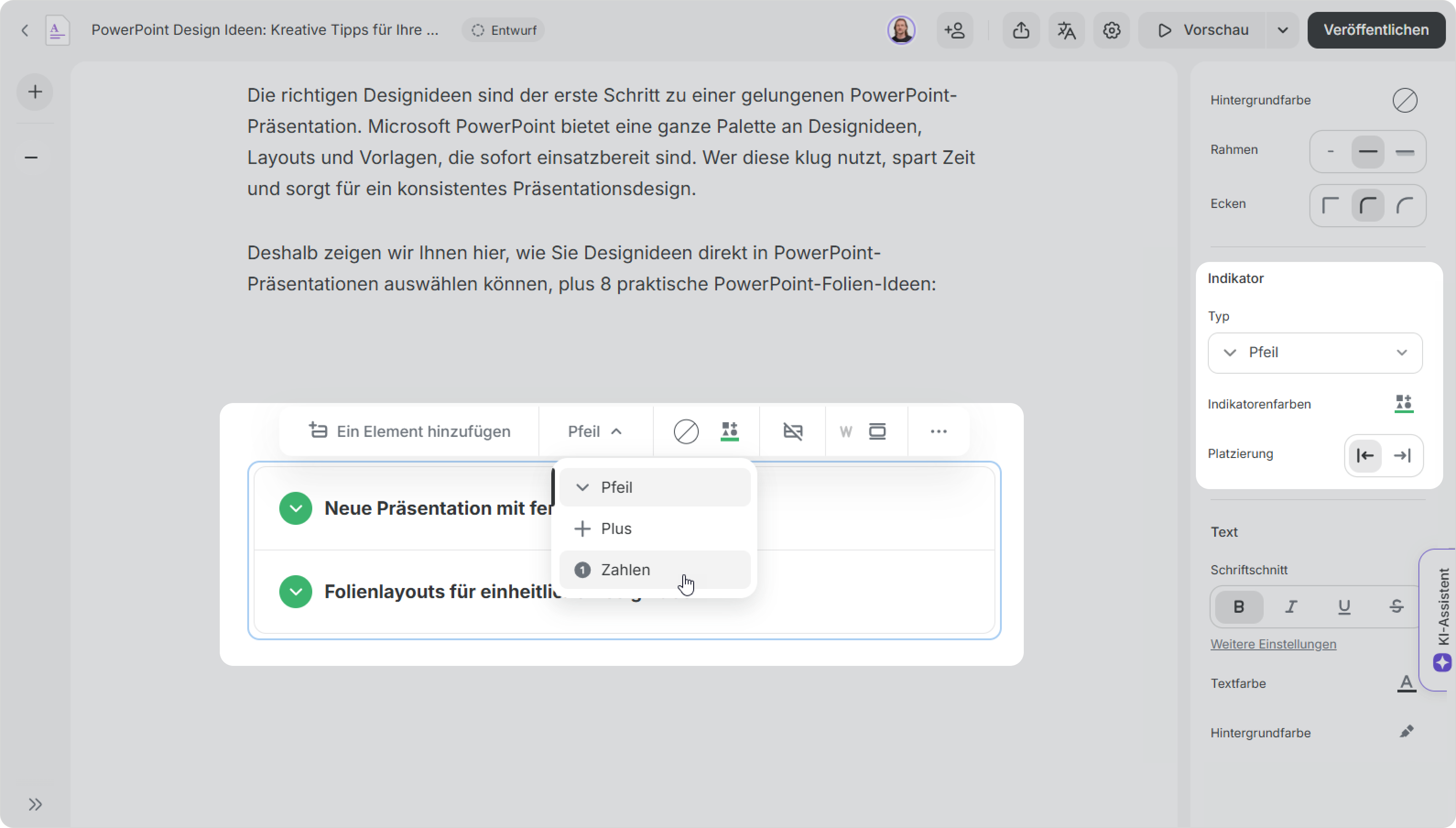
- Wählen Sie den Indikatortyp, den Sie bevorzugen: einen Pfeil, ein Plus-Symbol oder Zahlen.
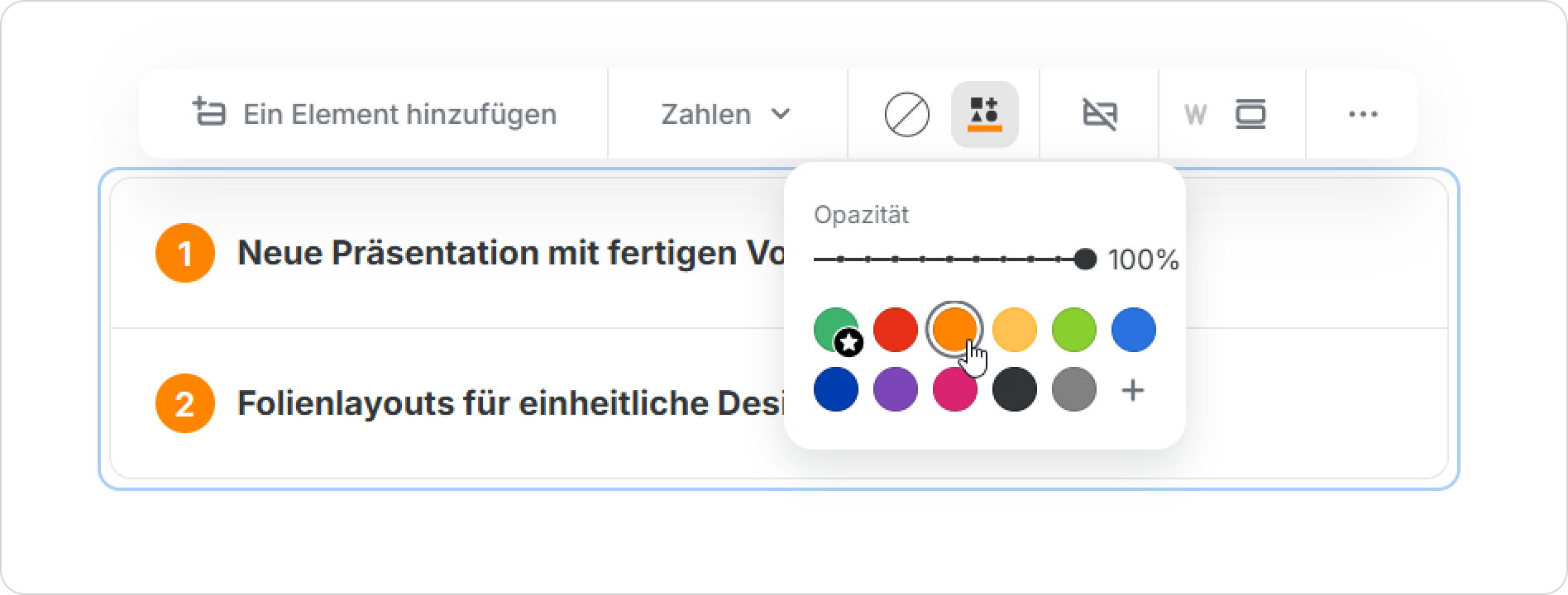
- Wählen Sie dann die Farbe, die Sie für den Indikator wünschen.
- Ändern Sie als Nächstes die Hintergrundfarbe.
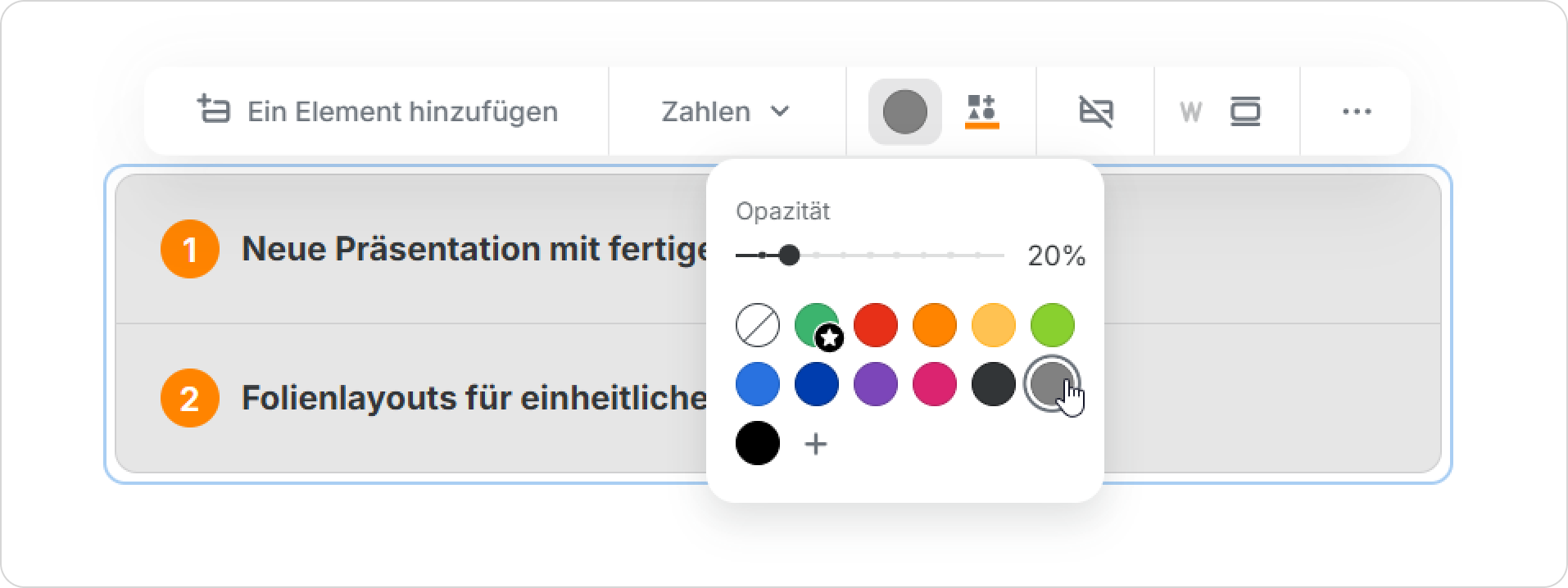
Großartig! Sie haben das Akkordeon erfolgreich konfiguriert.
...
Um Inhalte zum Akkordeon hinzuzufügen, befolgen Sie diese Schritte:
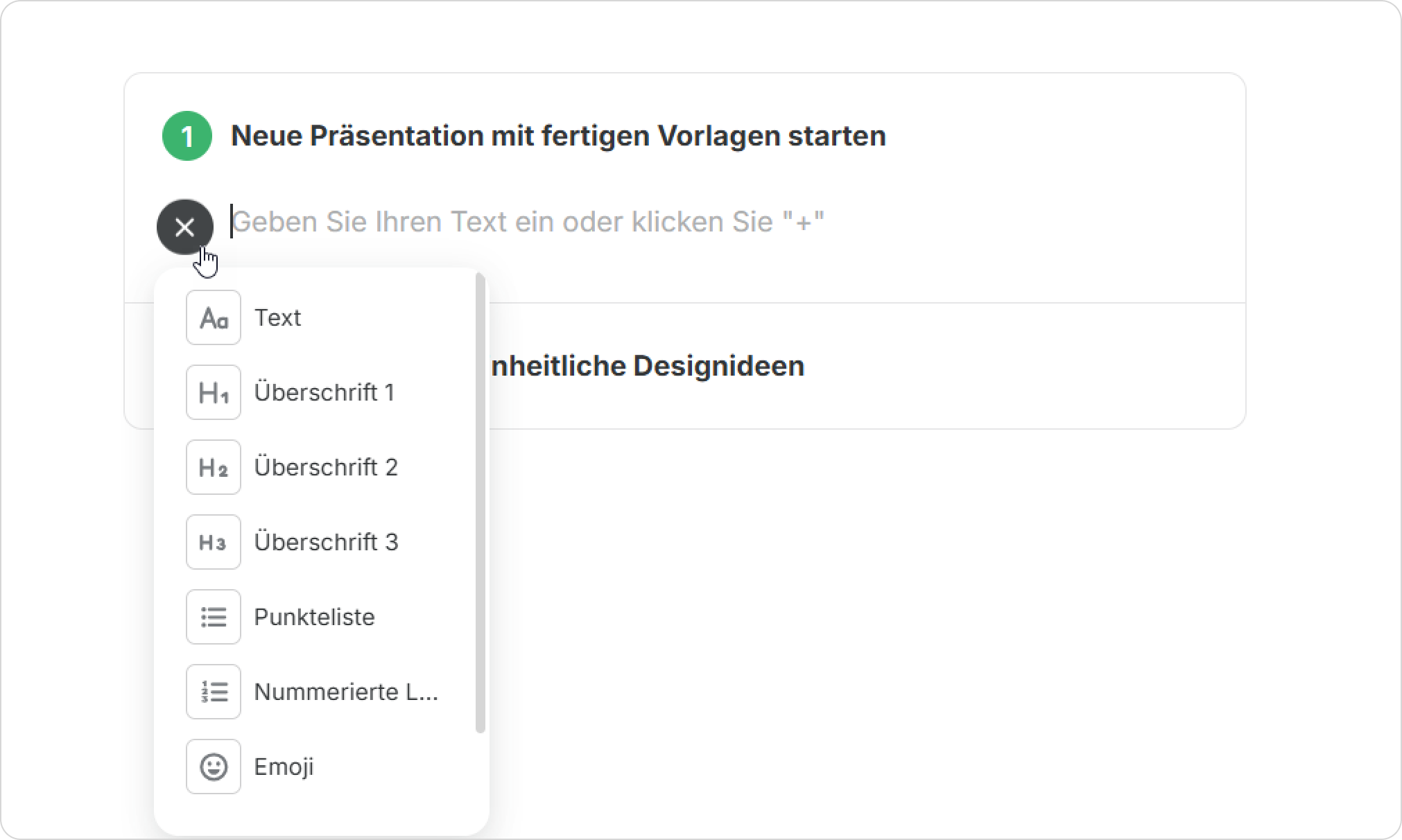
- Klicken Sie auf das + Symbol, das sich im Akkordeon befindet.
- Wählen Sie den Inhaltstyp aus, den Sie aus dem Dropdown-Menü hinzufügen möchten.
Alternativ können Sie den Inhalt direkt ins Akkordeon ziehen und ablegen.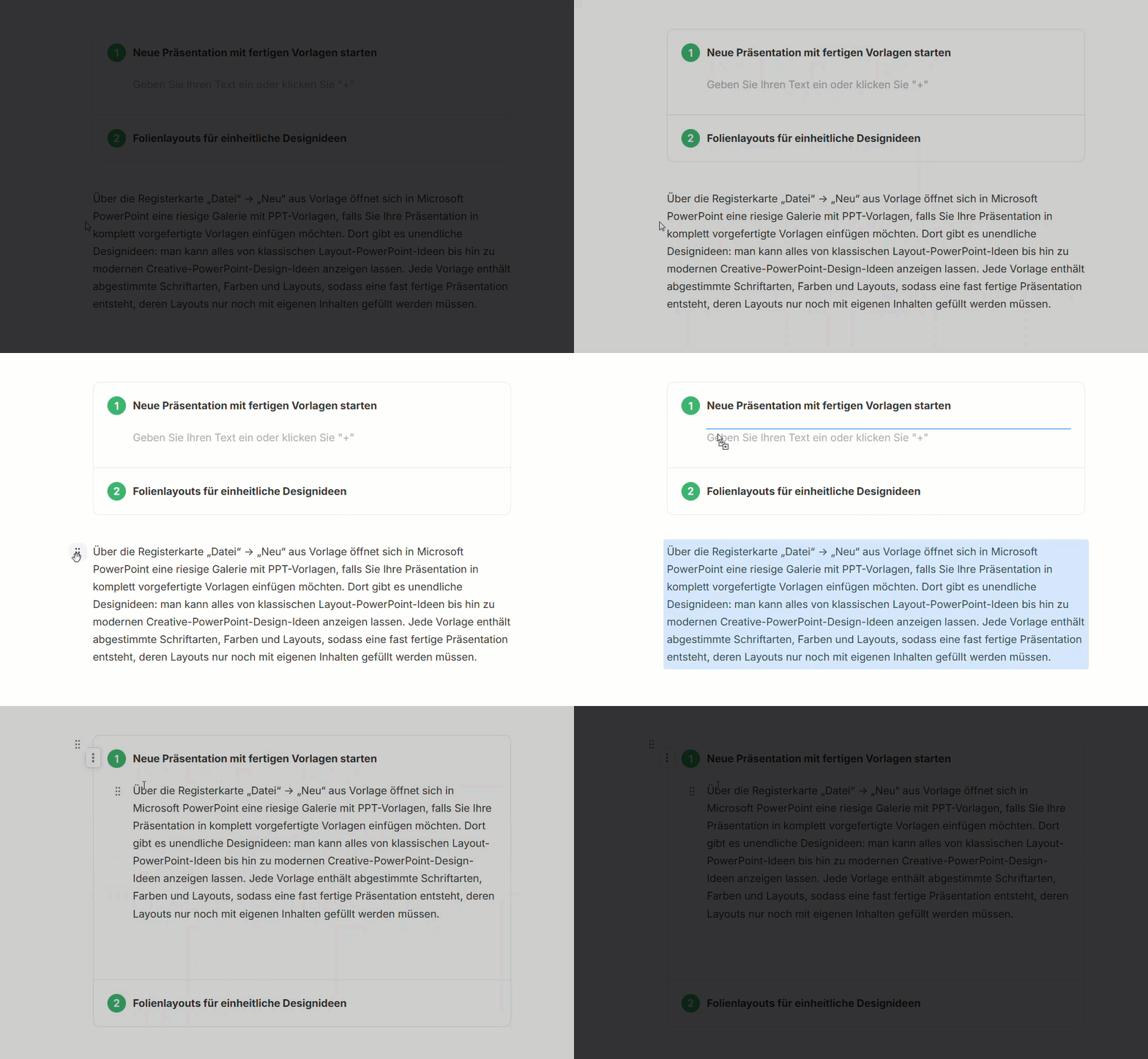
...
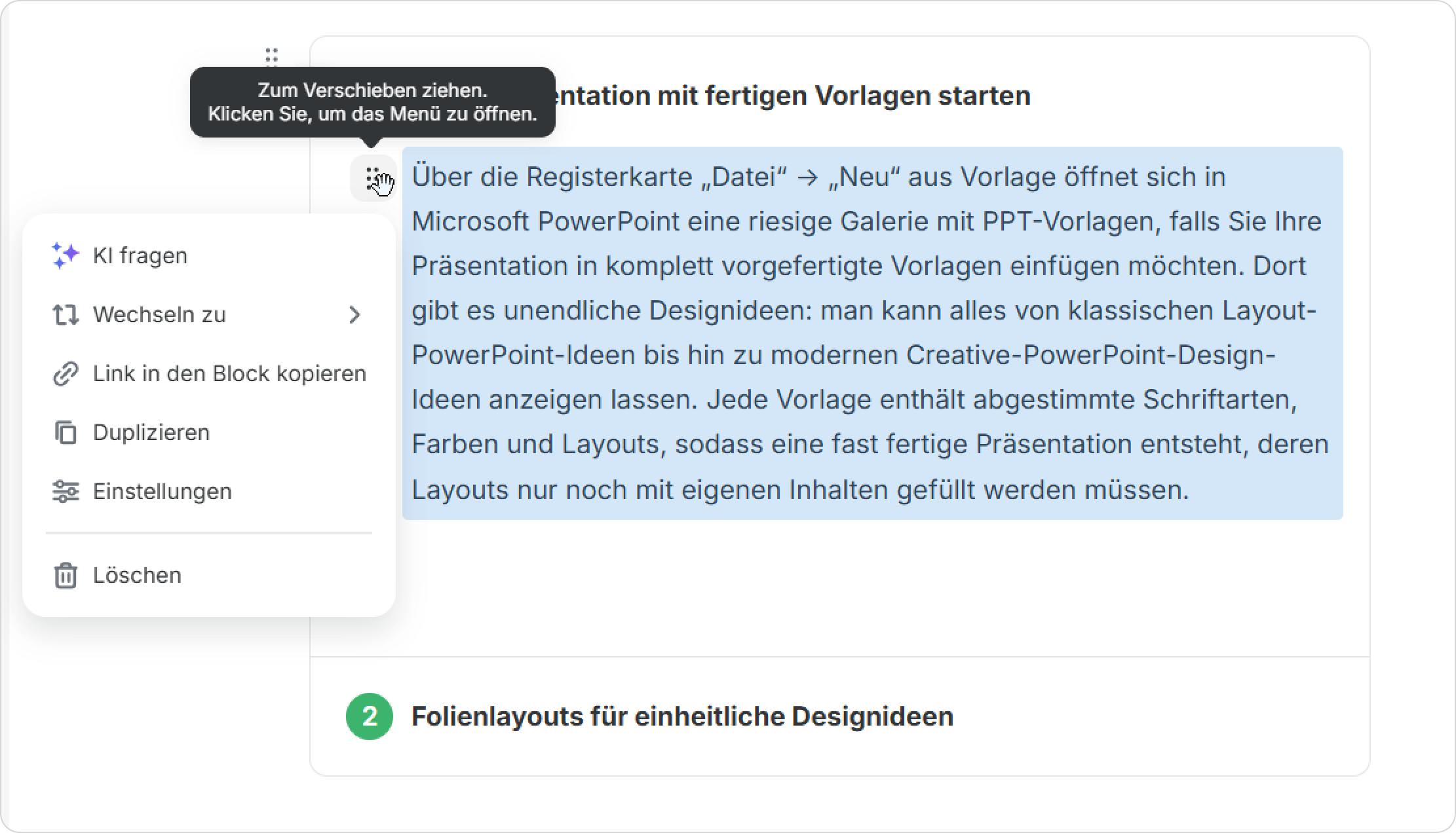
- Klicken Sie auf das Menüsymbol
 ⋮⋮.
⋮⋮. - Wählen Sie die gewünschte Aktion aus dem Dropdown-Menü aus. Sie können den Inhalt gruppieren, duplizieren oder löschen.
Fertig! Mit diesen Methoden können Sie Ihre Seiten effektiv verwalten und benutzerfreundlich organisieren.