


Das Design-Element "Akkordeon" verbessert die Inhaltsorganisation für Seiten im iSpring LMS. Das Akkordeon ermöglicht es Ihnen, zusätzliche oder sekundäre Informationen auszublenden, die möglicherweise nicht für jeden Benutzer relevant sind.
So fügen Sie ein Akkordeon hinzu
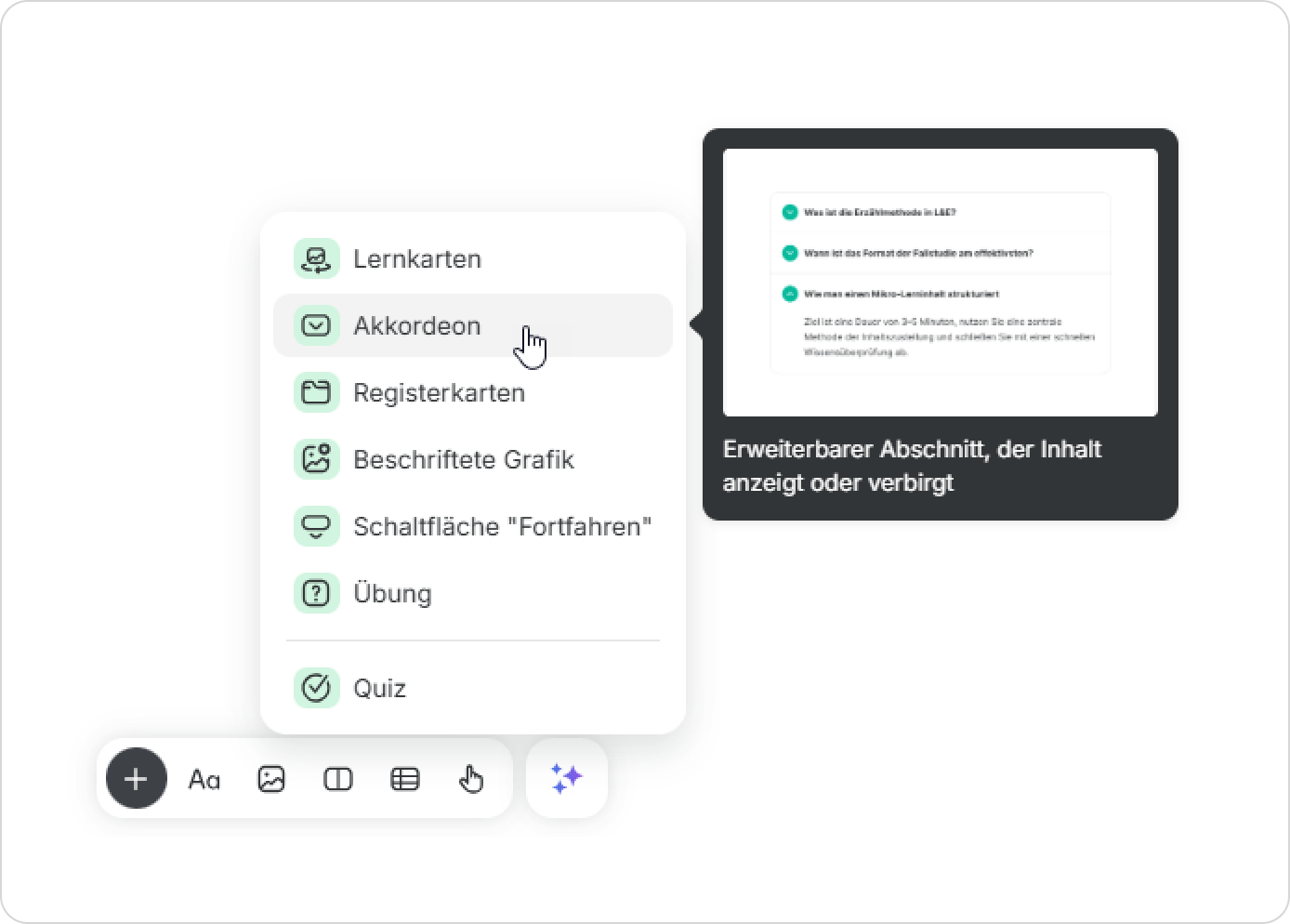
- In der Werkzeugleiste navigieren Sie zu Interaktionen und wählen Akkordeon aus.
Standardmäßig werden zwei Elemente automatisch zu Ihrem Akkordeon hinzugefügt.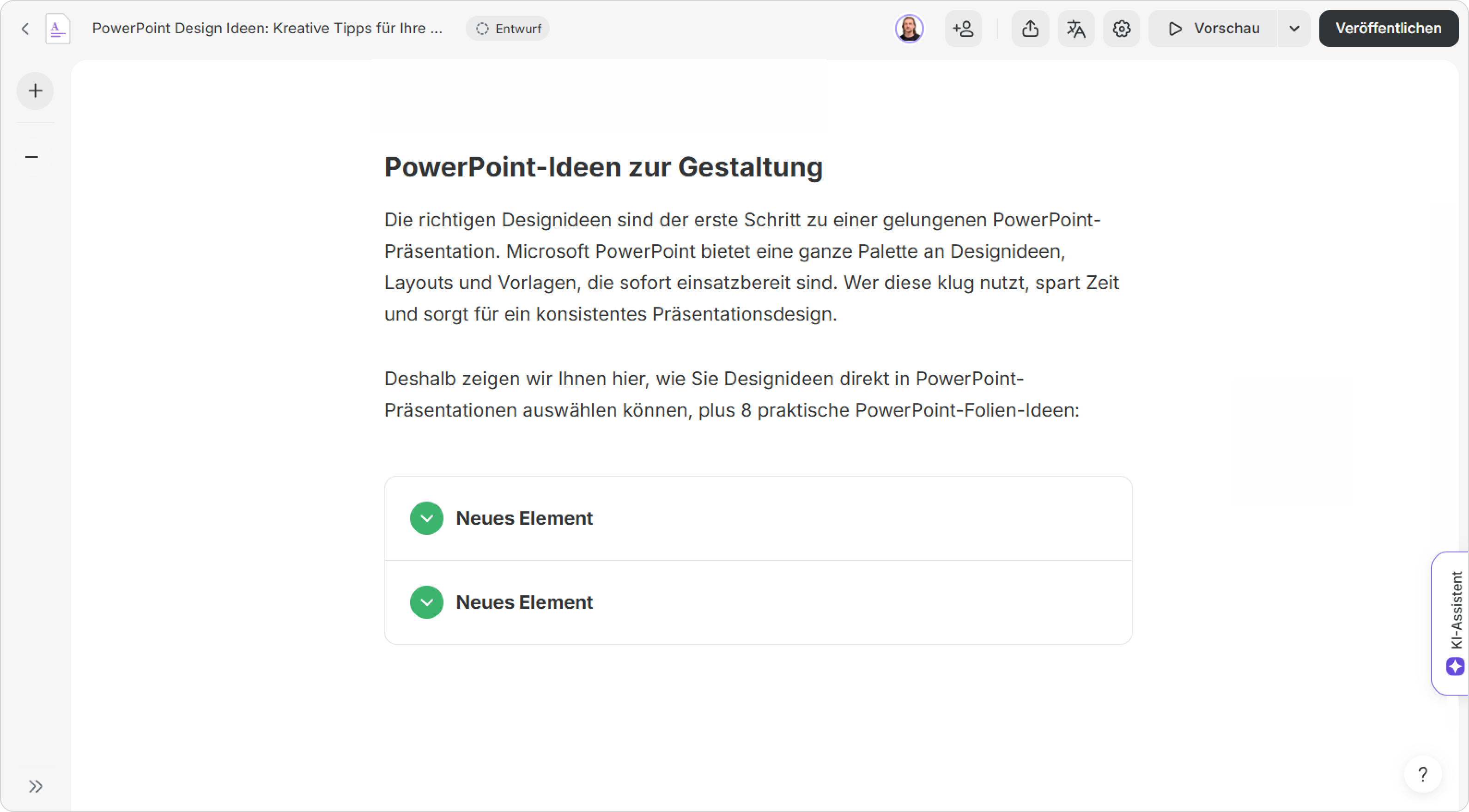
- Ändern Sie anschließend die Titel dieser Elemente: Entfernen Sie den Standardtitel und ersetzen Sie ihn durch Ihren eigenen Text.
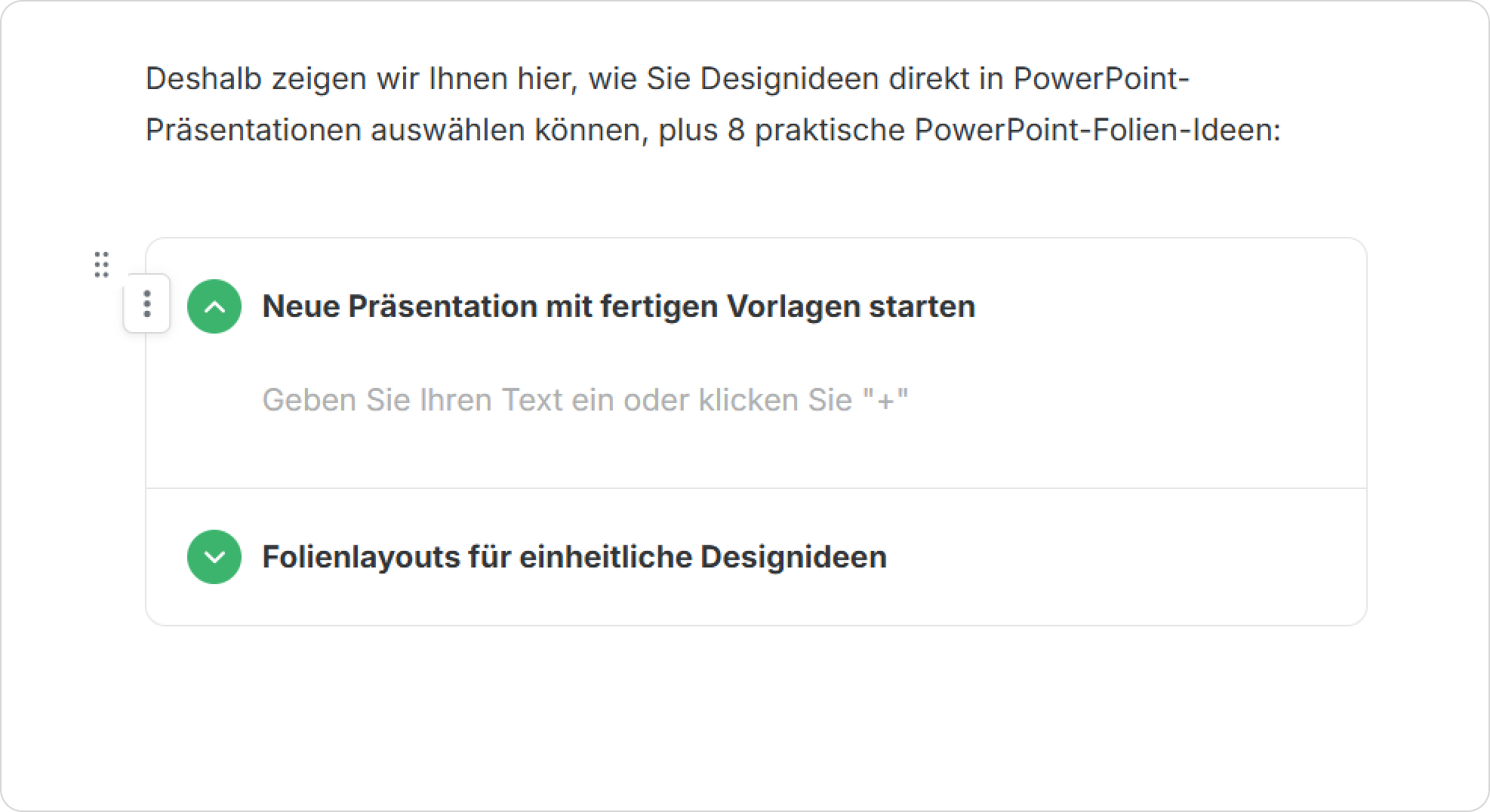
- Sie können weitere Elemente hinzufügen, deren Reihenfolge ändern, bestehende Elemente duplizieren oder nicht benötigte Elemente löschen.
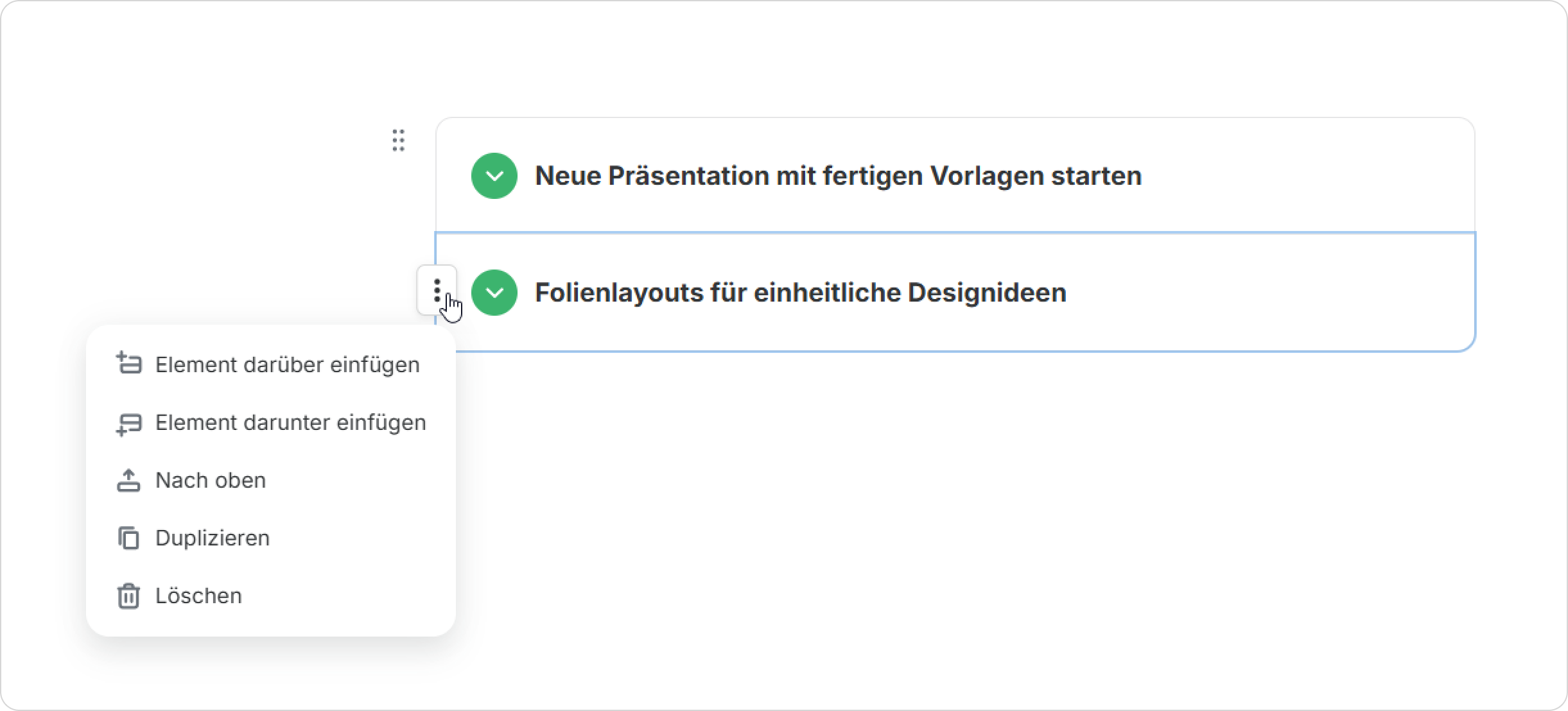
So passen Sie das Akkordeon an
Befolgen Sie diese Schritte, um das Akkordeon anzupassen:
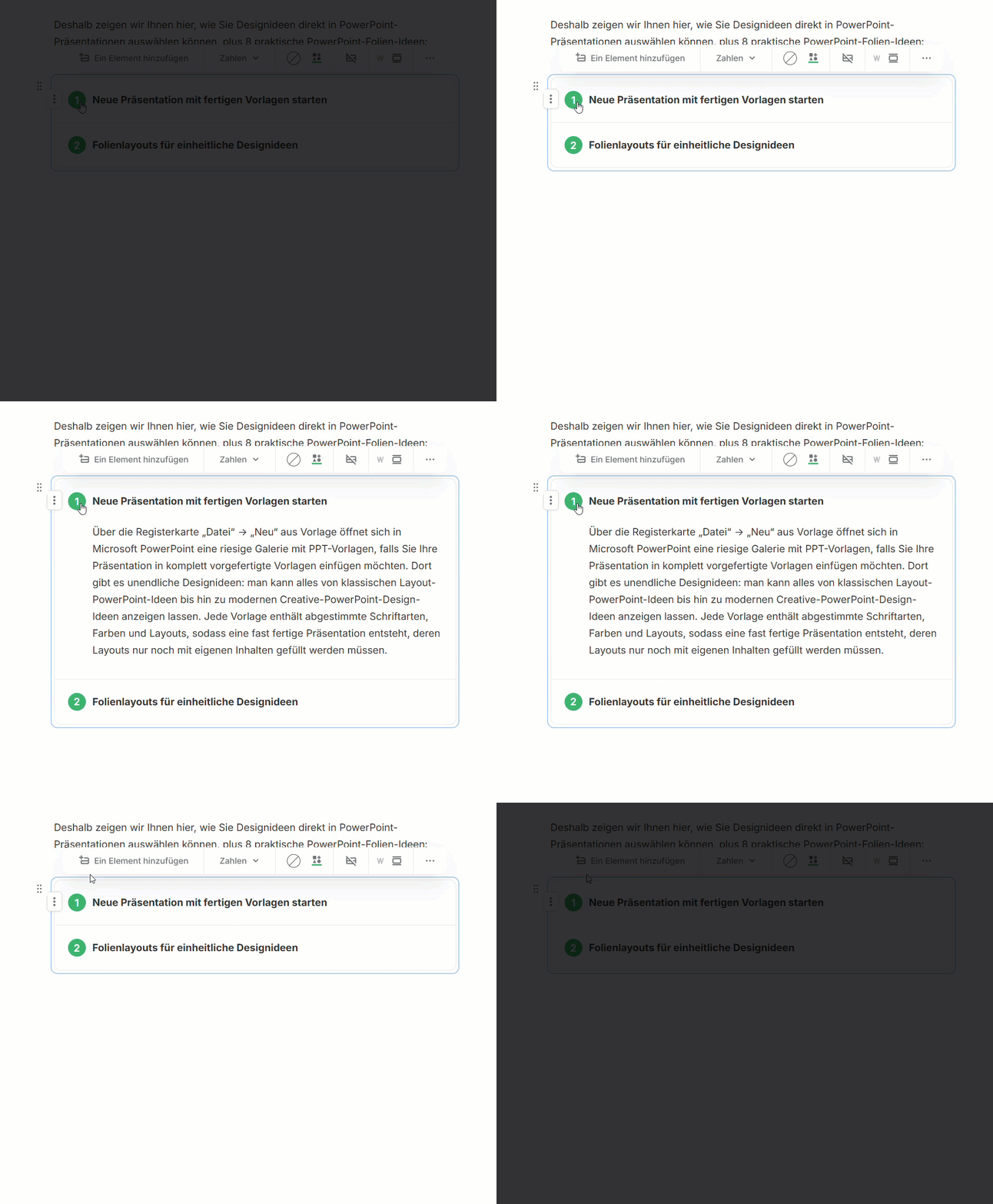
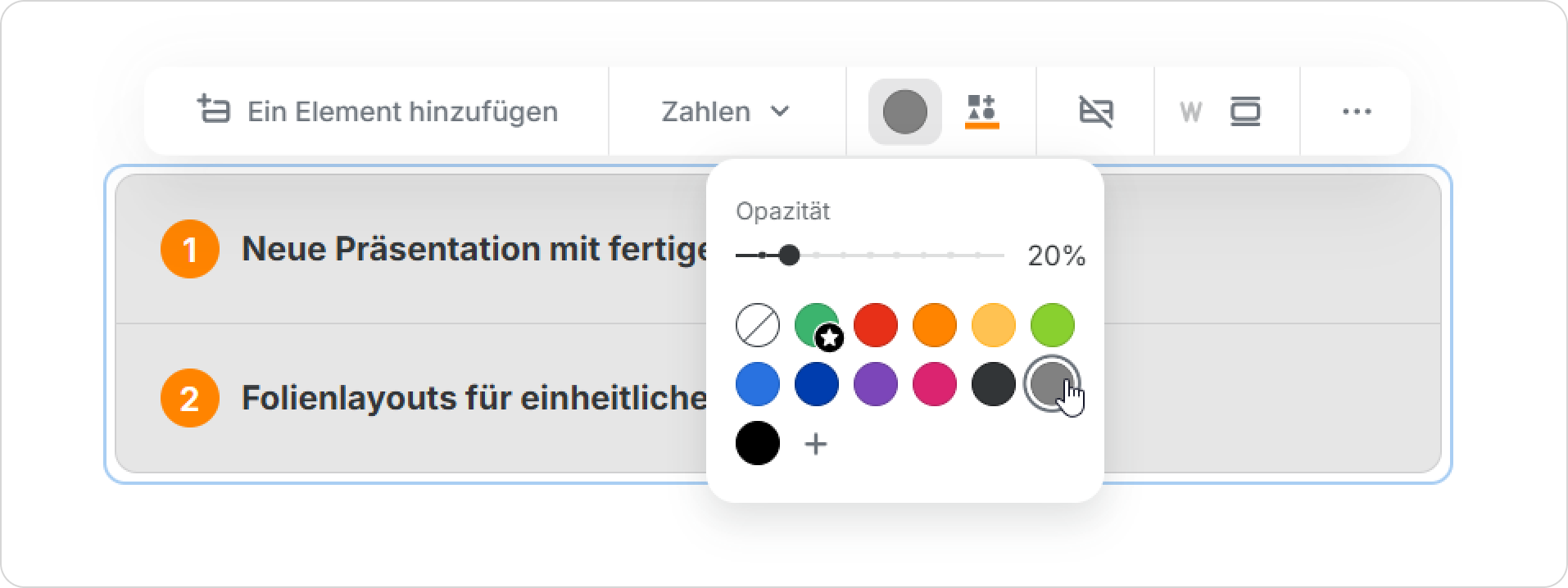
- Klicken Sie auf das Akkordeon, um das Einstellungsfenster anzuzeigen. Sie können das Design direkt in diesem Fenster ändern oder auf das ••• klicken, um die Seitenleiste zu öffnen.
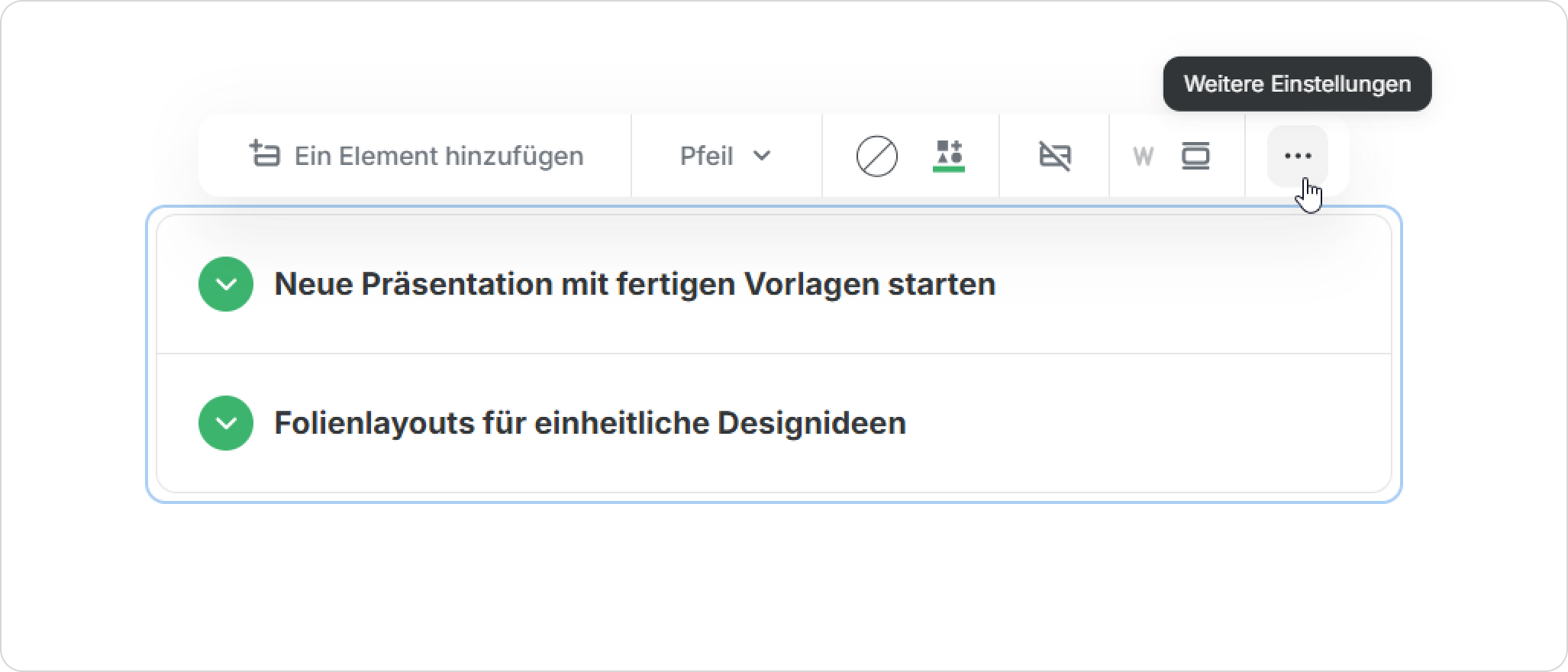
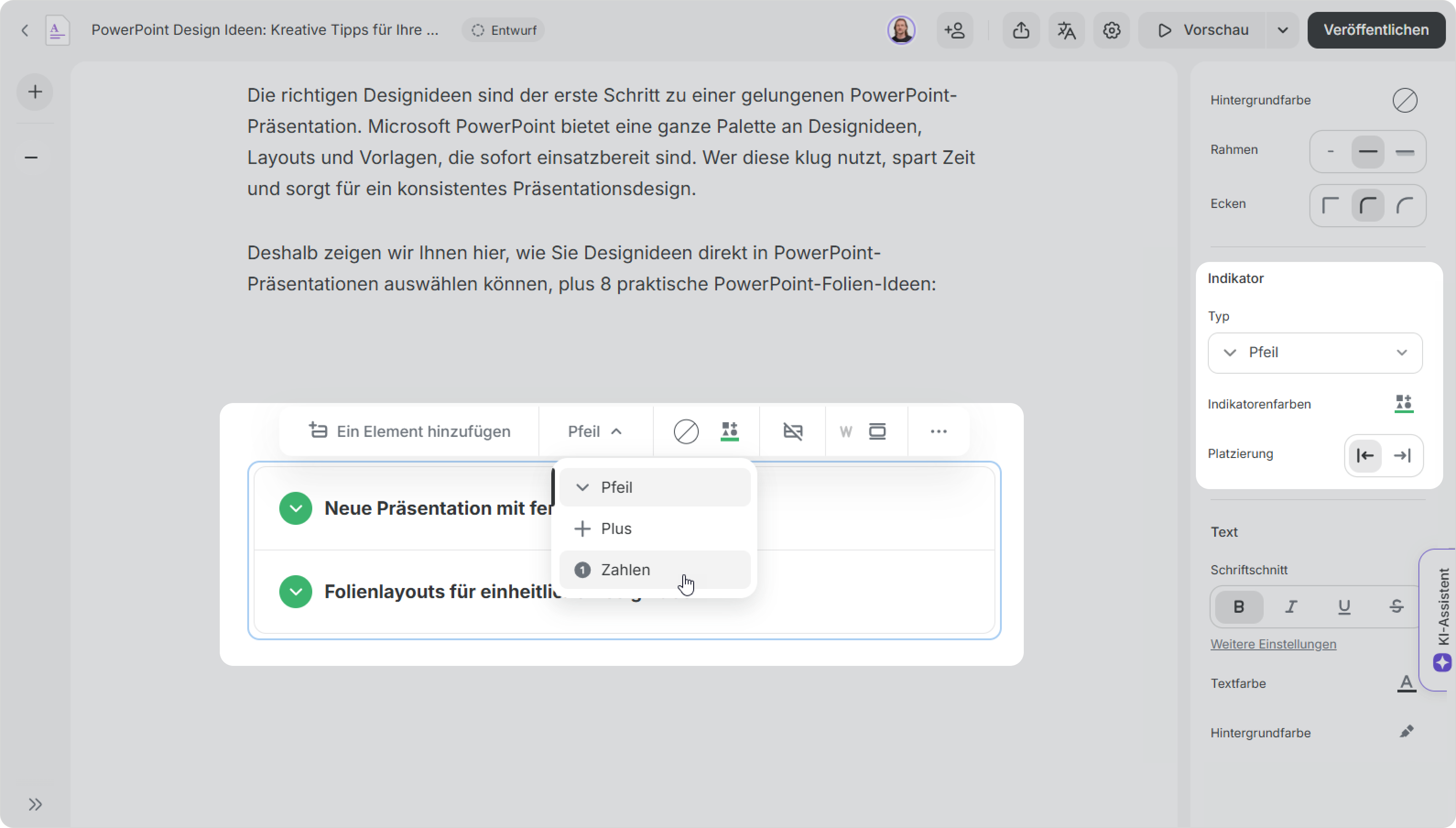
- Wählen Sie den Indikatortyp, den Sie bevorzugen: einen Pfeil, ein Plus-Symbol oder Zahlen.
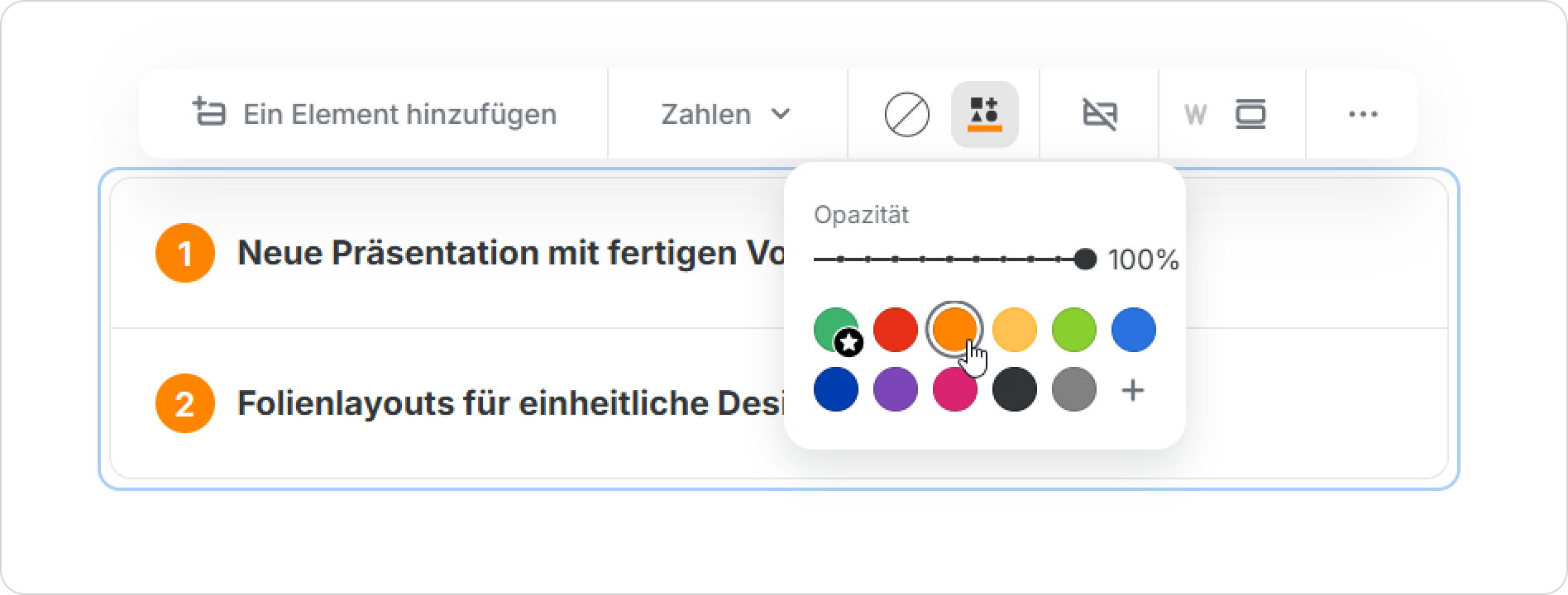
- Wählen Sie dann die Farbe, die Sie für den Indikator wünschen.
- Ändern Sie als Nächstes die Hintergrundfarbe.
Großartig! Sie haben das Akkordeon erfolgreich konfiguriert.
So verwalten Sie Inhalte innerhalb des Akkordeons
Um Inhalte zum Akkordeon hinzuzufügen, befolgen Sie diese Schritte:
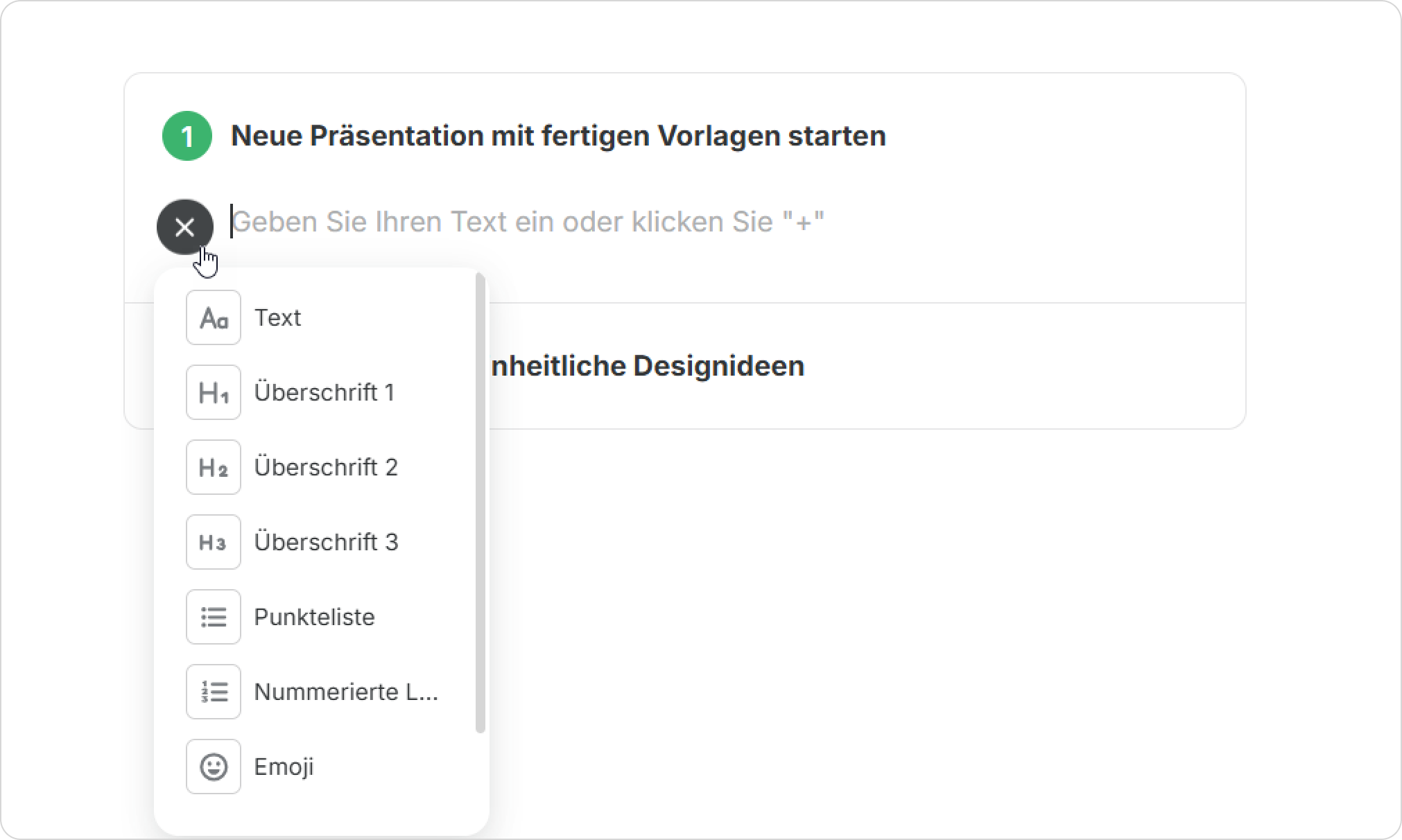
- Klicken Sie auf das + Symbol, das sich im Akkordeon befindet.
- Wählen Sie den Inhaltstyp aus, den Sie aus dem Dropdown-Menü hinzufügen möchten.
Alternativ können Sie den Inhalt direkt ins Akkordeon ziehen und ablegen.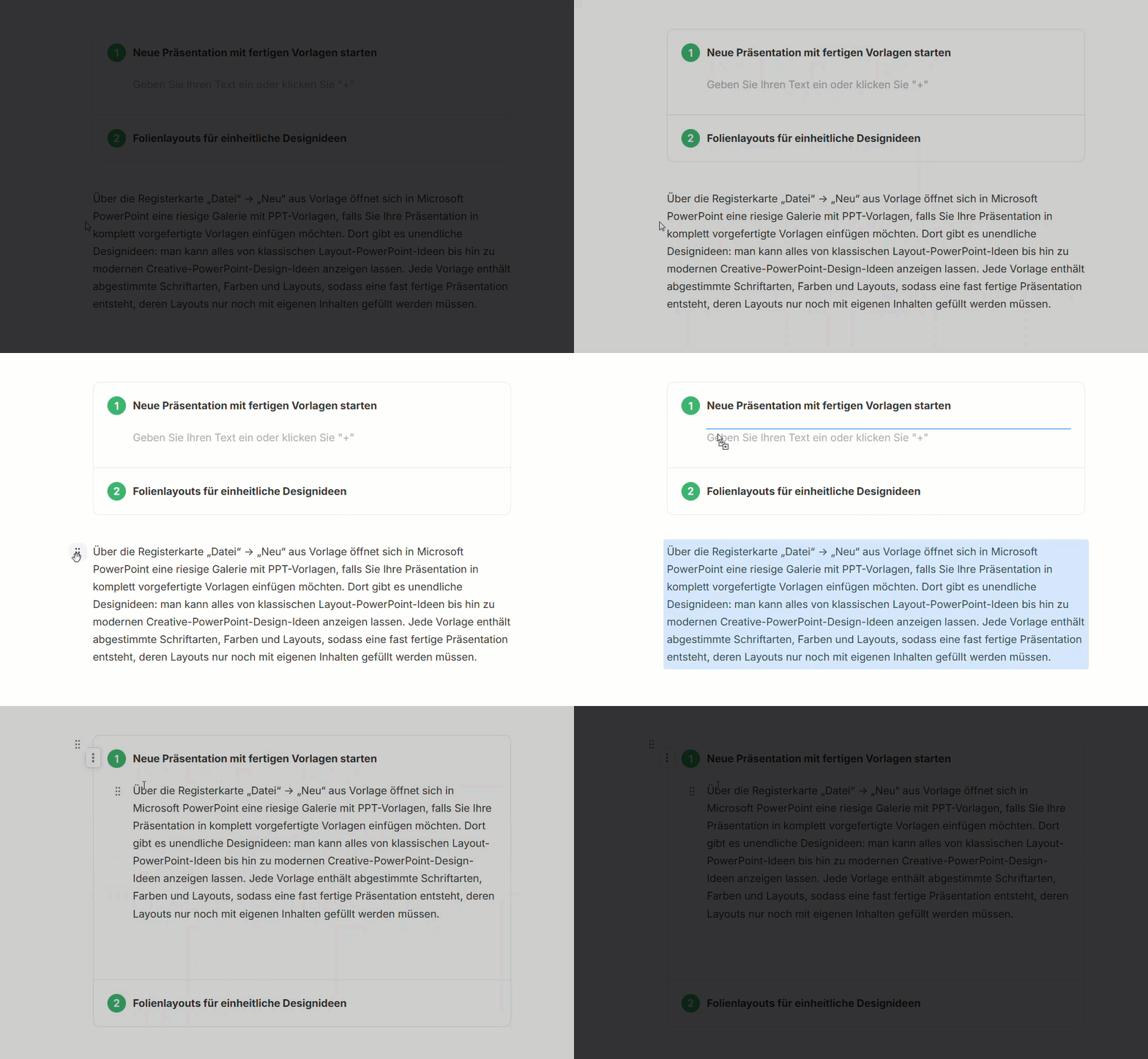
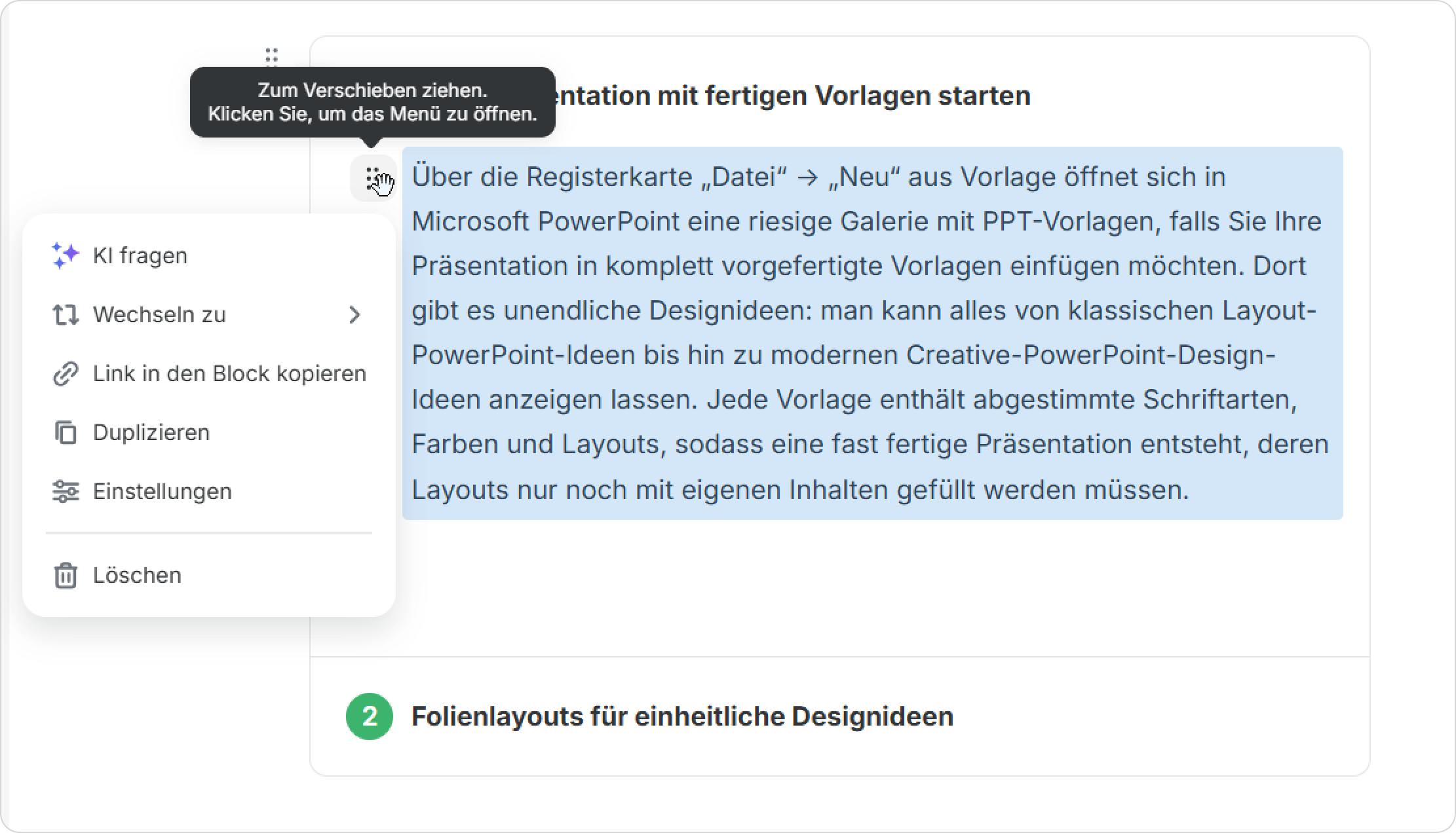
Das Akkordeon bietet auch Optionen zum Gruppieren, Duplizieren oder Löschen von Inhalten. Befolgen Sie dazu diese Schritte:
- Klicken Sie auf das Menü mit sechs Punkten.
- Wählen Sie die gewünschte Aktion aus dem Dropdown-Menü aus. Sie können den Inhalt gruppieren, duplizieren oder löschen.
Fertig! Mit diesen Methoden können Sie Ihre Seiten effektiv verwalten und benutzerfreundlich organisieren.