...
| Panel | ||
|---|---|---|
| ||
Puede abrir el informe de Análisis de contenido en el Portal del usuario y del administrador. |
Acceso al informe
- El Titular de la cuenta ve los datos de todos los espacios y usuarios.
- El Administrador de la cuenta solo tiene acceso a los espacios de los que es miembro.
- Los Usuarios con acceso completo y acceso de edición ven los datos de todos los espacios de los que son miembros, así como información de otros miembros de este espacio.
- El informe solo está disponible en un navegador.
...
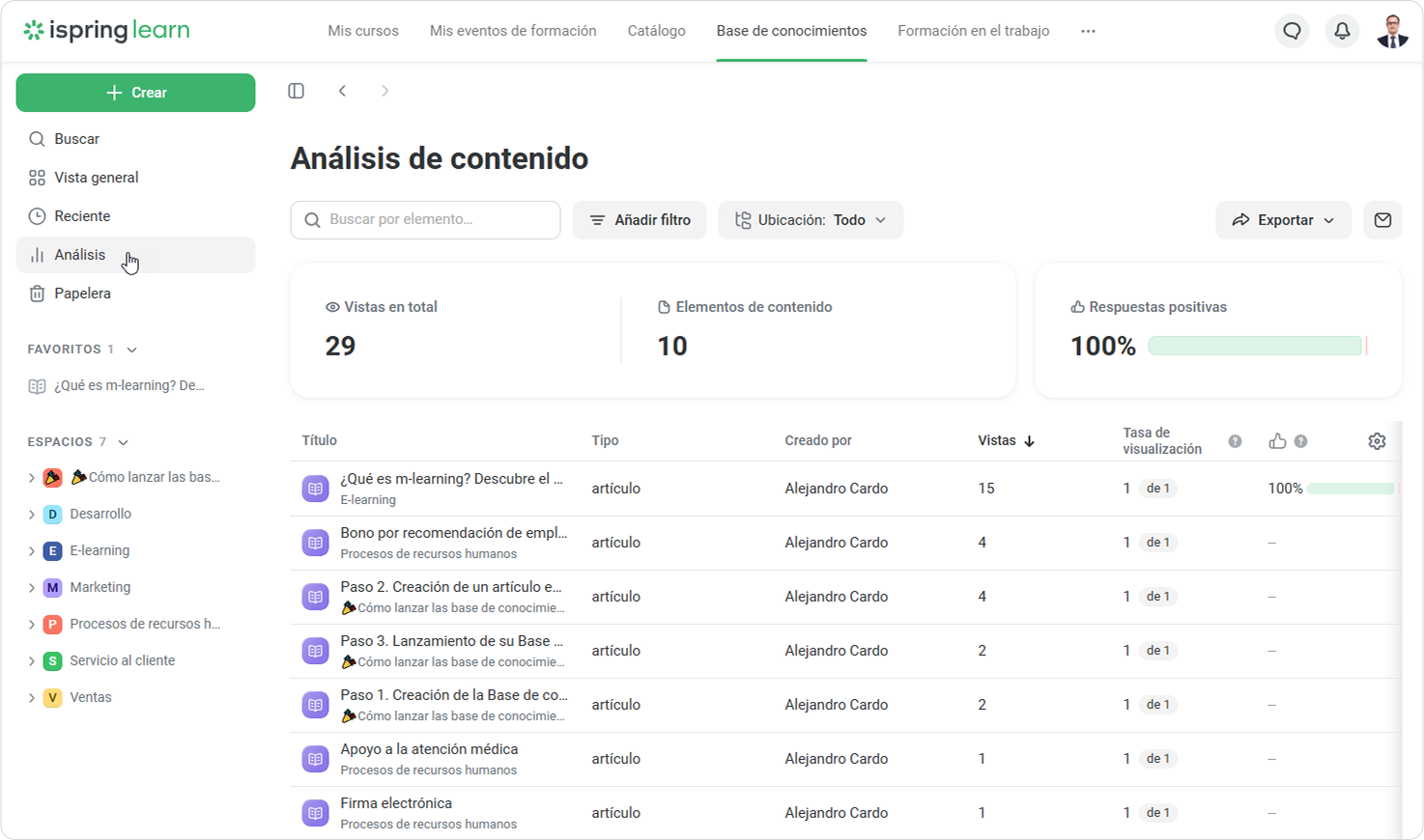
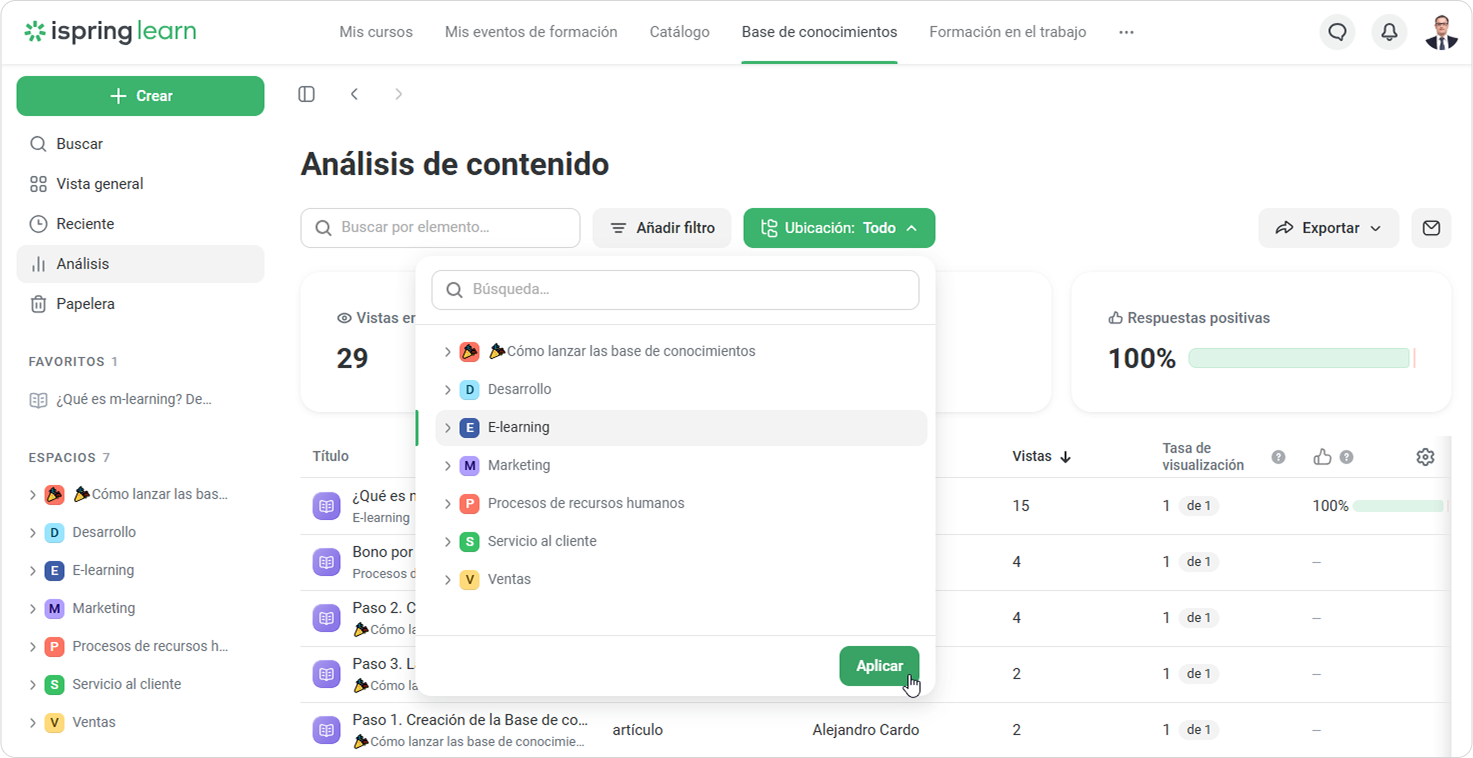
- Abra la Base de conocimientos y vaya a la sección Análisis.
- Verá los análisis de todo el contenido de la Base de conocimientos:
- Número total de visualizaciones de cada elemento de contenido
- Número de usuarios que vieron ese elemento de contenido
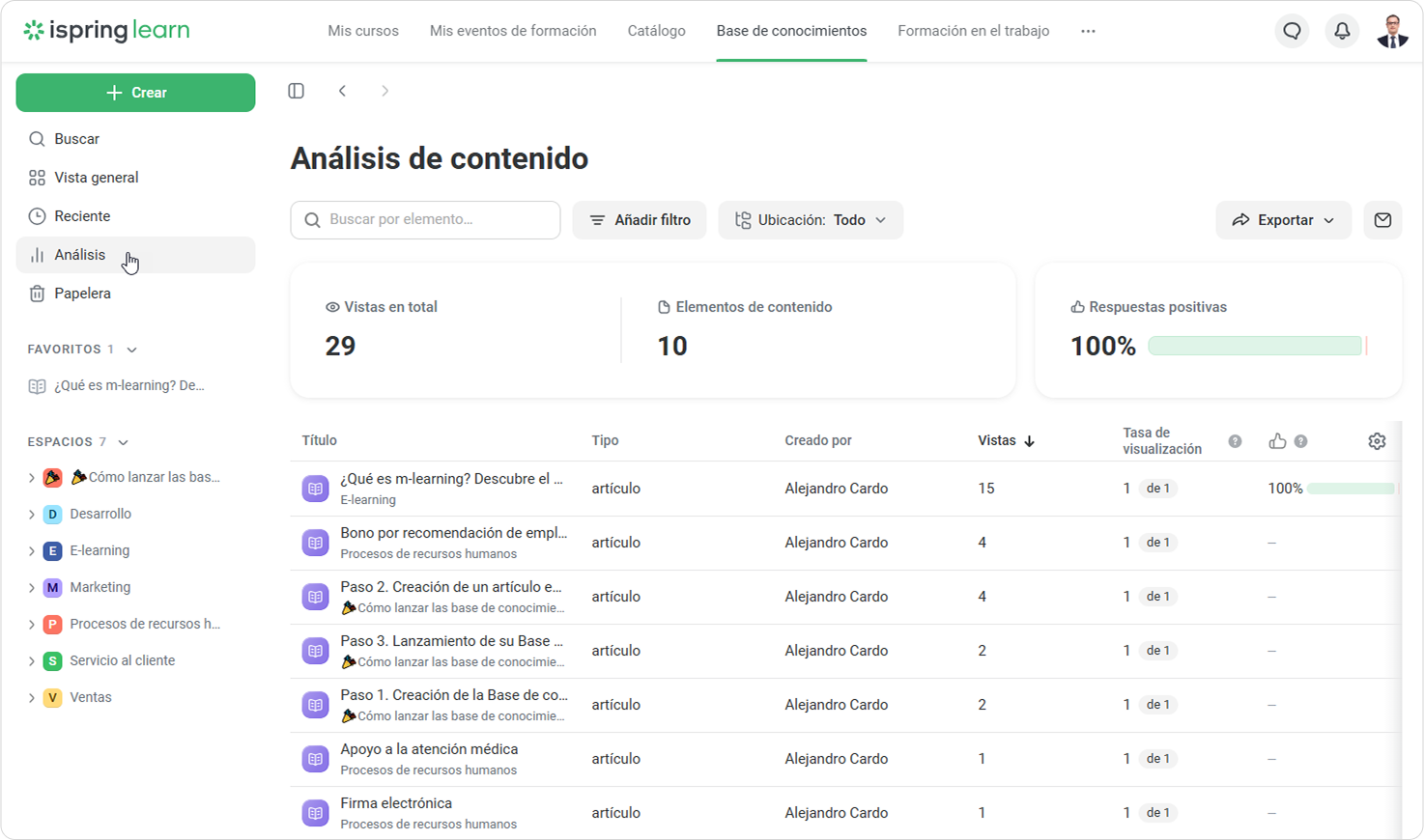
- Utilizando el filtro de Estado del usuario, puede ver información sobre los estados de diferentes usuarios: activo, inactivo y empleo finalizado.
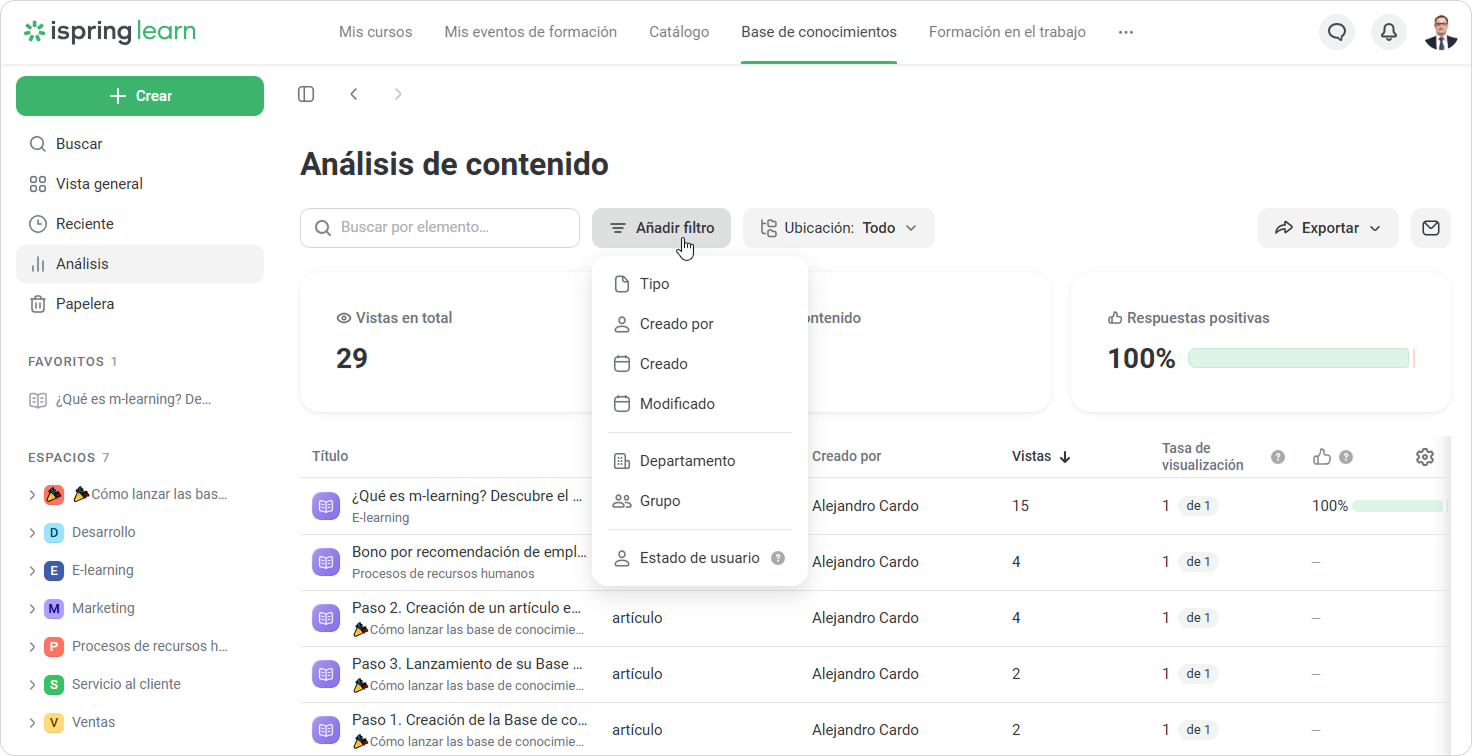
- Si desea filtrar los datos y dejar solo el contenido que necesita, seleccione un espacio o carpeta en el filtro de Ubicación.
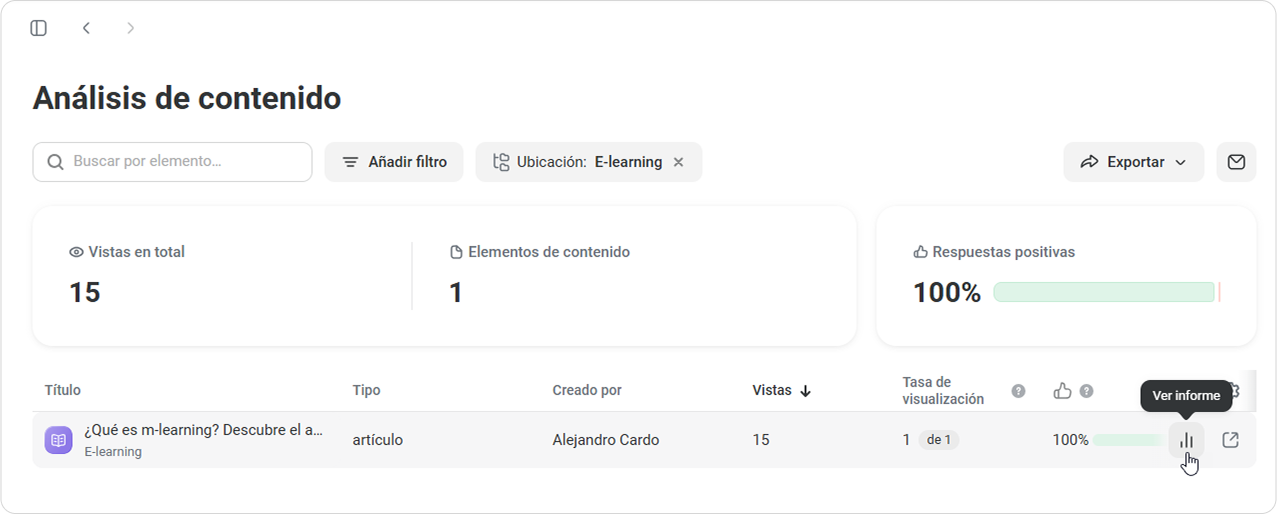
- Desde el Informe de análisis de contenido, puede abrir un informe detallado sobre un elemento de contenido separado.
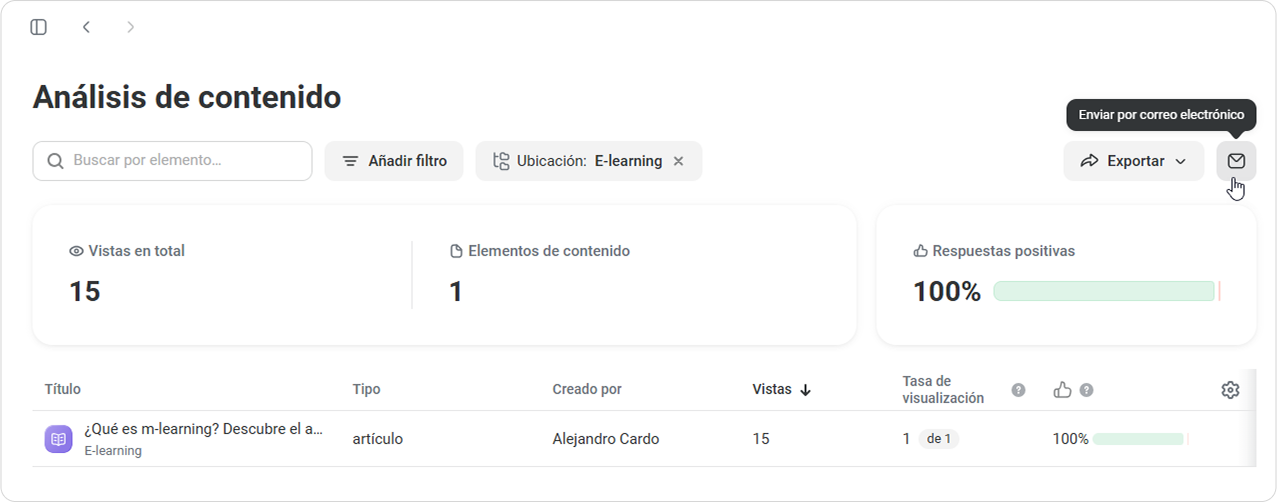
- Puede enviar el informe a sus compañeros por correo electrónico.