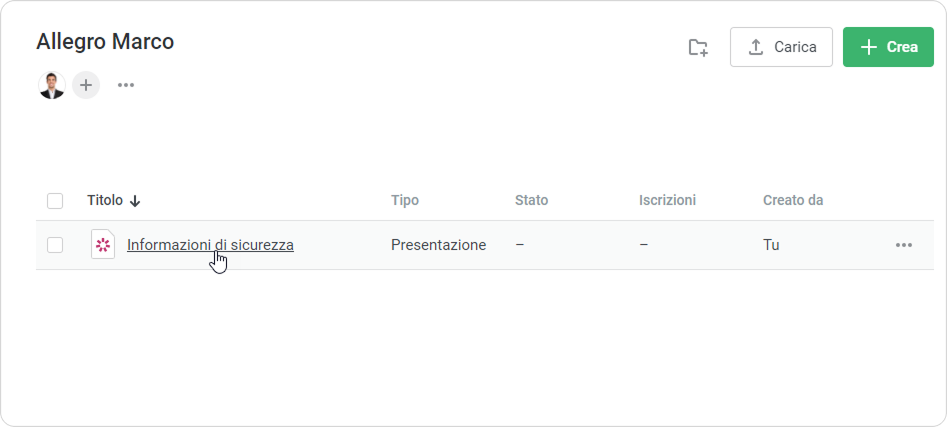
Dopo aver finito di modificare la tua presentazione, caricala su iSpring LMS, una piattaforma eLearning che aiuta ad automatizzare la formazione aziendale e ottenere il pieno controllo sui progressi degli studenti.
Per pubblicare il tuo corso su iSpring LMS:
- Fai clic su Pubblica nella barra degli strumenti di iSpring Suite.

- Scegli la scheda iSpring LMS.
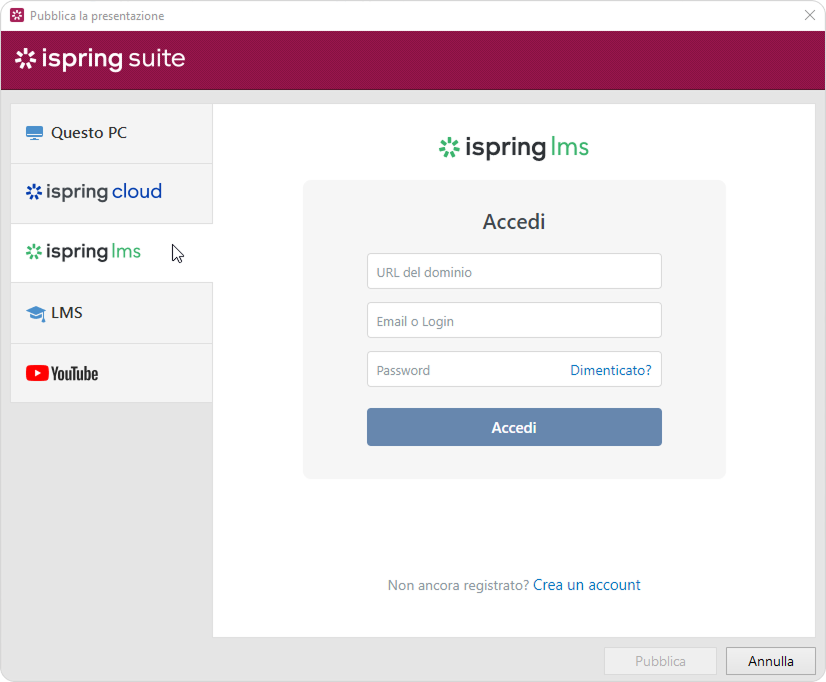
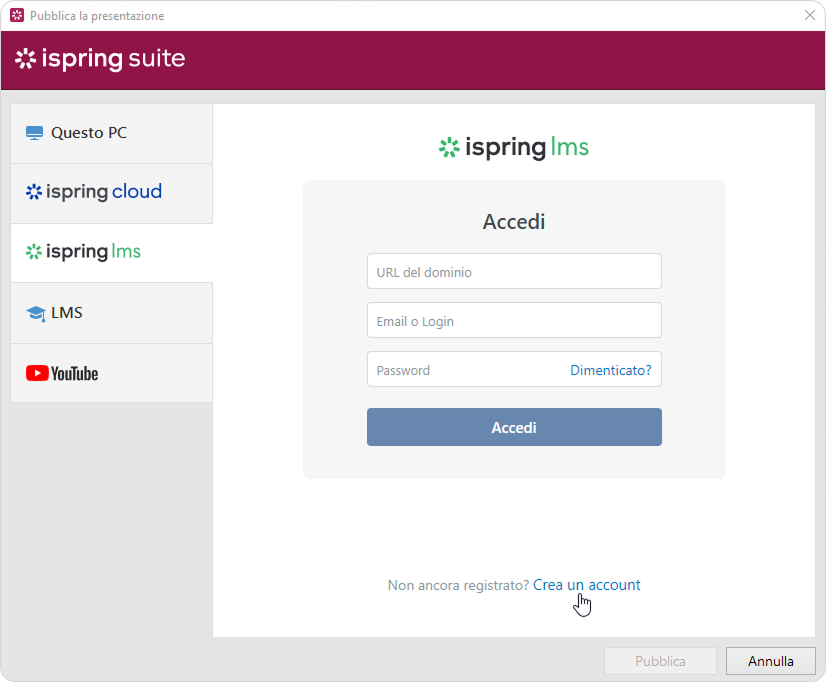
- Crea un nuovo account iSpring LMS gratuito direttamente nella finestra di pubblicazione.
Inserisci la tua e-mail, il tuo nome e numero di telefono, poi fai clic su Crea un Account. Riceverai un’e-mail con i tuoi dati di accesso.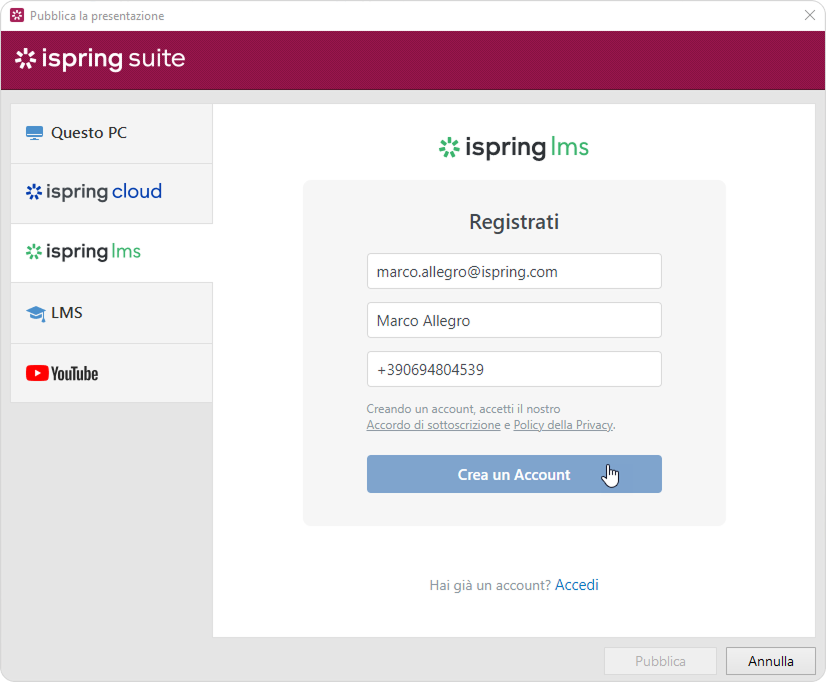
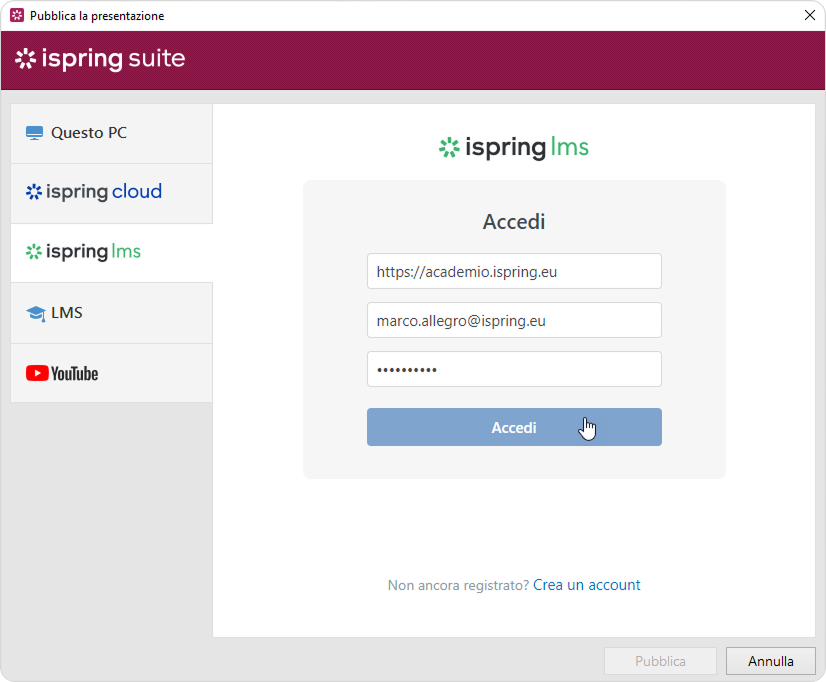
- Se sei già registrato, fai clic sul link Accedi nella parte inferiore della finestra e inserisci la tua e-mail e la password per il tuo account iSpring LMS. Poi, fai clic su Accedi. I dati indicati verranno salvati in iSpring Suite e non dovrai inserirli ogni volta.
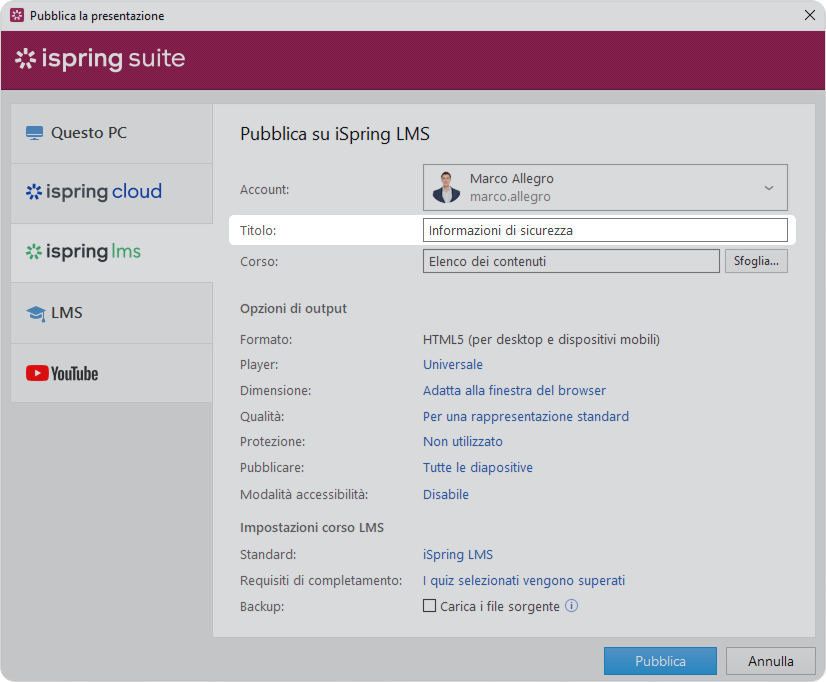
- Inserisci il titolo del contenuto nel campo Titolo. Per impostazione predefinita, il titolo è lo stesso della presentazione PowerPoint.
- Poi fai clic su Sfoglia... a destra del campo Cartella e scegli un corso in cui vuoi caricare il contenuto. In seguito, fai clic su Seleziona.
Se vuoi sostituire uno dei moduli del corso, passa il mouse sul modulo e fai clic su Seleziona. Scopri di più sulla funzione per sostituire il modulo nell’articolo Sostituire i contenti durante la pubblicazione.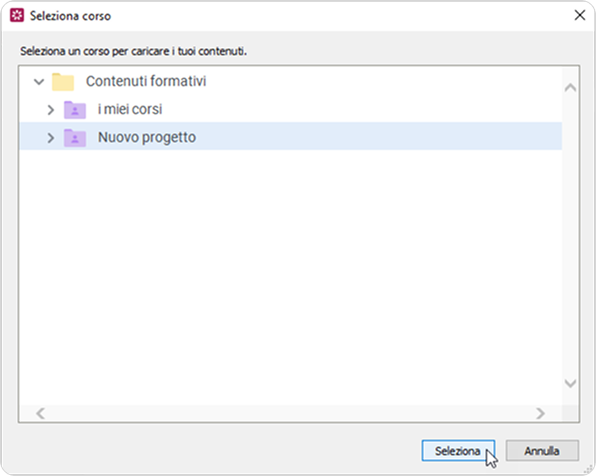
- Poi, imposta le opzioni di output:
- Seleziona un tipo di player o personalizza un player precedentemente selezionato
- Specifica come si comporterà la presentazione sul browser
- Seleziona il livello di qualità di immagini, file video e audio
- Configura le impostazioni di protezione per la tua presentazione
- Scegli quali diapositive vorresti pubblicare (tutte o solo quella selezionata)
- Pubblica la presentazione in modalità accessibilità
- Fai clic sul link iSpring LMS accanto a Standard per modificare le informazioni su autore dei contenuti, tag, descrizione e impostazioni di completamento.

- Nel campo Backup, seleziona Carica i file sorgente se vuoi salvare i file sorgente PowerPoint della presentazione su iSpring LMS. In questo modo puoi lavorare sui file di contenuto con un team o archiviare una copia di backup di questo elemento in cloud.
- Infine, fai clic sul pulsante Pubblica.
- iSpring Suite caricherà il tuo contenuto che sarà visualizzato nel tuo account iSpring LMS.
Quando il processo di pubblicazione si concluderà con successo, si aprirà una nuova finestra. Per aprire la presentazione pubblica nell’interfaccia di iSpring LMS, fai clic su Gestisci il contenuto.
Vedrai che la presentazione è stata aggiunta a un corso nel tuo account iSpring LMS.Carica manualmente un pacchetto di corso se il tuo computer non è connesso a internet o se la pubblicazione online non può essere completata a causa di un programma antivirus o di un errore del server proxy.