


Mit iSpring Suite können Sie direkt im Editor professionelle Voiceovers für Ihre Kurse erstellen. Mit KI-Stimmen von ElevenLabs klingt die Vertonung natürlich, ausdrucksstark und nah an der menschlichen Sprache. Sie können mehrere Voiceover-Versionen generieren, sie vergleichen und diejenige auswählen, die für Ihren Kurs am besten geeignet ist.
So erstellen Sie ein Voiceover
- Klicken Sie auf Vertonung bearbeiten auf der iSpring Suite-Symbolleiste.
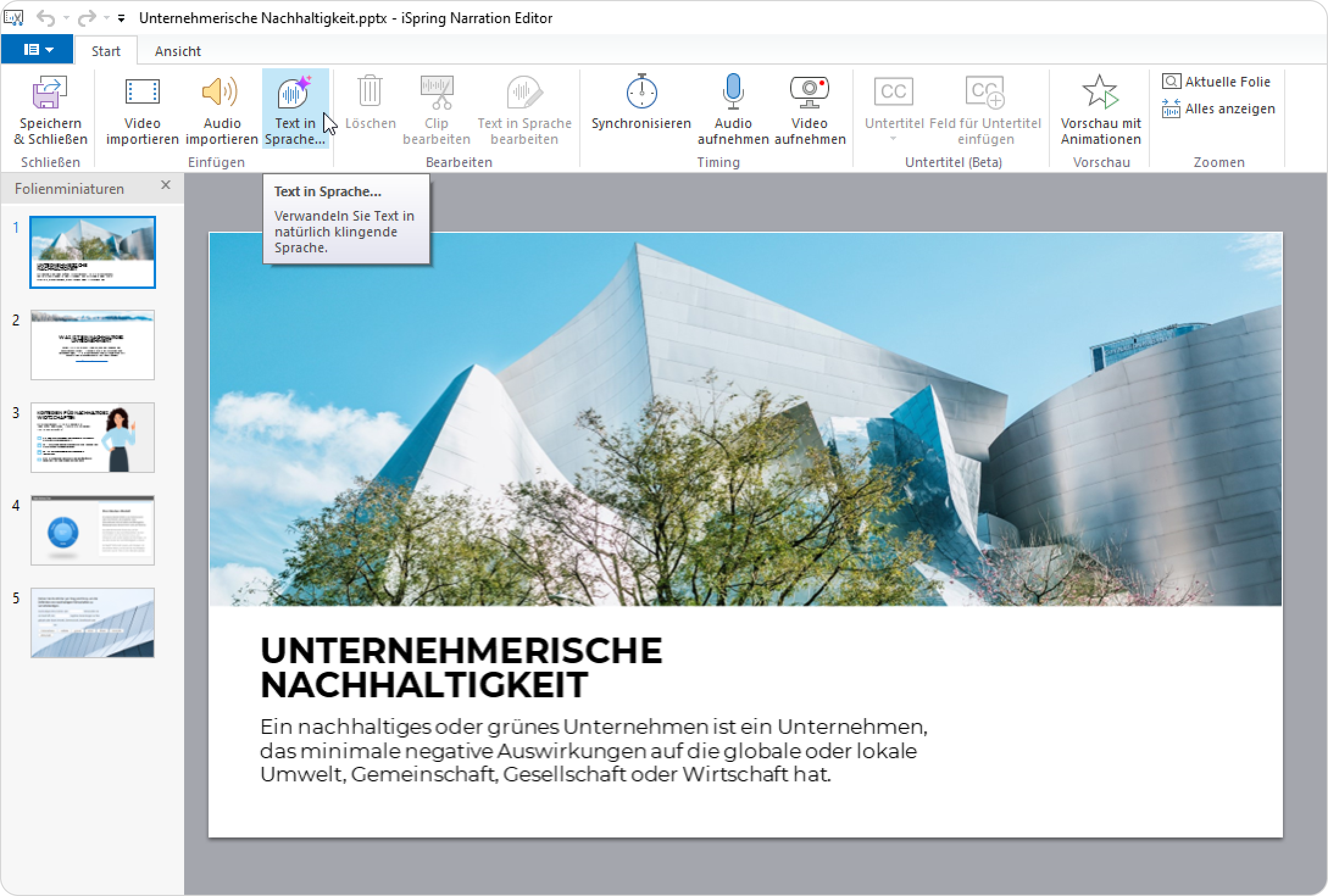
- Klicken Sie auf Text in Sprache.
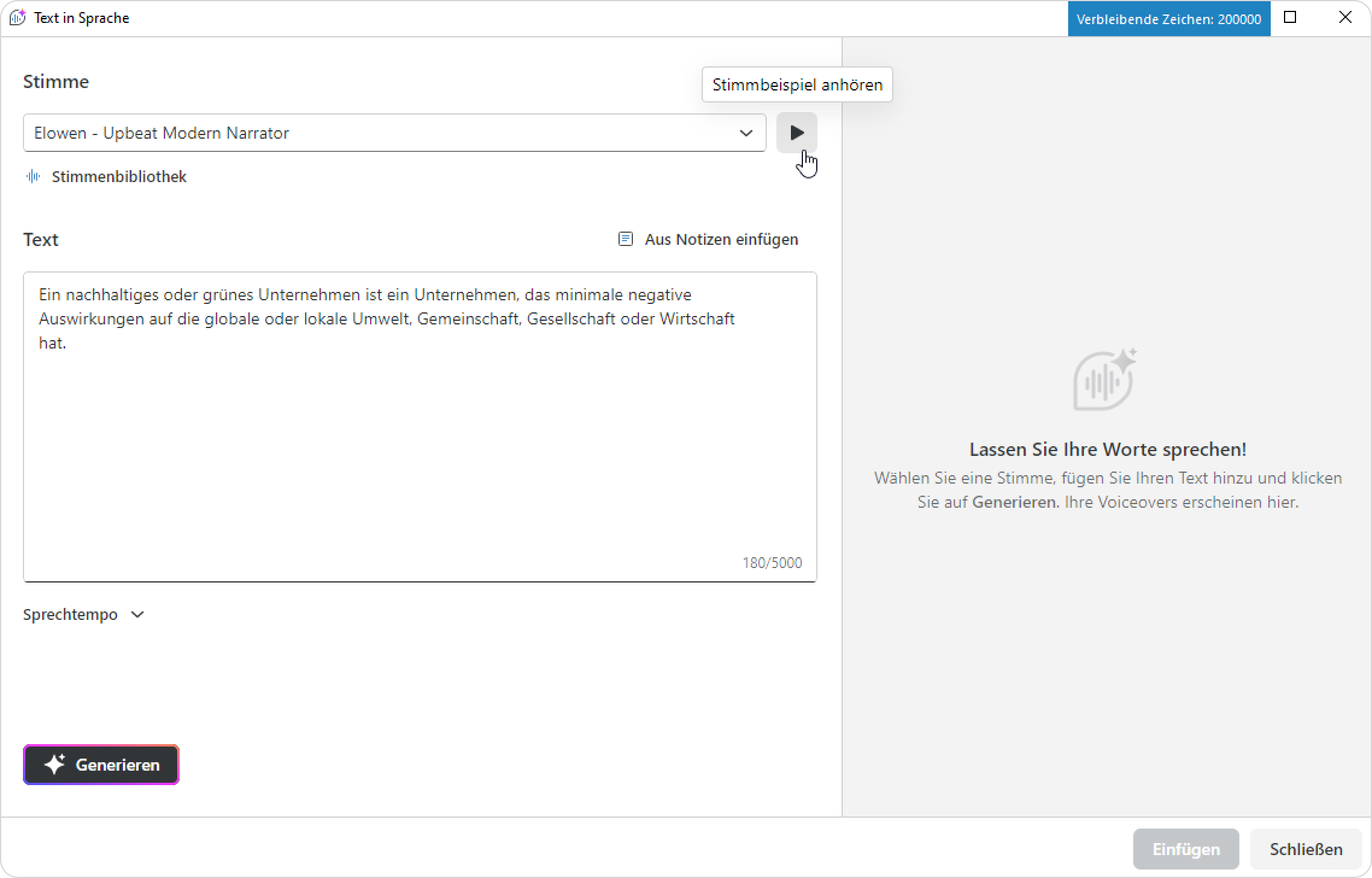
- Fügen Sie den Text ein, den Sie vertonen möchten. Klicken Sie auf Aus Notizen einfügen, um Sprechernotizen schnell hinzuzufügen. Der Text kann bis zu 5.000 Darsteller haben.
- Wählen Sie die Sprache und Stimme aus. Klicken Sie auf das Player-Symbol, um eine Vorschau der Stimme anzuzeigen.
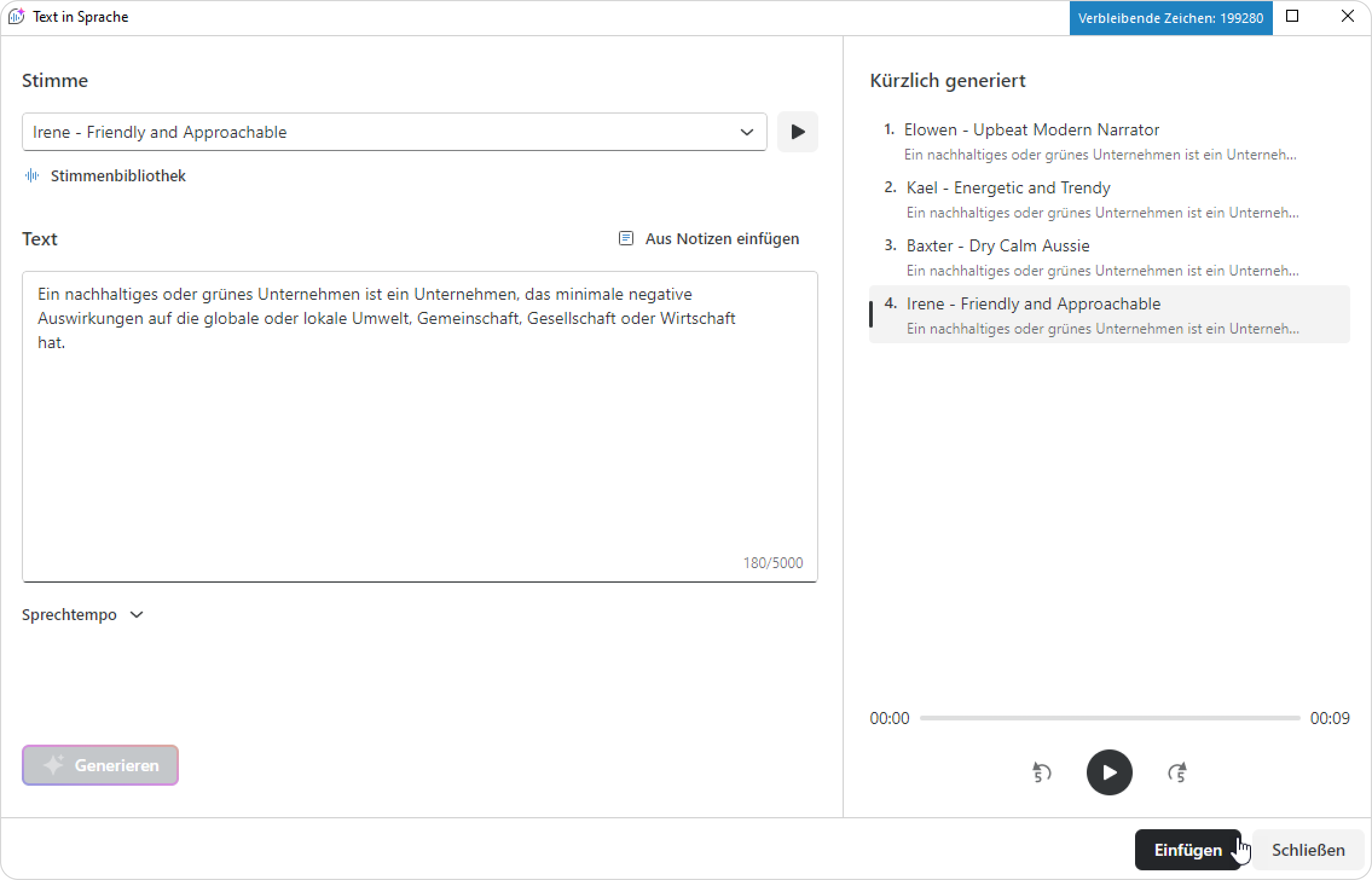
- Klicken Sie auf Generieren. Das generierte Ergebnis wird rechts angezeigt.
Wenn Sie den Generierungsprozess stoppen müssen, klicken Sie auf Stopp. Zeigen Sie eine Vorschau des generierten Voiceovers mit dem Player an.
Um mehrere Versionen zu generieren, wiederholen Sie die Schritte 4 und 5 mit verschiedenen Stimmen. Vergleichen Sie die generierten Ergebnisse rechts.Nach jeder Generierung verringert sich die Anzahl der verfügbaren Darsteller.- Wenn Sie mit dem Ergebnis zufrieden sind, wählen Sie das Voiceover aus und klicken Sie auf Einfügen.
- Wählen Sie aus, wo der Audioclip eingefügt werden soll:
Aktuelle Cursorposition
- Am Folienanfang
Wenn Sie Am Folienanfang auswählen und die Option Foliendauer anpassen aktiviert lassen, wird die Foliendauer automatisch an die Länge des Voiceovers angepasst.
Wenn das Voiceover über mehrere Folien fortfahren soll, deaktivieren Sie das Kontrollkästchen. Anschließend können Sie die Audio-Dauer manuell anpassen.
- Klicken Sie auf Einfügen.
So wählen Sie eine Stimme aus den zuletzt verwendeten Stimmen aus
Wenn Sie bestimmte Stimmen häufig verwenden, verschiebt iSpring Suite sie an den Anfang der Liste, damit Sie leichter darauf zugreifen können.
Um zuvor verwendete Stimmen anzuzeigen, gehen Sie zu Vertonung bearbeiten > Text in Sprache und öffnen Sie die Dropdown-Liste der Stimmen.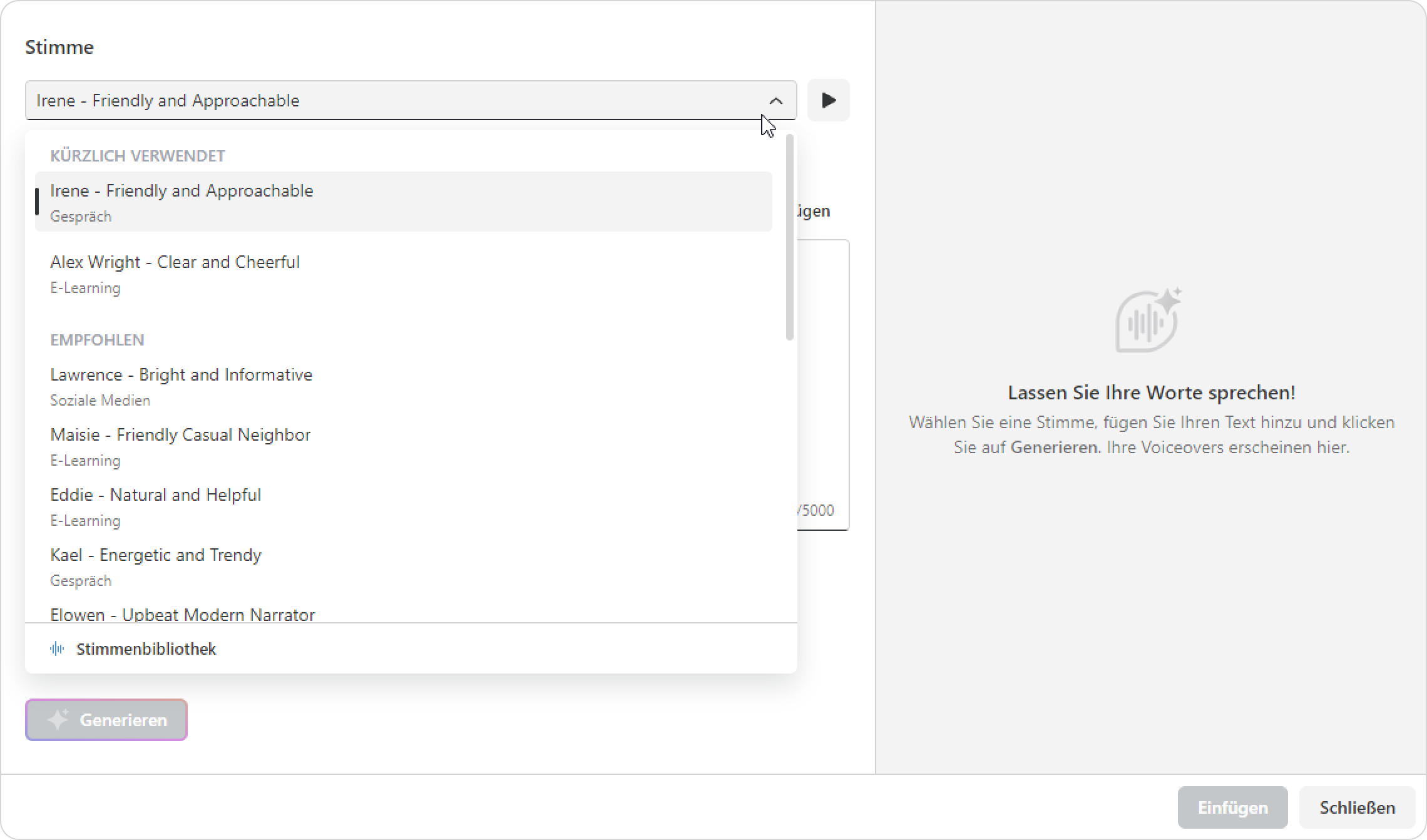
Der Bereich Zuletzt verwendet speichert Stimmen, die auf dem aktuellen Gerät verwendet wurden. Daher können Benutzer im selben Konto unterschiedliche zuletzt verwendete Stimmen sehen.
Um die Stimmenauswahl zu erleichtern, probieren Sie Stimmen aus dem Bereich Empfohlen aus. Dies sind ausgewählte ElevenLabs-Stimmen, die für die meisten Anwendungsfälle gut geeignet sind.
Sprechtempo
Bewegen Sie den Schieberegler, um die Vertonung schneller oder langsamer zu machen. Dann klicken Sie auf Generieren und zeigen Sie das aktualisierte Ergebnis im Bereich Kürzlich generiert in der Vorschau an.
Sprachauszeichnung
SSML markup is not supported for ElevenLabs voices.
Stimmenbibliothek
Die Stimmenbibliothek umfasst über 10.000 Stimmen in verschiedenen Sprachen.
Die Bibliothek basiert auf benutzergenerierten Inhalten. Menschen aus aller Welt laden Stimmen auf die Plattform hoch, daher sind die meisten Stimmentitel und Beschreibungen auf Englisch verfasst. Mit Filtern können Sie trotzdem schnell die gewünschte Sprache oder den gewünschten Akzent finden.
- Öffnen Sie Vertonung bearbeiten > Text in Sprache.
- Klicken Sie auf Stimmenbibliothek.
- Durchsuchen Sie Stimmen nach Kategorie: E-Learning, Gespräch, Narration, Charakterstimme, Werbung, Entertainment, Soziale Medien. Verwenden Sie den Filter Inhaltstyp, um die gewünschte Kategorie zu finden.
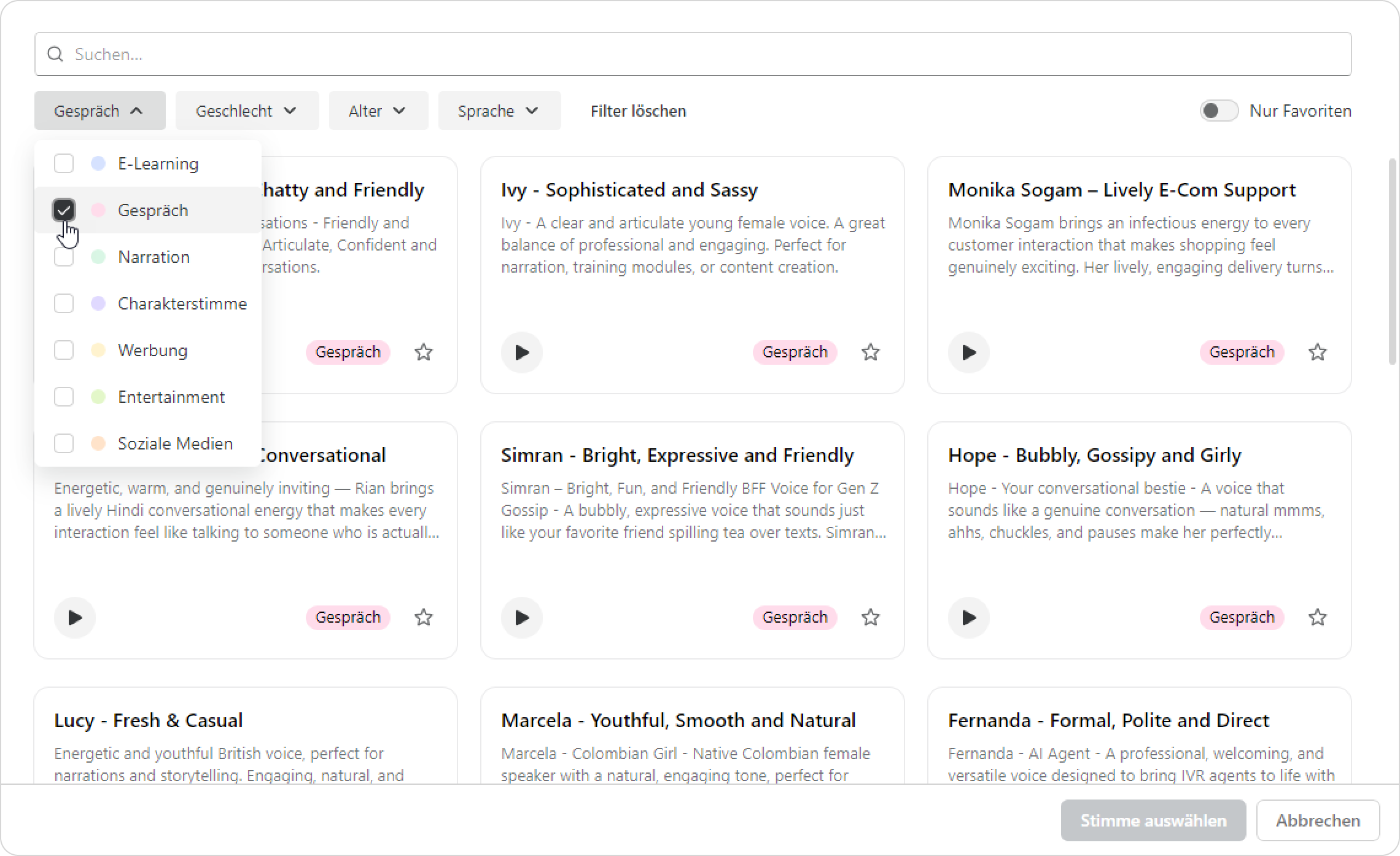
Sie können auch nach Stimmen anhand von Schlüsselwörtern suchen. Dies ist nützlich, wenn Sie nach einer Stimme mit einem bestimmten Stil oder emotionalen Ton suchen. - Filtern Sie Stimmen nach Geschlecht, Alter und Sprache.
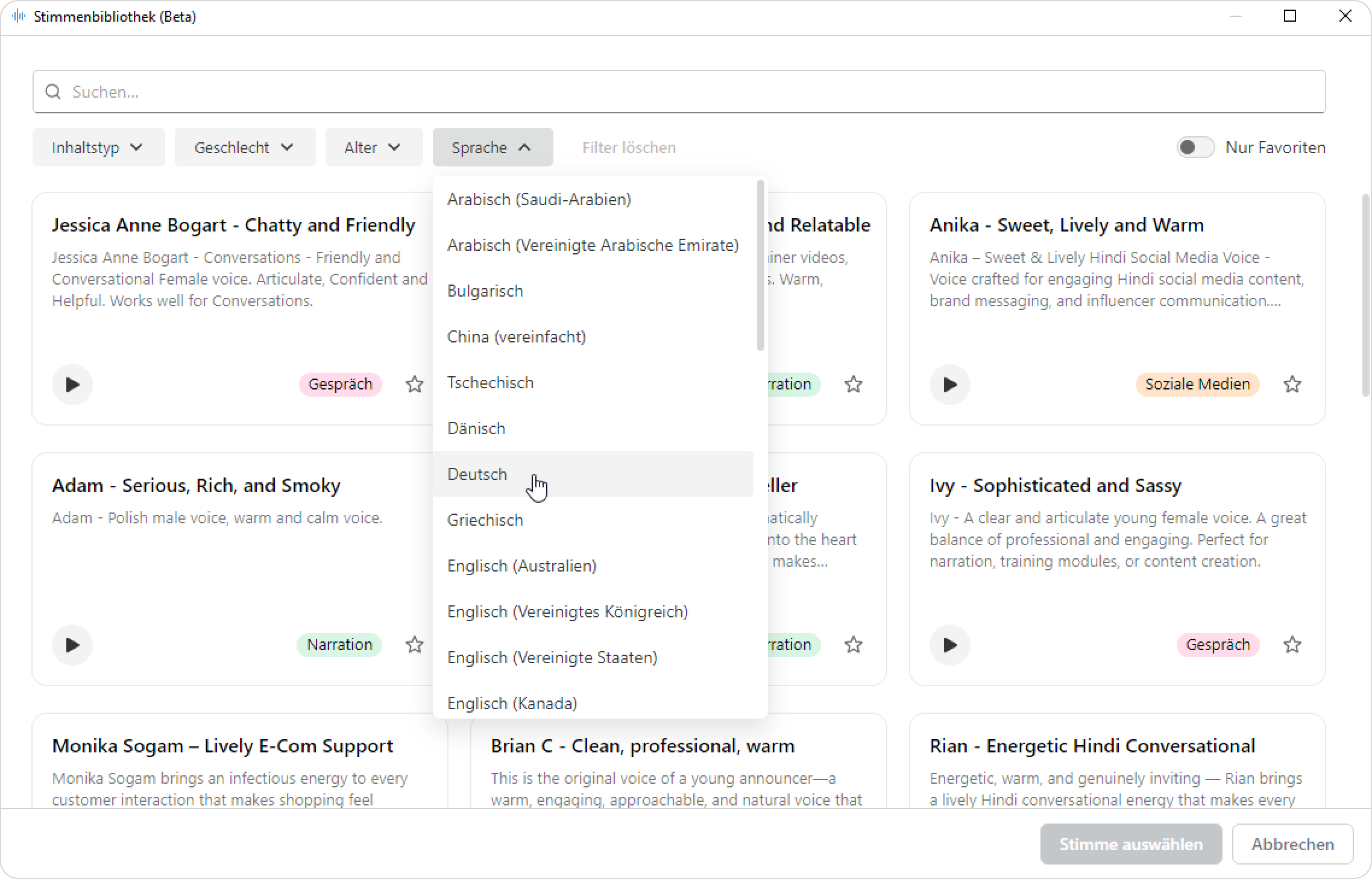
- Klicken Sie auf das Player-Symbol, um eine Stimme in der Vorschau anzuzeigen. Markieren Sie eine Stimme mit einem Stern, um sie zu Favoriten hinzuzufügen.
- Um nur bevorzugte Stimmen anzuzeigen, aktivieren Sie den Filter Nur Favoriten.
- Klicken Sie auf Stimme auswählen.
Fertig! Sie können jetzt Voiceovers mit Stimmen aus der Stimmenbibliothek generieren.
- Text-in-Sprache ist verfügbar, wenn Ihr Plan iSpring Suite AI enthält.
- iSpring Suite-Benutzer erhalten eine Testgrenze von 10.000 Darstellern für 30 Tage pro Autor.
- ElevenLabs-Stimmen haben ein Voiceover-Limit von 200.000 Darstellern alle 30 Tage.
- Sie können mit einer ElevenLabs-Stimme jeweils bis zu 5.000 Darsteller generieren.
- iSpring Cloud KI und iSpring Suite KI teilen sich dasselbe Limit von 200.000 Zeichen für Seiten und Präsentationen. Wenn ein Benutzer beispielsweise 100.000 Zeichen in einem Kurs in Suite KI verbraucht, verbleiben ihm 100.000 Zeichen für Seiten.
- Zusätzliche Darsteller können separat erworben werden.
Ältere Google-TTS-Stimmen unterstützen pro Generierung bis zu 4.000 Darsteller und alle 30 Tage bis zu 1.000.000 Darsteller.
- Die verbleibende Anzahl der Darsteller wird nach den folgenden Regeln berechnet:
- Die Anzahl der in den letzten 30 Tagen (einschließlich des aktuellen Tages) verwendeten Darsteller wird vom gesamten für den Autor freigegebenen Darstellerkontingent (1 Million Darsteller) abgezogen.
- Wenn das Ergebnis größer als null ist, können Sie die verbleibende Anzahl der Darsteller in Sprache umwandeln.
- Wenn das Ergebnis gleich oder kleiner als null ist, können Sie Text nicht in Sprache umwandeln, sehen aber die Daten, sobald die Umwandlung wieder verfügbar ist.
- Die Anzahl der in den letzten 30 Tagen (einschließlich des aktuellen Tages) verwendeten Darsteller wird vom gesamten für den Autor freigegebenen Darstellerkontingent (1 Million Darsteller) abgezogen.
- Selbst wenn Ihnen nur noch 100 Darsteller bis zum Limit fehlen, können Sie in der Funktion „Text in Sprache umwandeln“ weiterhin bis zu 5.000 Darsteller eingeben und in Sprache umwandeln. Dieser Überschuss wird in der nächsten 30-Tage-Periode vom Gesamtvolumen abgezogen.
- Wenn Sie eine iSpring Suite KI-Testversion verwenden, hat jeder Autor bis zum Ablauf der Testphase 10.000 Darsteller zur Verfügung. Wenn Sie die Testversion jedoch noch um einige Monate verlängern, erhalten die Autoren kein neues Kontingent an Darstellern zur Umwandlung von Text in Sprache.
- Das Umwandeln von Text in Sprache ist in der eigenständigen iSpring Cam Pro 9-App, die ohne das iSpring Suite AI-Paket erworben wurde, nicht verfügbar.
- Nur Teammitglieder, denen die Rolle Autor zugewiesen ist, können Text in Sprache umwandeln. Die Rollen werden Teammitgliedern zugewiesen in der iSpring Cloud.
- Das Audio mit dem konvertierten Text kann beschleunigt oder verlangsamt, überschrieben, ersetzt oder auf Ihrem Computer gespeichert werden.
- Das Umwandeln von Text in Sprache funktioniert derzeit im beta-Testmodus. Wenn Sie Fragen oder Ideen haben, können Sie gerne eine E-Mail an das iSpring technical support team senden.
So verwenden Sie ältere Google-Stimmen
Früher konnten iSpring-Kunden nur Google-Text-in-Sprache-(TTS)-Stimmen verwenden. Diese älteren Stimmen sind weiterhin in der Stimmenbibliothek verfügbar und können über den Namen des Sprechers gefunden werden
So ersetzen Sie ein älteres Voiceover
Wenn Sie zuvor ein Voiceover mit einer Google-TTS-Stimme erstellt haben, können Sie es mit einer ElevenLabs-Stimme neu generieren.
Um den Text zu ändern, der in Sprache umgewandelt werden soll, oder eine andere Sprache, einen anderen Sprecher oder ein anderes Sprachprofil auszuwählen:
- Klicken Sie auf Vertonung bearbeiten.
- Wählen Sie die Audiospur aus und klicken Sie auf Text in Sprache bearbeiten.
- Nehmen Sie die gewünschten Änderungen im geöffneten Fenster vor und klicken Sie auf Aktualisieren.
Generieren Sie das Voiceover mit einer neuen ElevenLabs-Stimme neu.
- Nehmen wir an, Sie haben Änderungen am Text-in-Sprache-Clip vorgenommen (z. B. Rauschen entfernt) und sich später entschieden, den zu konvertierenden Text zu bearbeiten. Nachdem die Textbearbeitung abgeschlossen ist, gehen alle zuvor vorgenommenen Änderungen (z. B. das Entfernen von Rauschen) verloren.
- Wenn Sie Änderungen am Text-in-Sprache-Clip vorgenommen haben (z. B. die Lautstärke erhöht) und den Clip dann in mehrere Fragmente aufgeteilt und eines der Fragmente bearbeitet haben, gehen die zuvor vorgenommenen Änderungen (erhöhte Lautstärke) nur in dem von Ihnen bearbeiteten Fragment des Clips verloren.