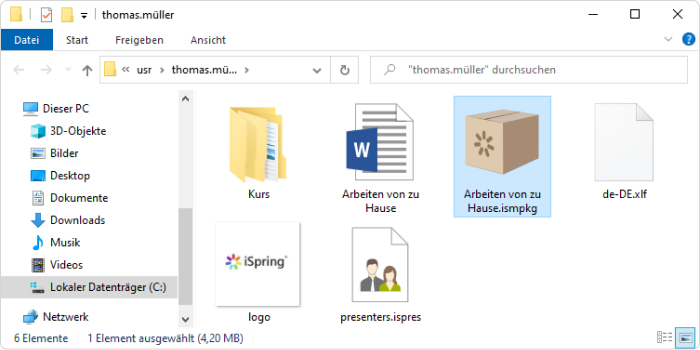
Wenn Ihr Computer vom Internet getrennt ist oder die Online-Veröffentlichung aufgrund eines Antivirenprogramms oder eines Proxy-Serverfehlers nicht abgeschlossen ist, können Sie den Kurs manuell auf iSpring Cloud hochladen.
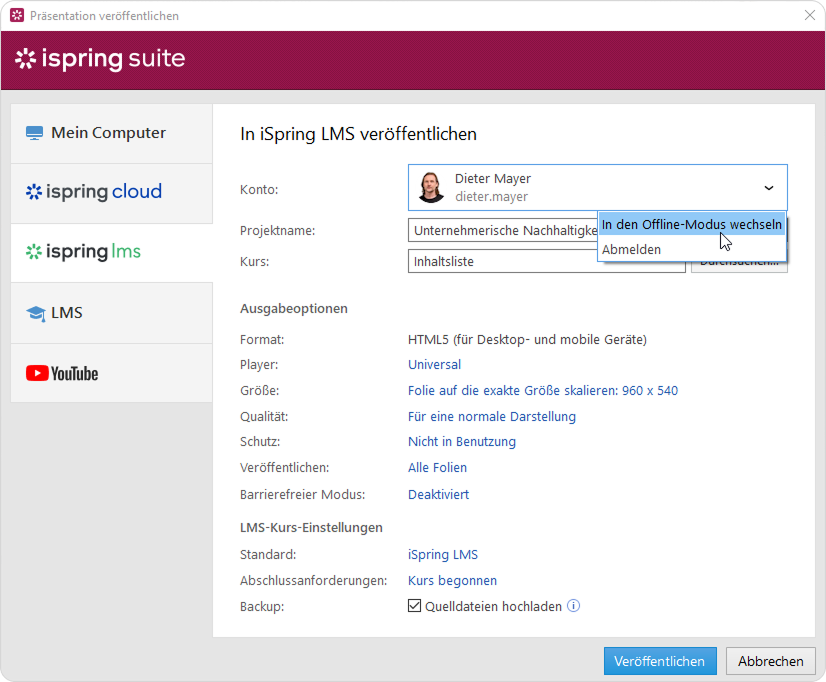
- Gehen Sie zum Menü Konto und wählen Sie In den Offline-Modus wechseln.
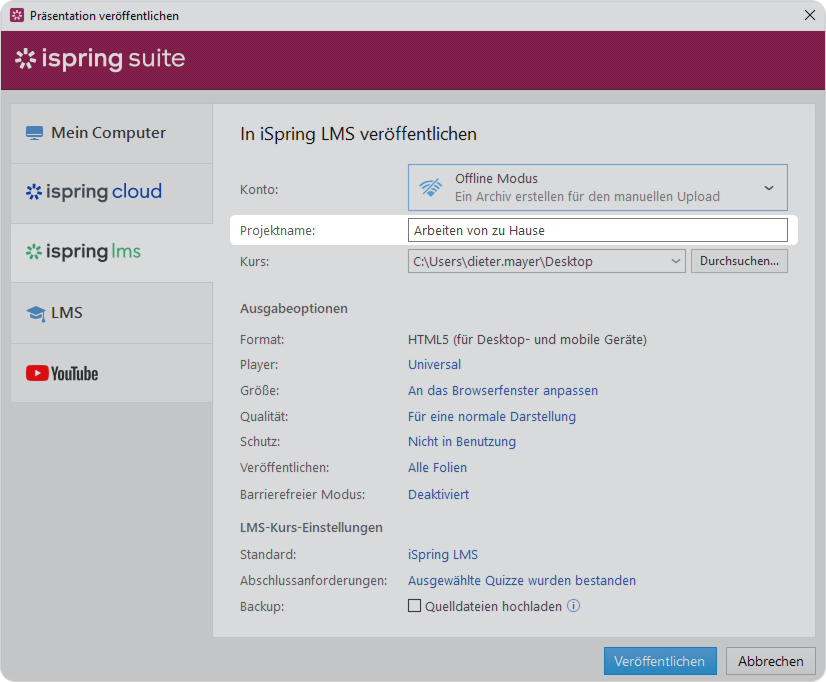
- Geben Sie einen Titel in das Feld Projektname ein. Standardmäßig ist der Name der gleiche wie der PowerPoint-Präsentation.
- Geben Sie im Feld Kurs den lokalen Ordner oder Netzwerkordner an, in dem der Inhalt gespeichert werden soll. Klicken Sie dazu rechts auf die Schaltfläche Durchsuchen.
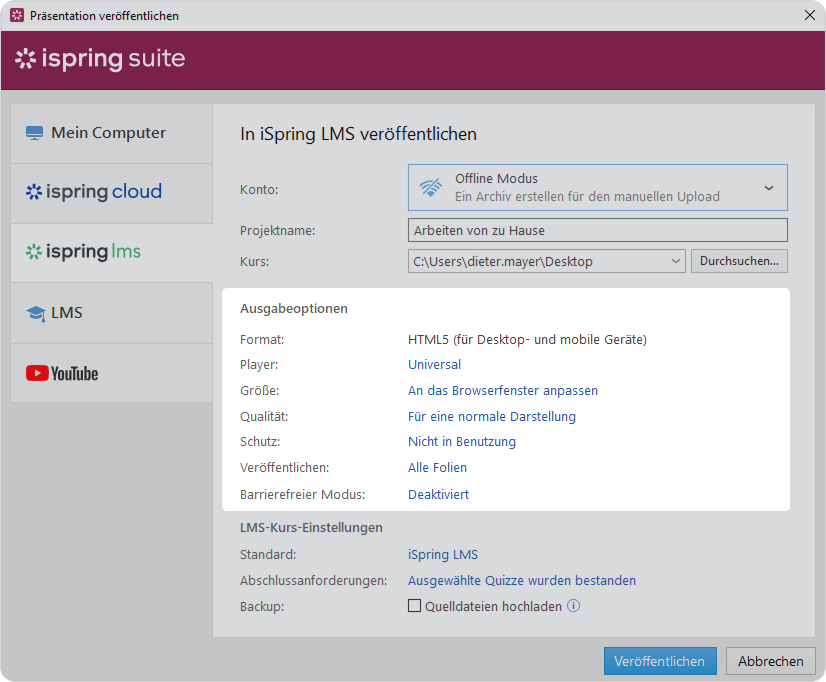
- Richten Sie dann die Ausgabeoptionen ein:
- Wählen Sie den Player-Typ oder passen Sie einen zuvor ausgewählten Player an
- Geben Sie an, wie sich das Inhaltselement in einem Browser verhalten soll
- Wählen Sie die Qualitätsstufe von Bildern, Audio- und Videodateien
- Konfigurieren Sie die Schutzeinstellungen für Ihre Präsentation
- Wählen Sie aus, welche Folien Sie veröffentlichen möchten (alle oder nur die ausgewählten)
- Klicken Sie auf den iSpring LMS Link neben Standard, um Informationen über den Inhalt, den Autor, Tags, die Beschreibung und die Abschlusseinstellungen zu ändern.
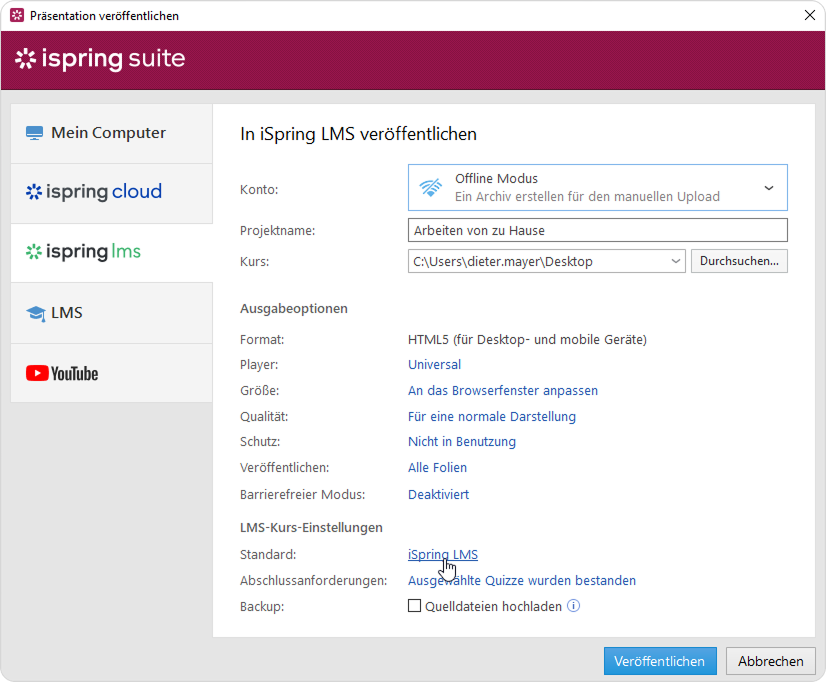
- Aktivieren Sie im Abschnitt LMS-Kurs-Einstellungen die Option Quelldateien hochladen, wenn Sie die Quellinhaltsdateien in iSpring Suite speichern möchten. Auf diese Weise können Sie im Team am Projekt arbeiten oder eine Sicherungskopie des Elements in der Cloud speichern.
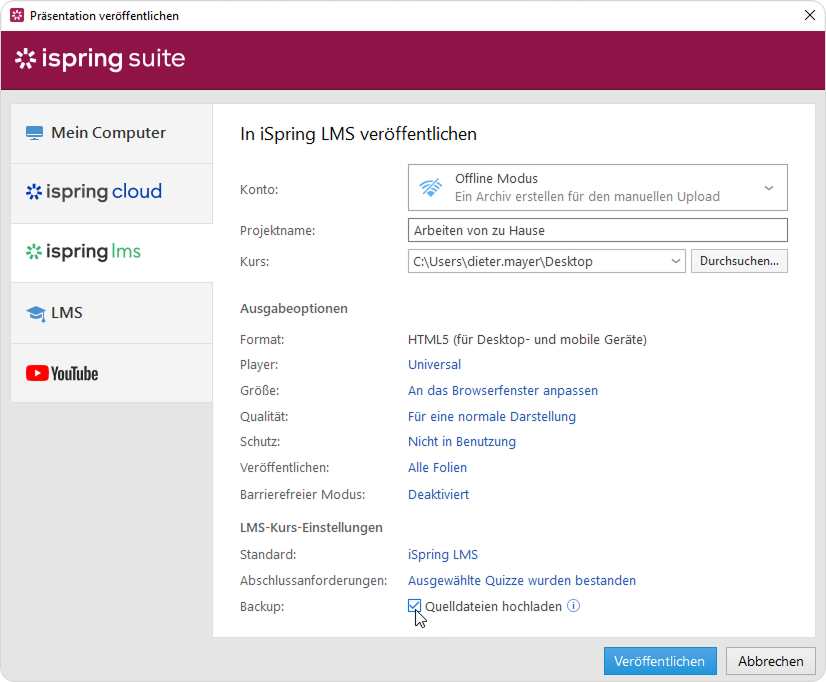
- Klicken Sie auf die Schaltfläche Veröffentlichen.
- Klicken Sie nach Abschluss der Veröffentlichung auf die Schaltfläche Ordner öffnen.
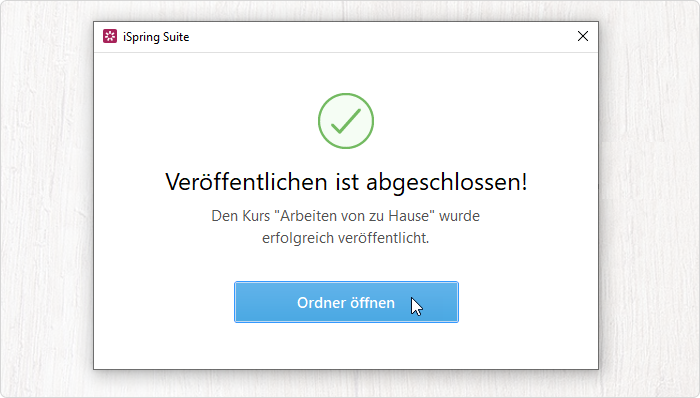
iSpring Suite erstellt ein Paket, das zum Hochladen auf iSpring Suite bereit ist. Jetzt können Sie sich jederzeit in Ihr iSpring Suite-Konto einloggen und dieses Paket in einen Kurs hochladen. Um mehr zu erfahren, lesen Sie die detaillierte Anleitung zum Hochladen von Inhalten über das Webinterface.