


Si tu ordenador no tiene conexión a Internet o un programa antivirus o un error del servidor proxy impiden completar la publicación en línea, puedes subir la presentación a iSpring LMS manualmente.
- Ve al menú Cuenta y selecciona Cambiar al modo offline.
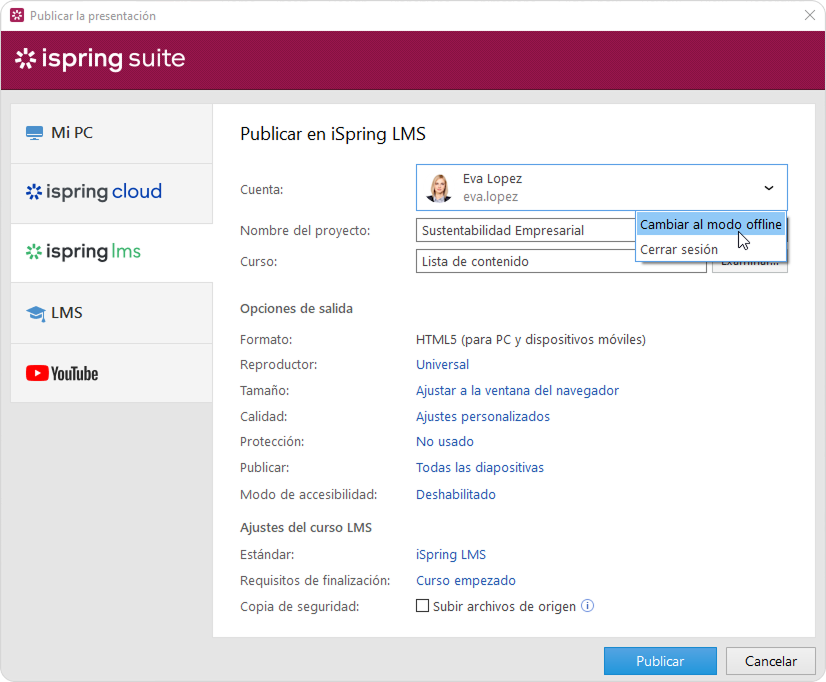
- Escribe un título en el campo Nombre del proyecto. Por defecto, el título es el mismo que el de la presentación de PowerPoint.
- Elige la carpeta local o de red en la que se guardará el elemento de contenido en el campo Carpeta. Para hacer esto, haz clic en el botón Examinar... a la derecha.
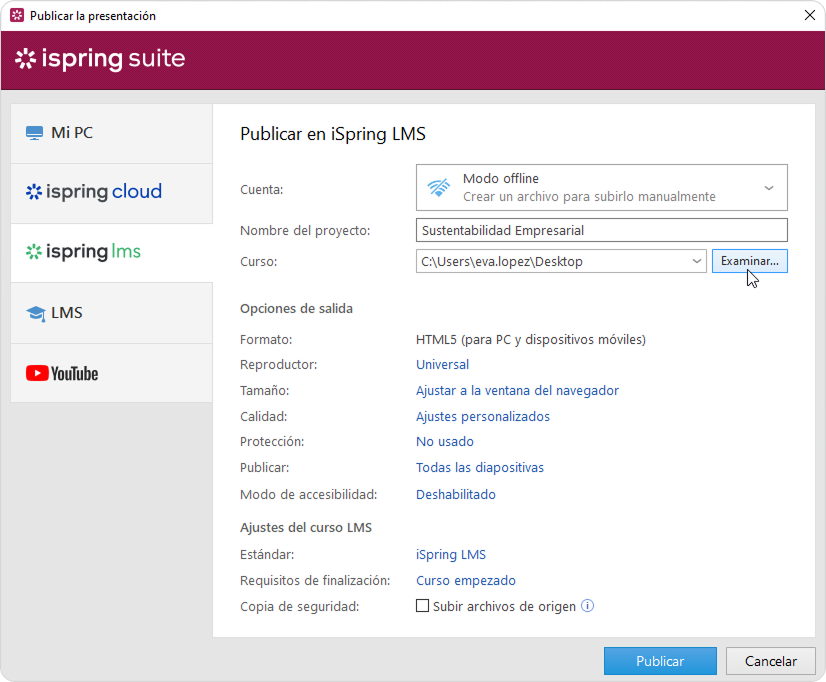
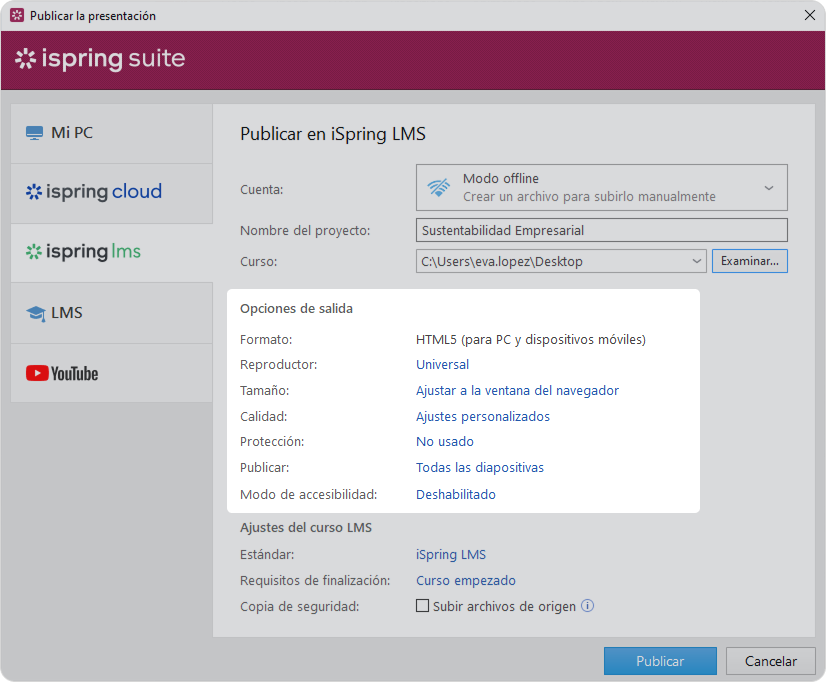
- Después, configura las opciones de salida:
- Selecciona el tipo de reproductor o personaliza un reproductor ya seleccionado
- Especifica cómo se comportará el elemento de contenido en un navegador
- Selecciona la calidad de las imágenes, el audio y el video
- Configura los ajustes de protección para tu presentación
- Elige qué diapositivas te gustaría publicar (todas o solo las seleccionadas)
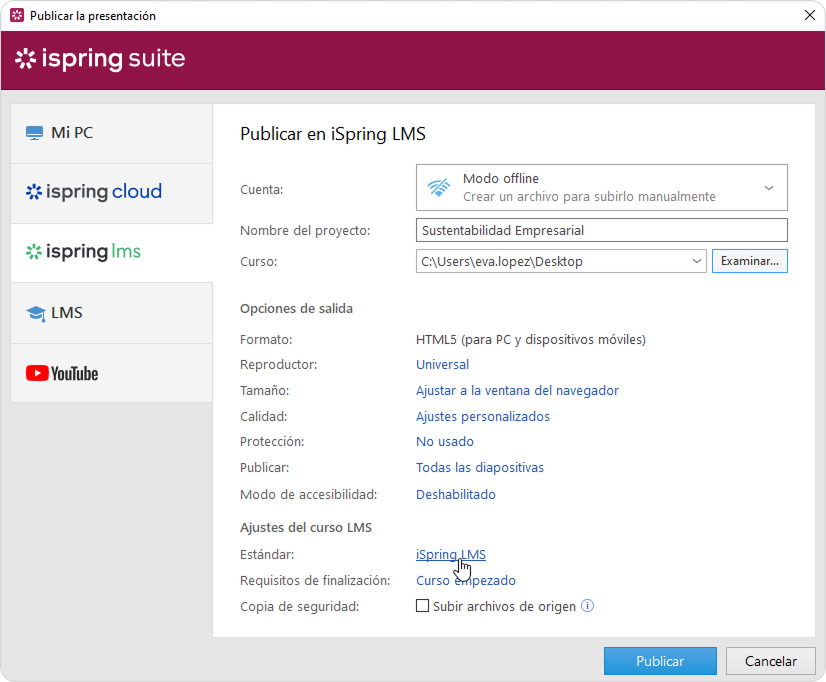
- Haga clic en el enlace de iSpring LMS junto a Estándar para cambiar la información sobre el autor del contenido, las etiquetas, la descripción y los ajustes de finalización.
- En la sección Copia de seguridad, marca la casilla Subir archivos de origen si deseas guardar los archivos de contenido de origen en iSpring LMS. Usa esta opción para trabajar en equipo en un proyecto o crear una copia de seguridad en la nube del elemento de contenido.
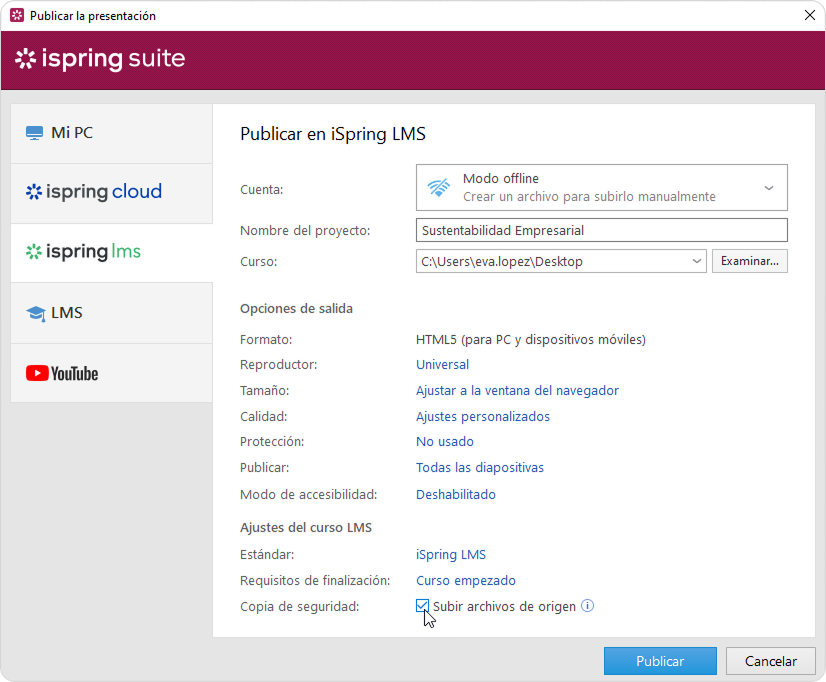
- Por último, haz clic en el botón Publicar.
- Después de publicar, haz clic en el botón Abrir carpeta.
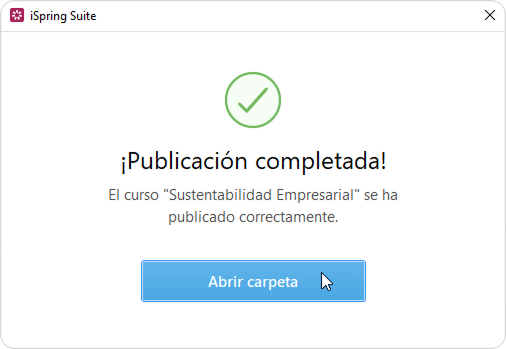
iSpring Suite crea un paquete que está listo para ser subido a iSpring LMS. Ahora puedes iniciar sesión en tu cuenta de iSpring LMS y subir este paquete a un curso cuando quieras. Para obtener más información, lee las instrucciones detalladas para subir contenido a través de la interfaz web.