Você pode organizar facilmente seu conteúdo de aprendizado com categorias aninhadas de profundidade ilimitada — dando a você controle total sobre a estrutura do catálogo.
- Vá para Configurações > Opções adicionais > Catálogo de cursos e treinamento.
- Role para baixo até Categorias e clique em Adicionar categoria. Isso permitirá que você crie uma categoria raiz e uma categoria aninhada.
- Uma categoria raiz é uma categoria de nível superior que pode conter outras categorias.
- Uma categoria aninhada é colocada dentro de outra categoria.
Exemplo: se a categoria raiz for “Marketing”, uma categoria aninhada poderá ser “SMM.”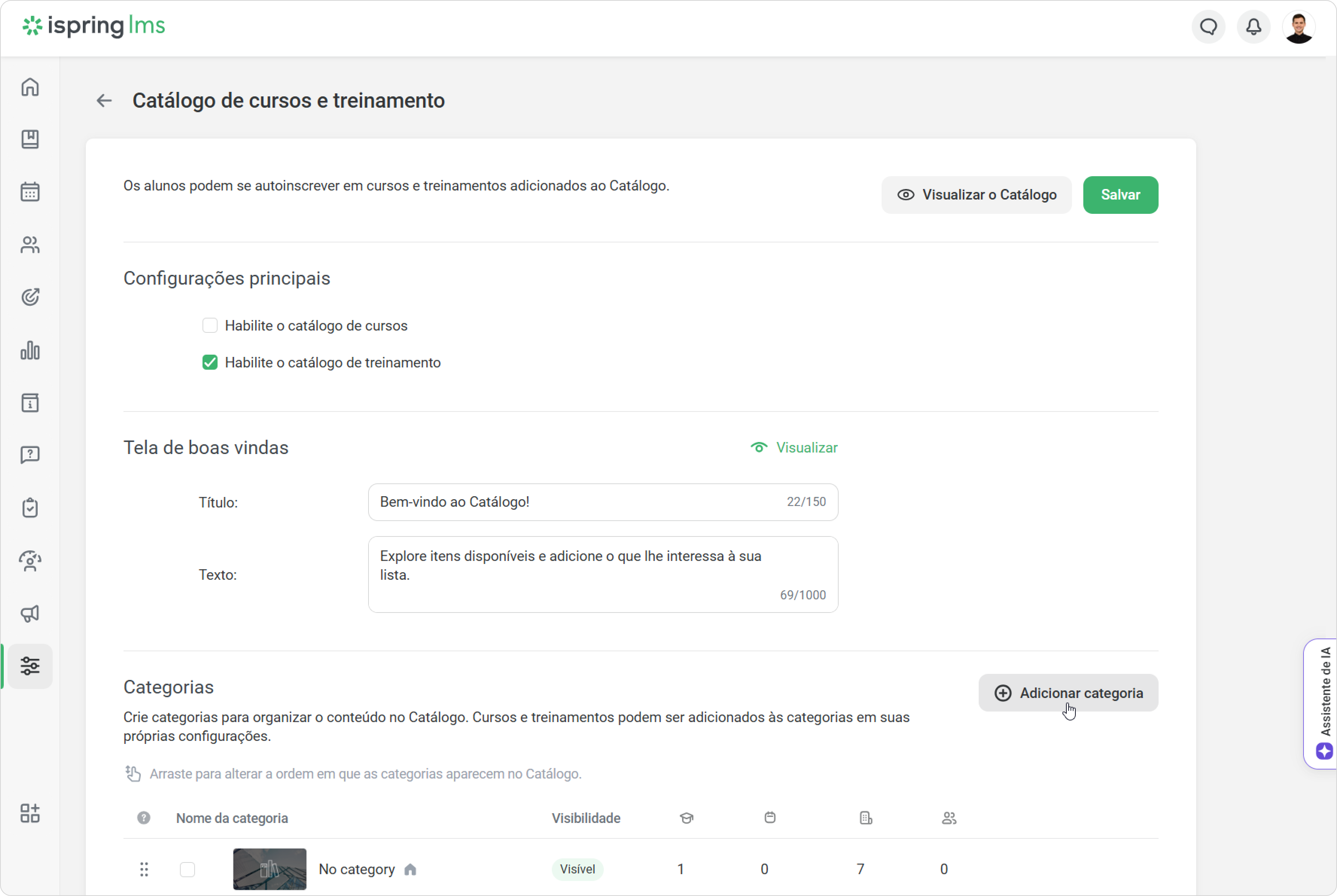
Você também pode adicionar uma categoria aninhada clicando no ícone + ao lado de uma categoria raiz.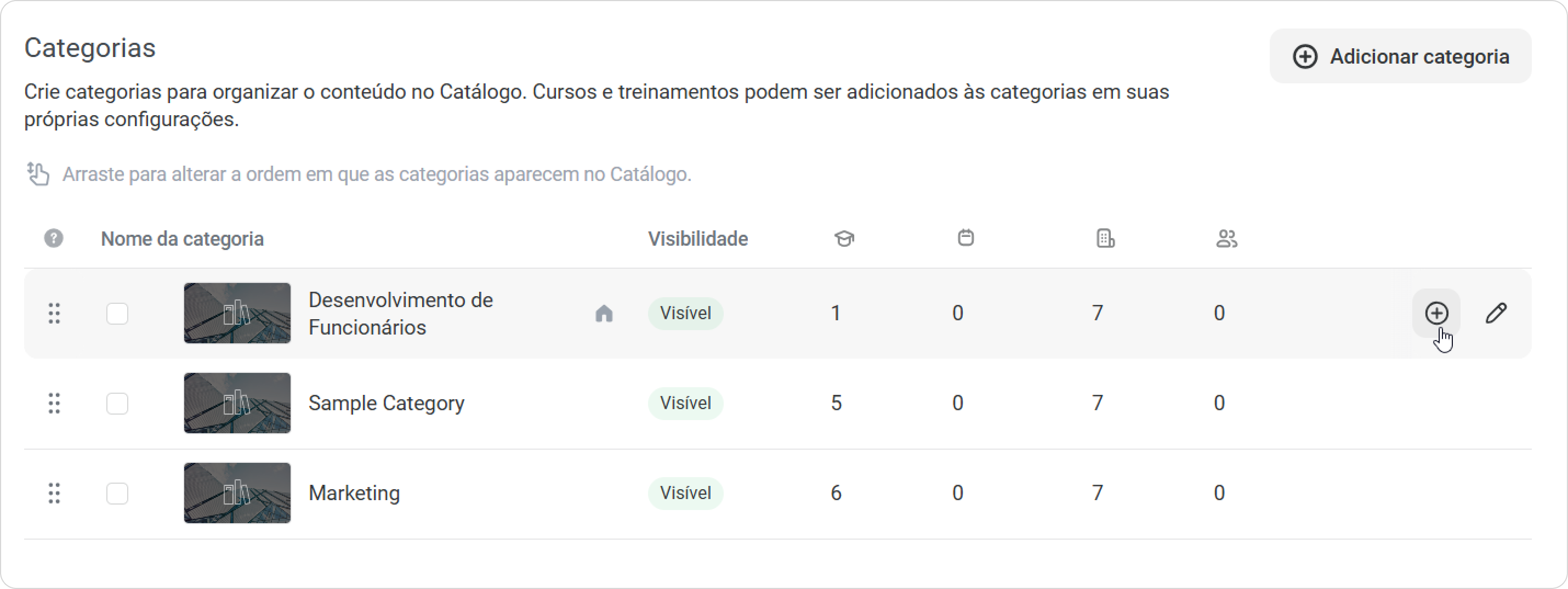
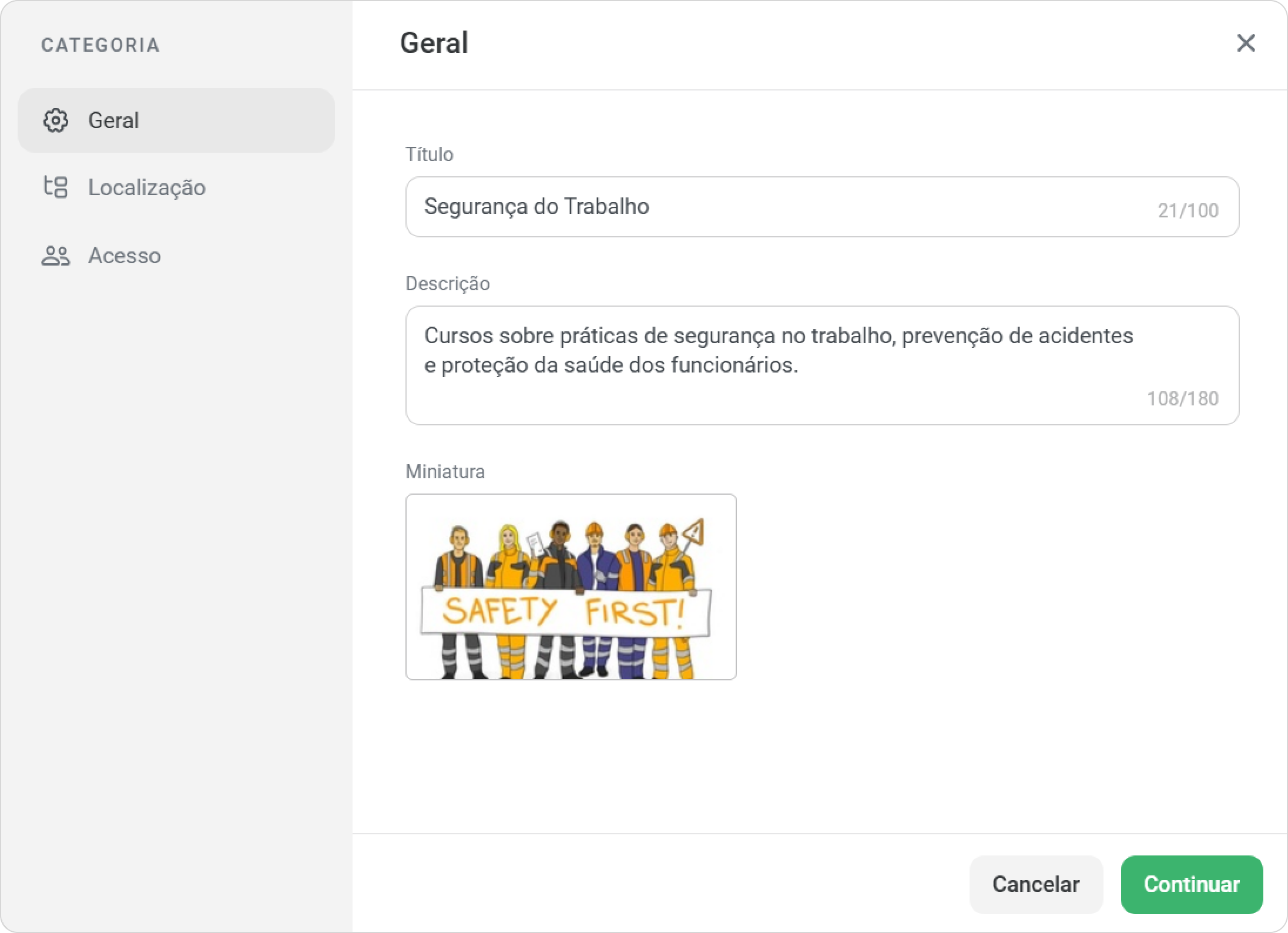
- Na janela Geral, insira um título e uma descrição e faça upload de uma miniatura. Clique em Continuar.
- Na janela Localização, escolha se a nova categoria deve ser raiz ou aninhada. Clique em Continuar.
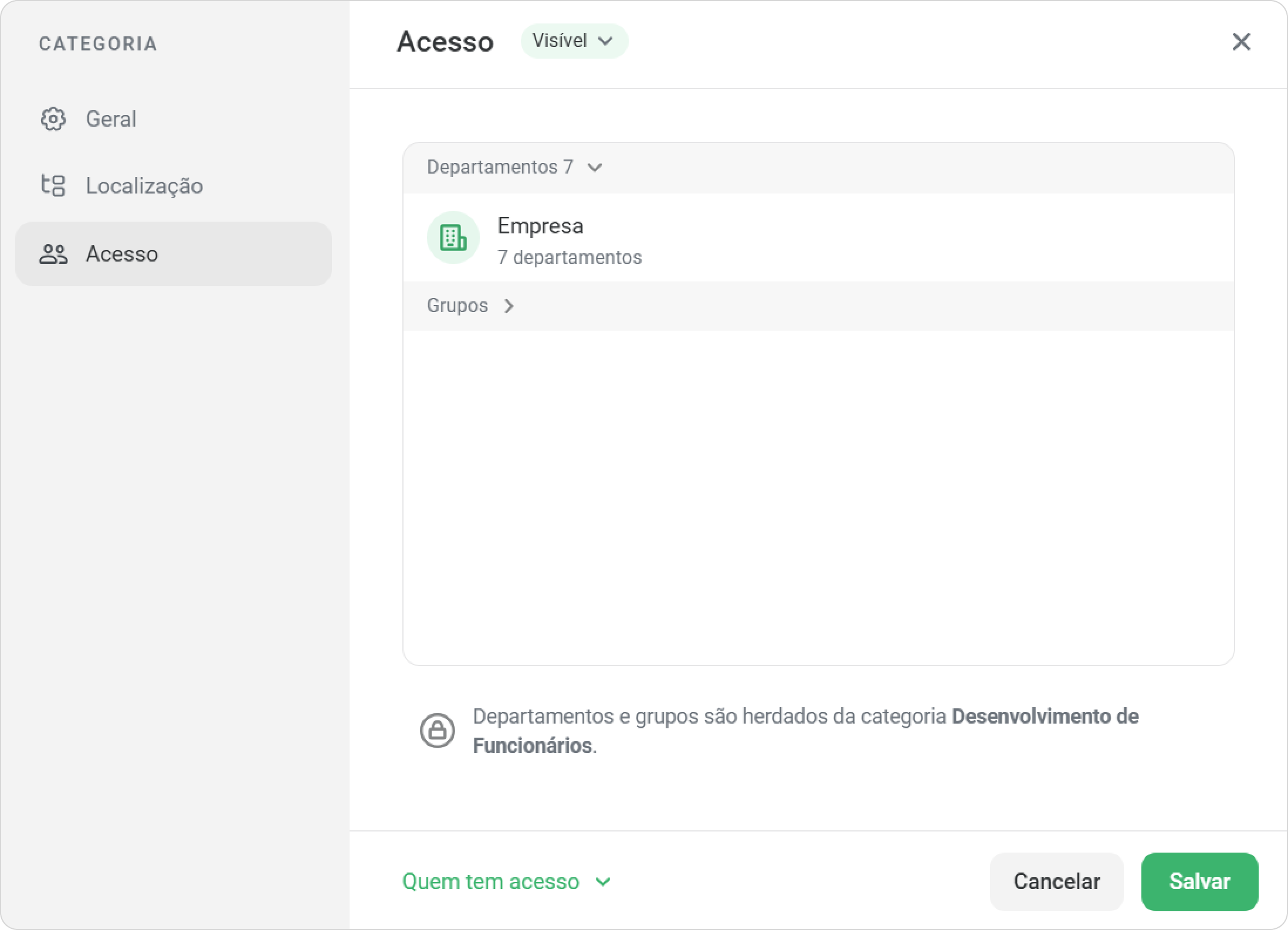
- Na janela Acesso, selecione quais departamentos e grupos verão esta categoria. Se você estiver criando uma categoria aninhada, ela herdará as configurações de acesso de sua categoria raiz. Clique em Salvar.
É isso! Você adicionou uma nova categoria ao catálogo. Agora, quando você adicionar um curso ou treinamento ao catálogo, verá as categorias raiz e aninhadas.
Se você ocultar uma categoria raiz, todas as categorias aninhadas também serão ocultadas.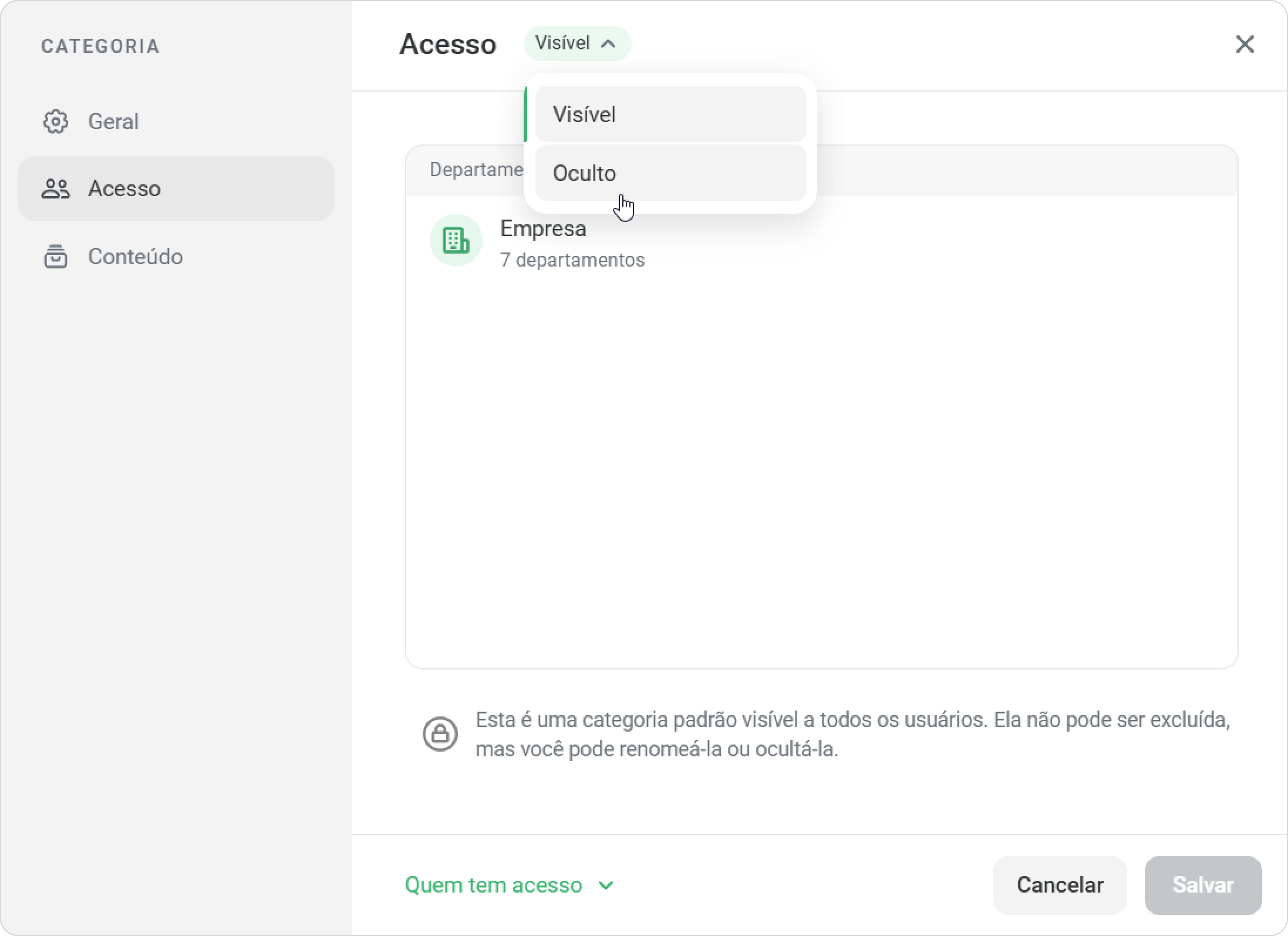
Ações com categorias
- As categorias podem ser movidas para outras categorias, inclusive várias categorias, ao mesmo tempo.
Você também pode arrastar e soltar categorias para reorganizá-las. Os alunos as verão na ordem que você definiu.
Você só pode arrastar e soltar categorias dentro do respectivo nível atual: categorias raiz podem ser reordenadas entre outras categorias raiz, e categorias aninhadas entre outras categorias aninhadas.- Clique em Editar ao lado de uma categoria para visualizar e gerenciar a ordem de seus cursos. Na guia Conteúdo, você pode reorganizar os cursos conforme necessário.
- Você pode excluir categorias a qualquer momento.
- Se você excluir uma categoria, o conteúdo dela não será perdido — ele será movido automaticamente para a categoria raiz.
- Você pode adicionar um número ilimitado de departamentos que terão acesso à categoria.
- Se você excluir um departamento, ele será removido das configurações da categoria.
- Se os usuários que tinham acesso à categoria forem movidos para outro departamento que não tem permissão para visualizar a categoria, ela não ficará mais disponível.
- As solicitações para fazer um curso permanecerão ativas no portal do administrador se:
- os alunos solicitaram visualizar um item antes de serem transferidos para outro departamento que não tem acesso à categoria;
- os usuários enviaram uma solicitação para estudar um item de conteúdo e, depois, o departamento ao qual pertenciam foi removido das configurações de acesso da categoria;
- o curso que os alunos solicitaram fazer foi transferido para outra categoria que não fica visível para o departamento ao qual pertencem;
- a categoria à qual pertencia o item de conteúdo solicitado foi excluída;
- um subdepartamento foi movido para outro departamento principal que não tem acesso à categoria.
Por exemplo, a categoria Treinamento de Produto está disponível para o departamento de Vendas e seu subdepartamento, Vendas Internas. John Smith, do departamento Vendas Internas, envia uma solicitação para fazer um curso da categoria Treinamento de Produto.
Mais tarde, o departamento Vendas Internas é movido para outro departamento principal chamado Marketing, que não tem acesso à categoria Treinamento de Produto no Catálogo. No entanto, a solicitação de John continua ativa no portal do administrador.
- os alunos solicitaram visualizar um item antes de serem transferidos para outro departamento que não tem acesso à categoria;
- Em todos esses casos, se o administrador aprovar uma solicitação, o curso aparecerá na seção Meus cursos do portal do usuário, e o aluno começará a visualizá-lo.