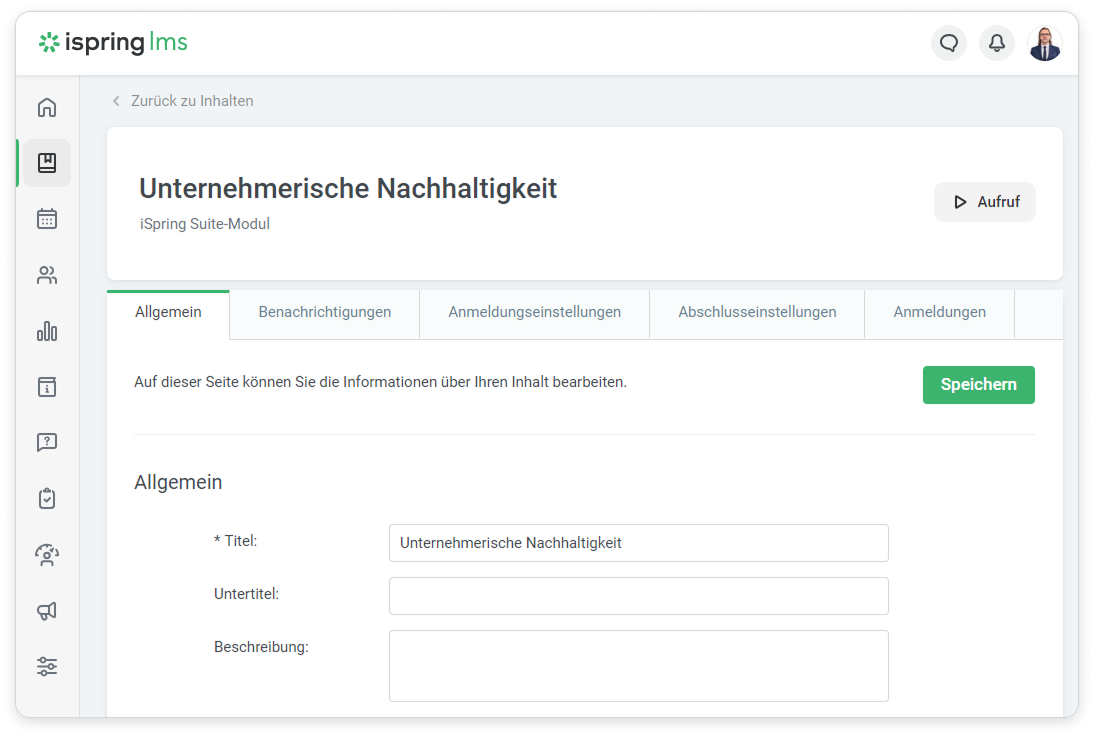
Wenn Sie mit der Bearbeitung Ihrer Präsentation fertig sind, laden Sie sie auf iSpring LMS hoch, eine Plattform für die Bereitstellung von Fernunterricht für Mitarbeiter und Studenten mit Online-Tests und Webinaren.
So veröffentlichen Sie Ihre Präsentation in iSpring LMS:
- Klicken Sie in der iSpring Suite-Symbolleiste auf Veröffentlichen.

- Wählen Sie die Registerkarte iSpring LMS.
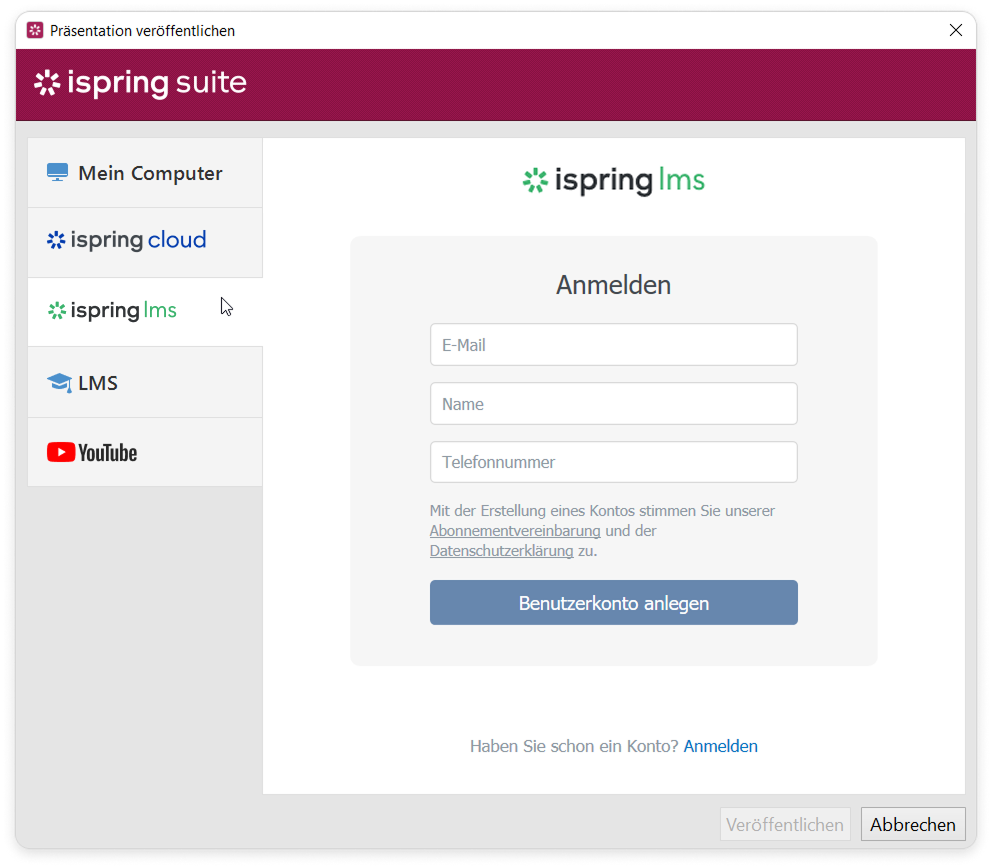
- Erstellen Sie direkt im Veröffentlichungsfenster ein neues kostenloses iSpring LMS-Konto. Geben Sie Ihre E-Mail-Adresse, Ihren Namen und Ihre Telefonnummer ein und klicken Sie auf Benutzerkonto anlegen. Sie erhalten eine E-Mail mit Ihren Anmeldedaten.
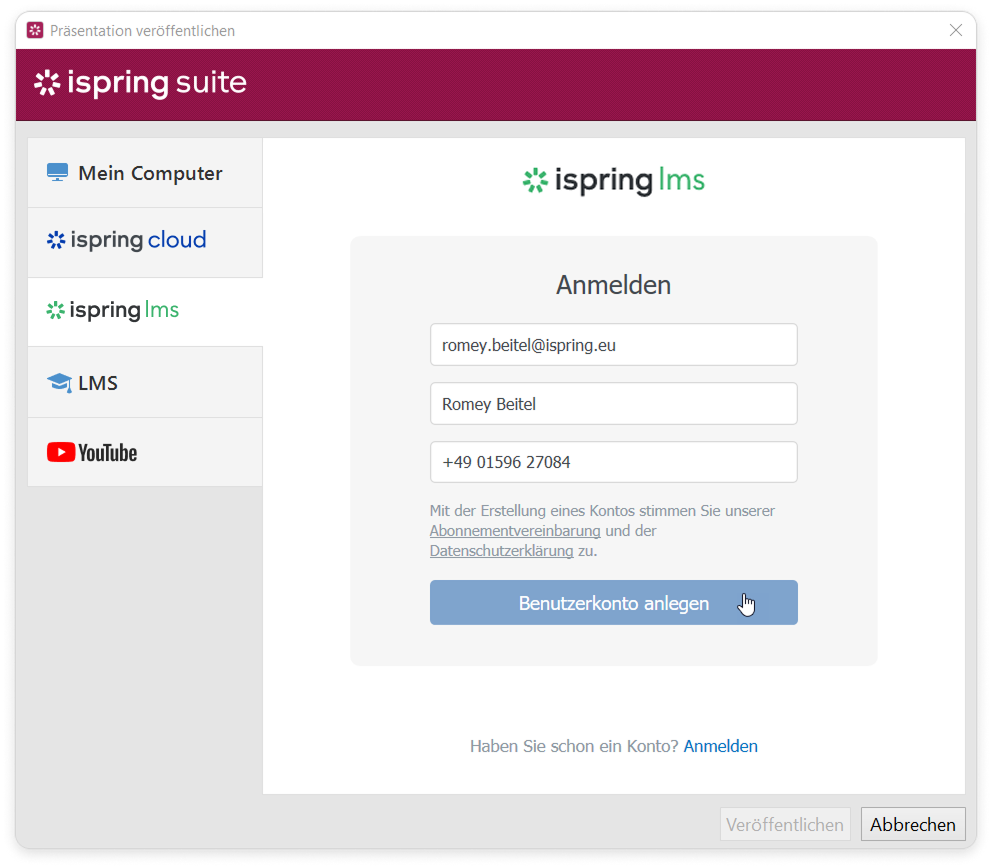
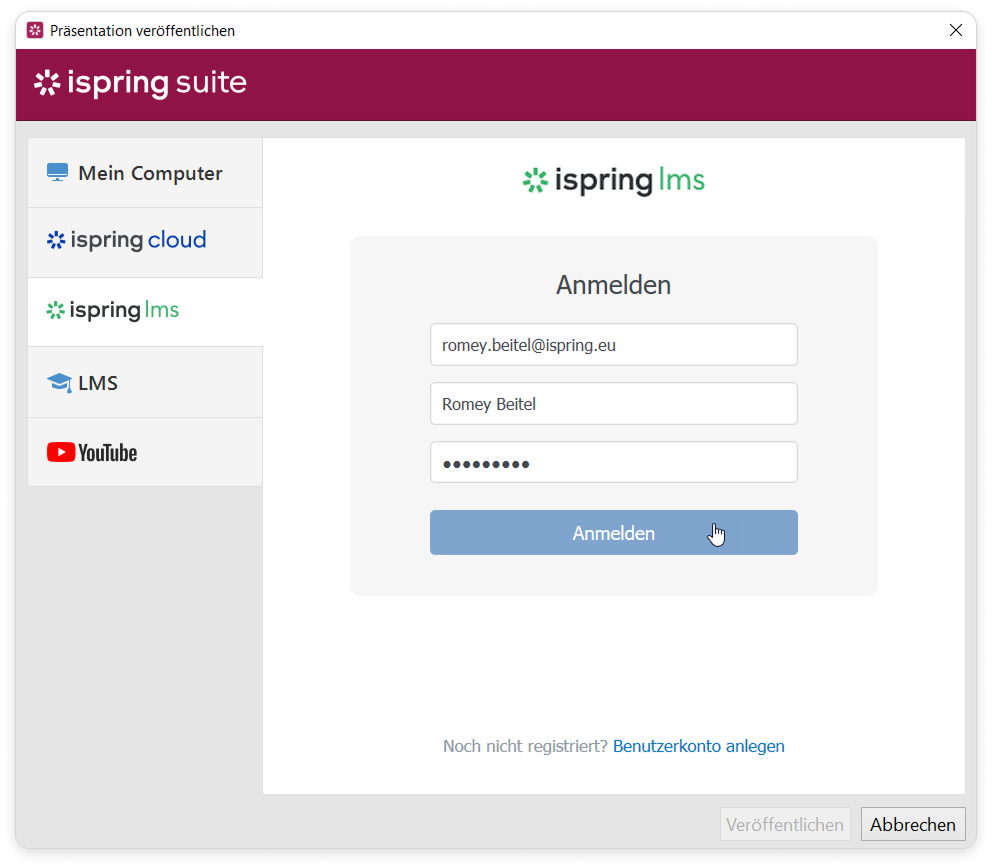
- Wenn Sie bereits registriert sind, klicken Sie unten im Fenster auf den Link Anmelden und geben Sie Ihre E-Mail-Adresse und Ihr Passwort für Ihr iSpring LMS-Konto ein. Klicken Sie dann auf Anmelden. Die angegebenen Daten werden in der iSpring Suite gespeichert und müssen nicht jedesmal eingegeben werden.
- Geben Sie den Titel des Inhaltselements in das Feld Projektname ein. Standardmäßig entspricht der Titel dem der PowerPoint-Präsentation.
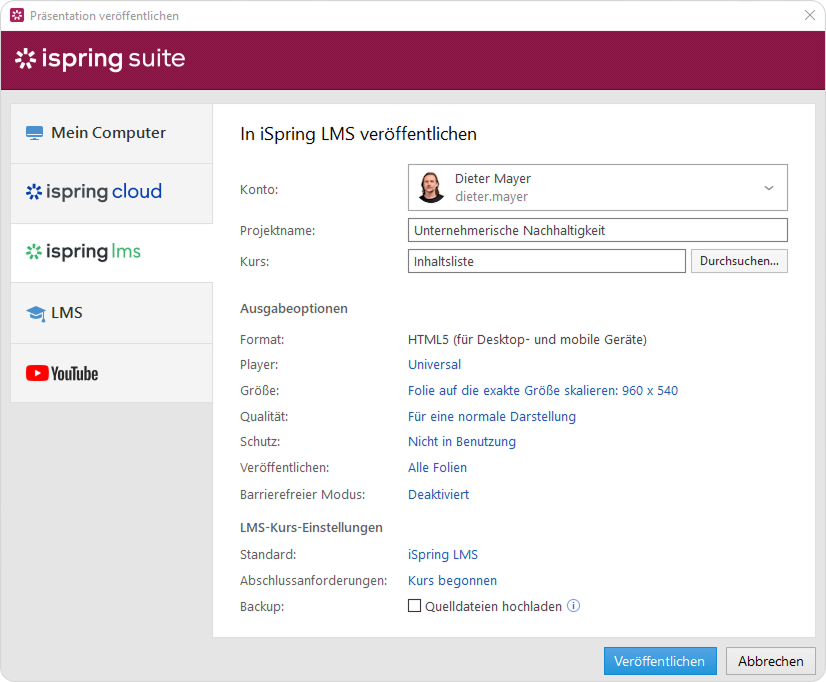
- Klicken Sie dann rechts neben dem Feld Ordner auf Durchsuchen und wählen Sie einen Kurs aus, in den Sie Ihre Inhalte hochladen möchten.Klicken Sie danach auf Auswählen.
Wenn Sie eines der Kursmodule ersetzen möchten, fahren Sie mit der Maus über dieses Modul und klicken Sie auf Wählen.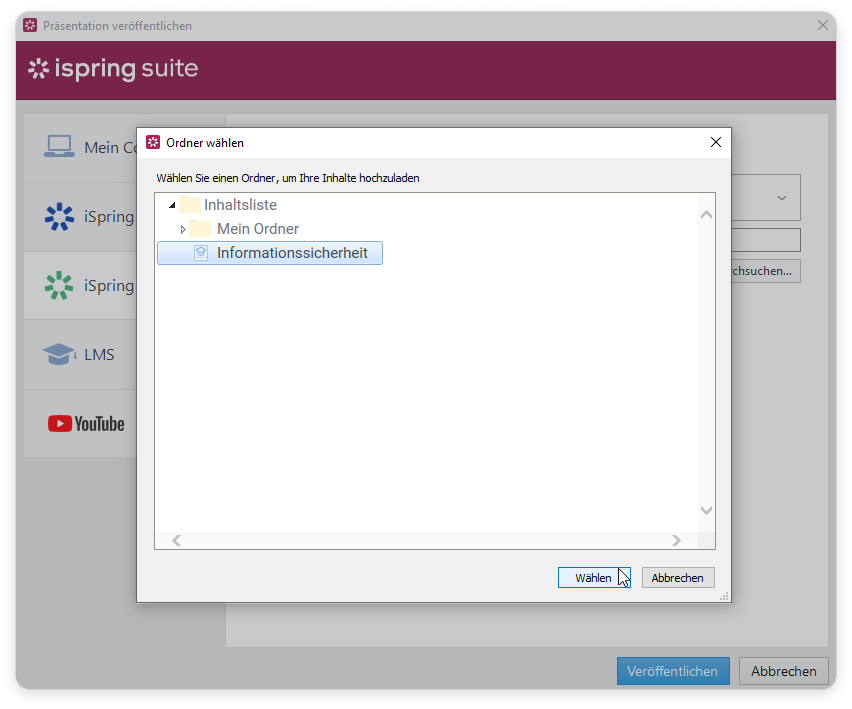
- Richten Sie dann die Ausgabeoptionen ein:
• Wählen Sie den Player-Typ oder passen Sie einen zuvor ausgewählten Player an
• Geben Sie an, wie sich die Präsentation in einem Browser verhält
• Wählen Sie die Qualitätsstufe von Bildern, Audio- und Videodateien
• Konfigurieren Sie die Schutzeinstellungen für Ihre Präsentation
• Wählen Sie aus, welche Folien Sie veröffentlichen möchten (alle oder nur die ausgewählten)
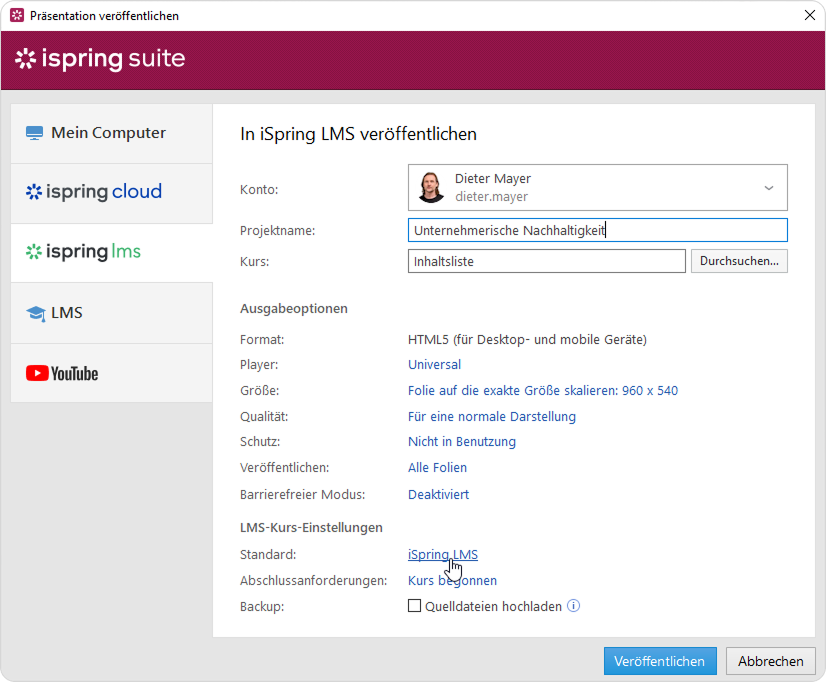
• Veröffentlichen Sie die Präsentation im zugänglichen Modus - Klicken Sie auf den iSpring LMS Link neben Standard, um Informationen über den Inhalt, den Autor, Tags, die Beschreibung und die Abschlusseinstellungen zu ändern.
- Wählen Sie im Abschnitt Sicherung die Option Quelldateien hochladen aus, wenn Sie die PowerPoint-Quelldateien der Präsentation in iSpring LMS speichern möchten. Auf diese Weise können Sie mit einem Team an den Inhaltsdateien arbeiten oder eine Sicherungskopie des Elements in der Cloud speichern.
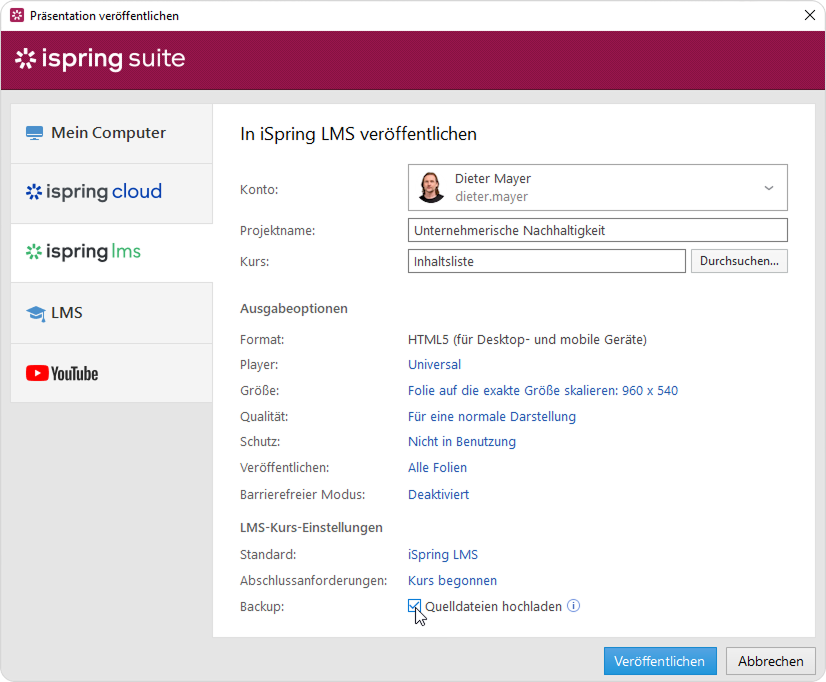
- Klicken Sie abschließend auf die Schaltfläche Veröffentlichen.
- iSpring Suite lädt das Inhaltselement hoch und es wird in Ihrem iSpring LMS-Konto angezeigt.
Wenn der Veröffentlichungsprozess erfolgreich abgeschlossen wurde, wird ein neues Fenster geöffnet. Klicken Sie auf Inhalt verwalten, um die veröffentlichte Präsentation in der iSpring LMS-Oberfläche zu öffnen.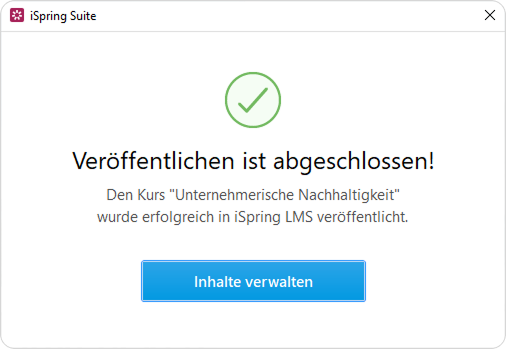
- Die Präsentation, die einem Kurs hinzugefügt wurde, wird in Ihrem iSpring LMS-Konto angezeigt.