


Si necesita realizar algunos cambios en el curso, como cambiar la puntuación mínima, puede hacerlo en iSpring Suite y cargar el curso actualizado. El informe se conservará para todas las versiones del curso.
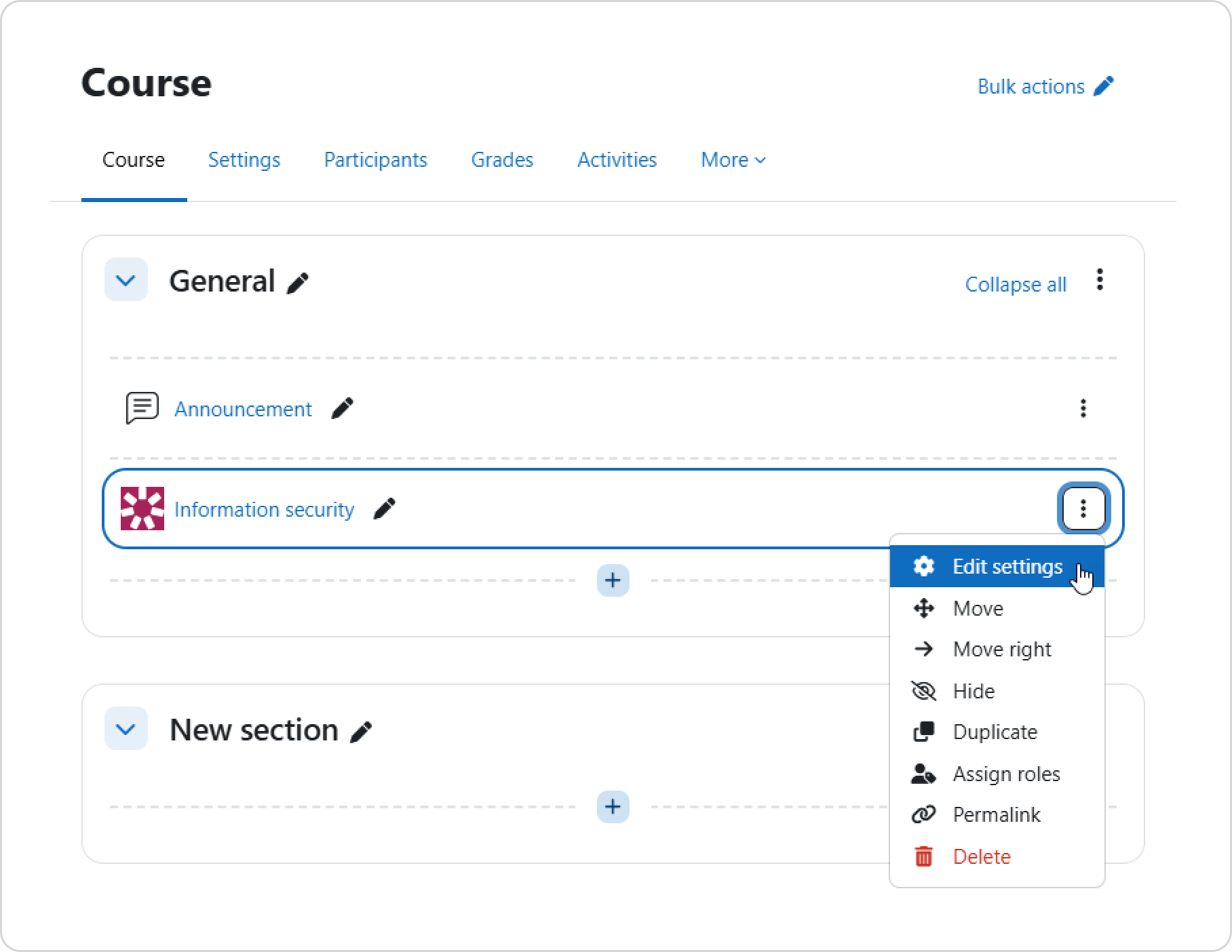
- Cambie a Edit mode (Modo de edición) y seleccione el curso que desea reemplazar. Haga clic en ⋮ > Edit settings (Editar configuración).
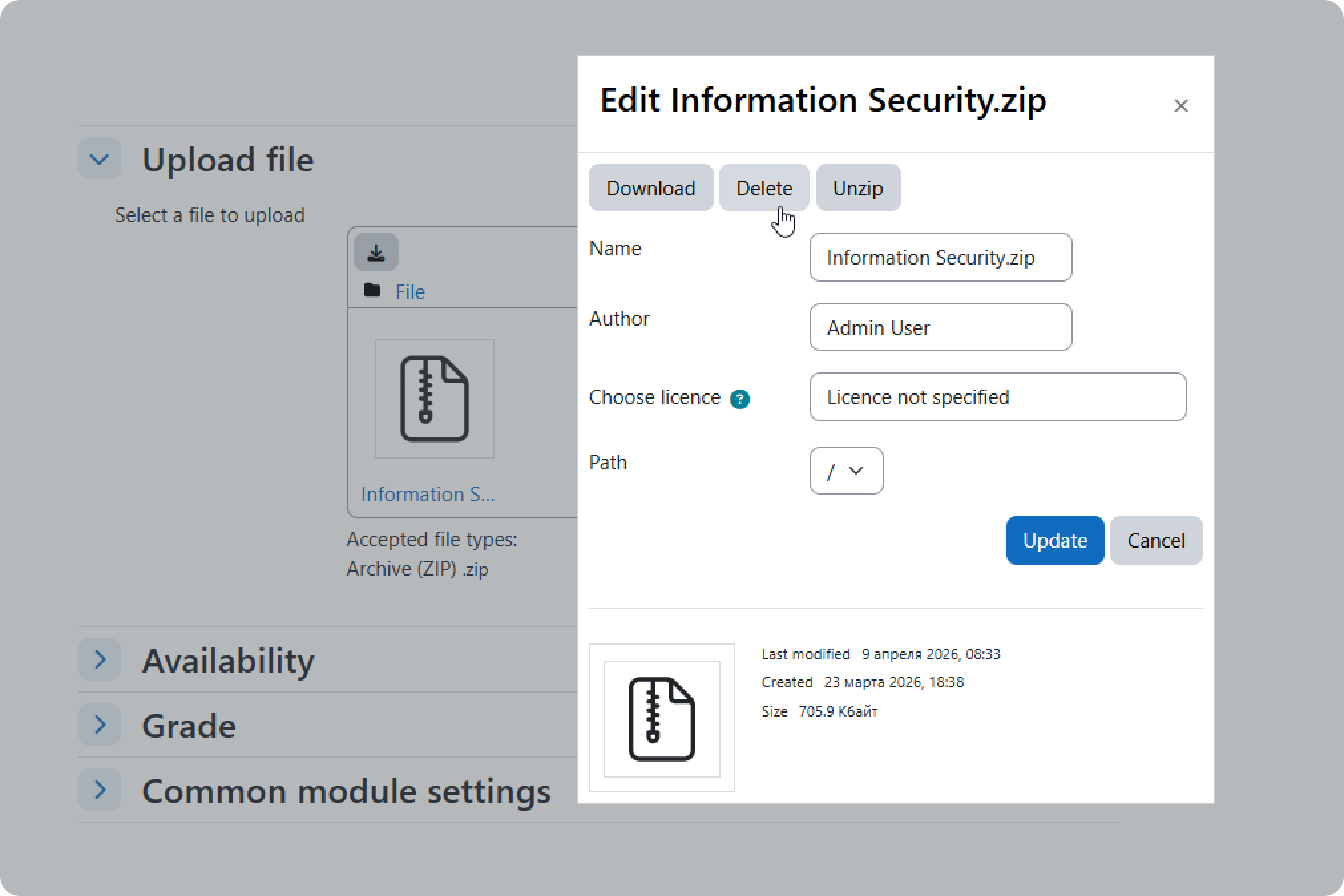
- Haga clic en el archivo y elimínelo.
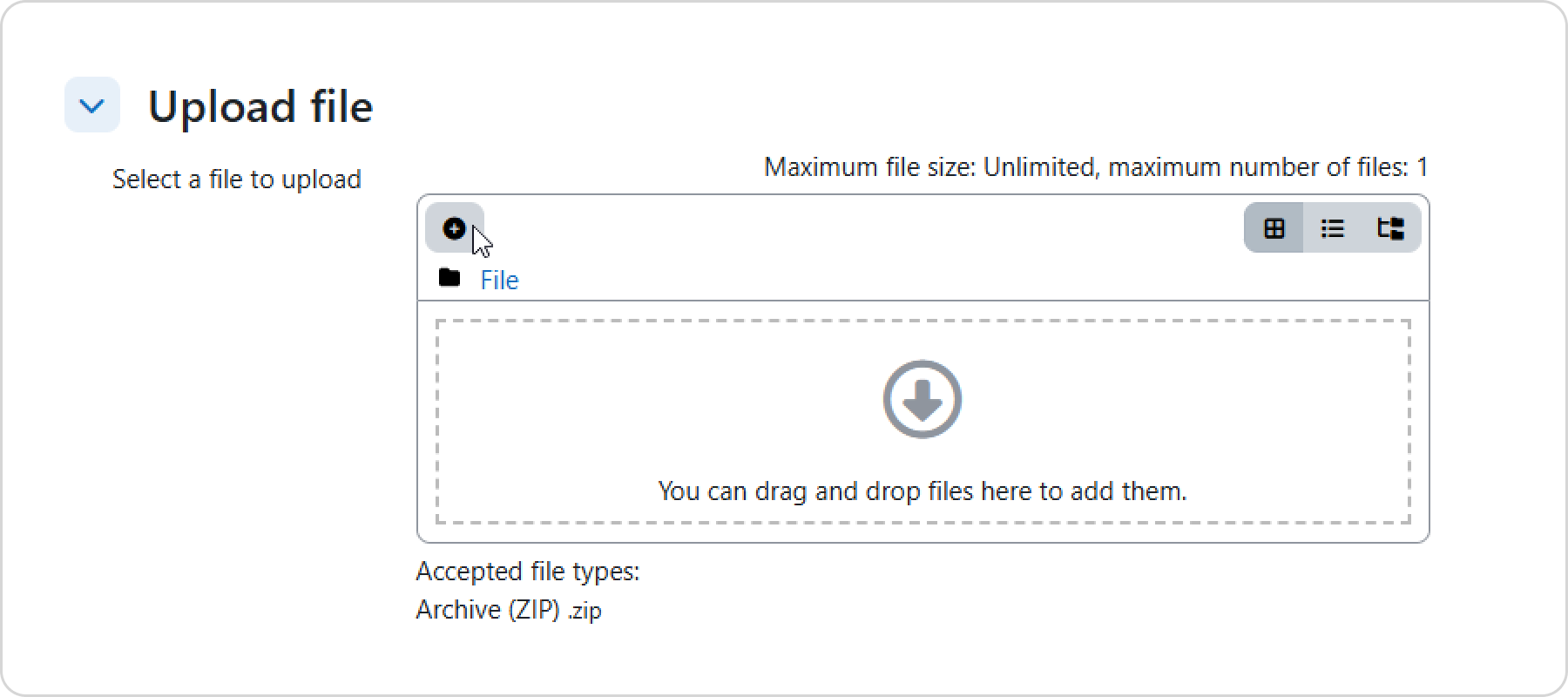
- A continuación, cargue un archivo nuevo y guarde los cambios.
Dónde ver las puntuaciones del curso
Puede ver las puntuaciones del curso en la sección Summary report (Informe resumen). Si el autor del curso ha cambiado la puntuación máxima y ha vuelto a cargar el curso en Moodle, las puntuaciones originales obtenidas cuando un estudiante hizo el curso permanecerán sin cambios. Si la puntuación máxima era 100 para la primera versión del curso y posteriormente se cambió a 80 para la segunda versión, la puntuación seguirá reflejando el máximo original.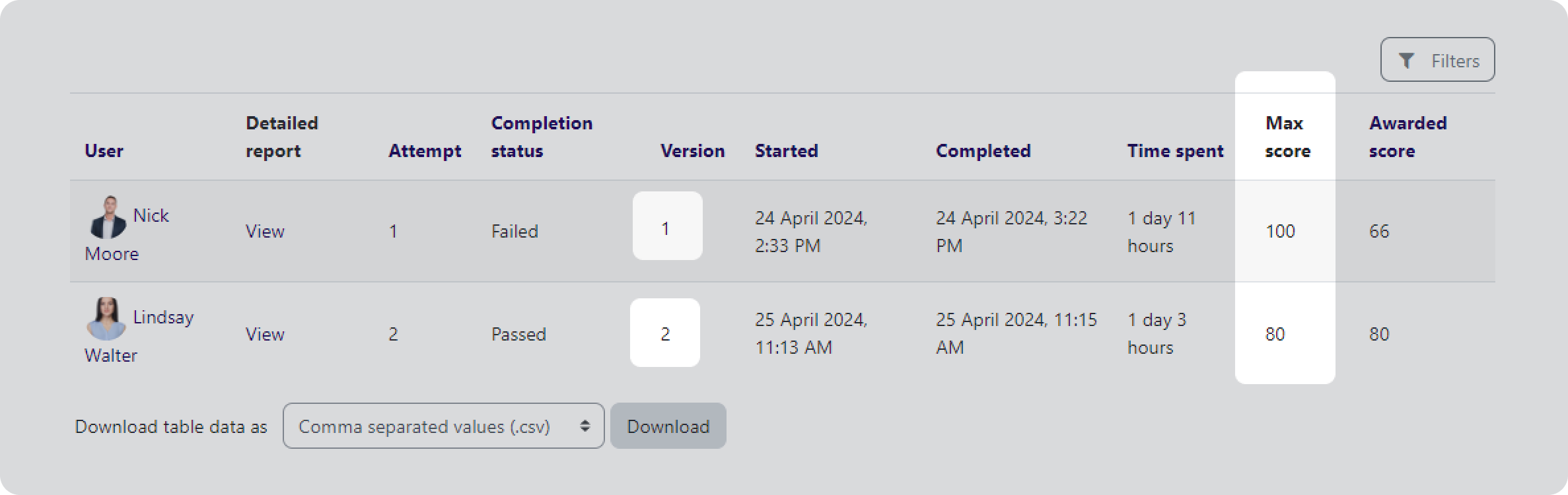
En este ejemplo, Nick Moore completó la primera versión del curso con una puntuación máxima de 100 y obtuvo 66 puntos, mientras que Lindsay Walter completó la segunda versión con una puntuación máxima de 80 y obtuvo 80 puntos.
En Moodle, tanto los profesores como los estudiantes pueden ver las puntuaciones del curso en la sección Grades (Calificaciones). En esta sección, la calificación se recalcula de acuerdo con las nuevas condiciones de finalización del curso. Por ejemplo, la puntuación máxima era 100 y luego se redujo a 80. Las puntuaciones de quienes completaron el curso cuando la puntuación máxima era 100 se recalcularán proporcionalmente. Así, si Nick Moore completó el curso con una puntuación de 66 sobre 100, esto corresponde a 53 sobre 80 puntos.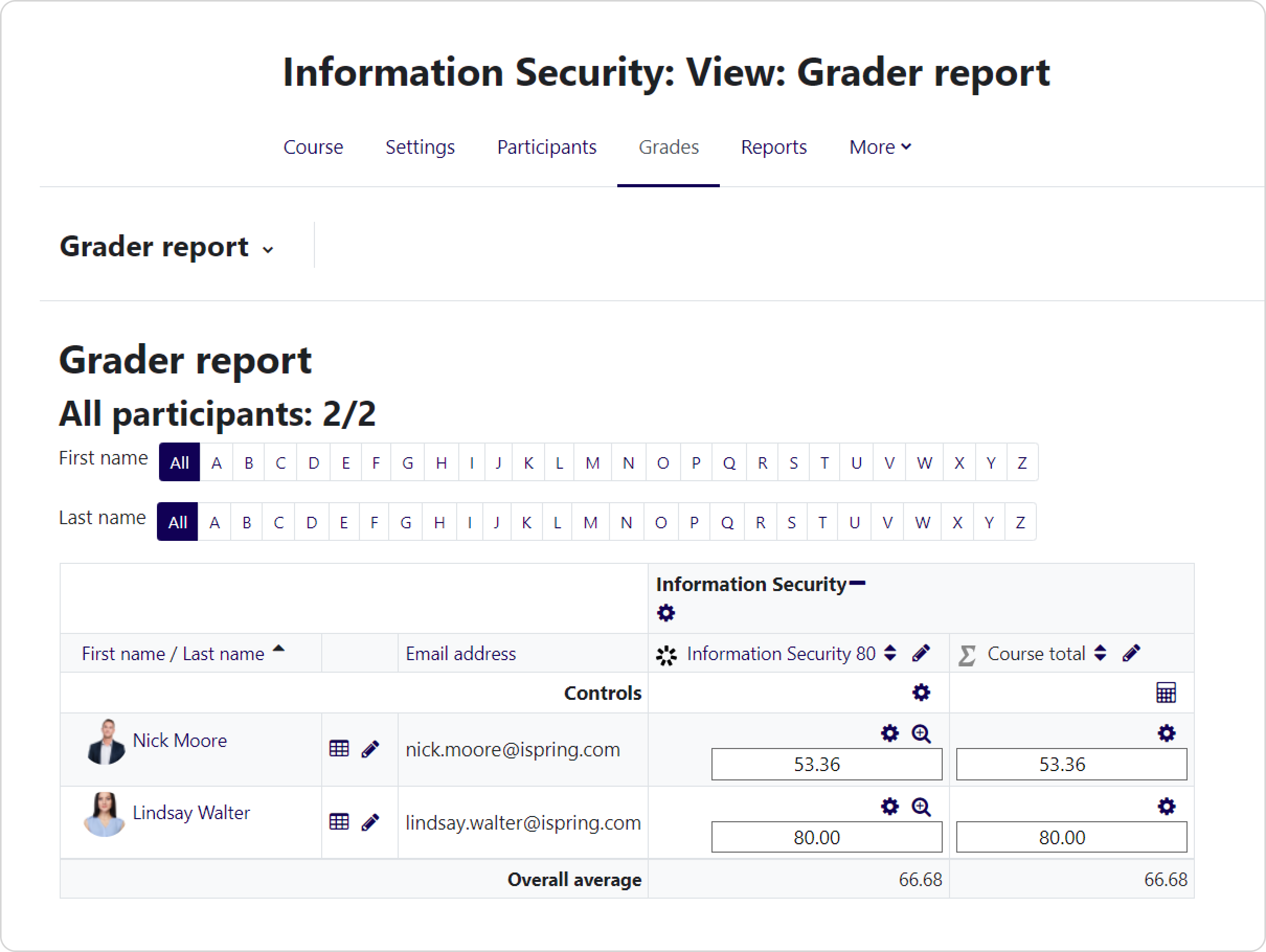
¡Fantástico! Ahora, revisar conocimientos en Moodle será un verdadero placer.