


Você pode proteger o curso contra uso não autorizado com uma marca d'água que aparecerá nos slides, além de usar uma senha e restrições de tempo ou de domínio.
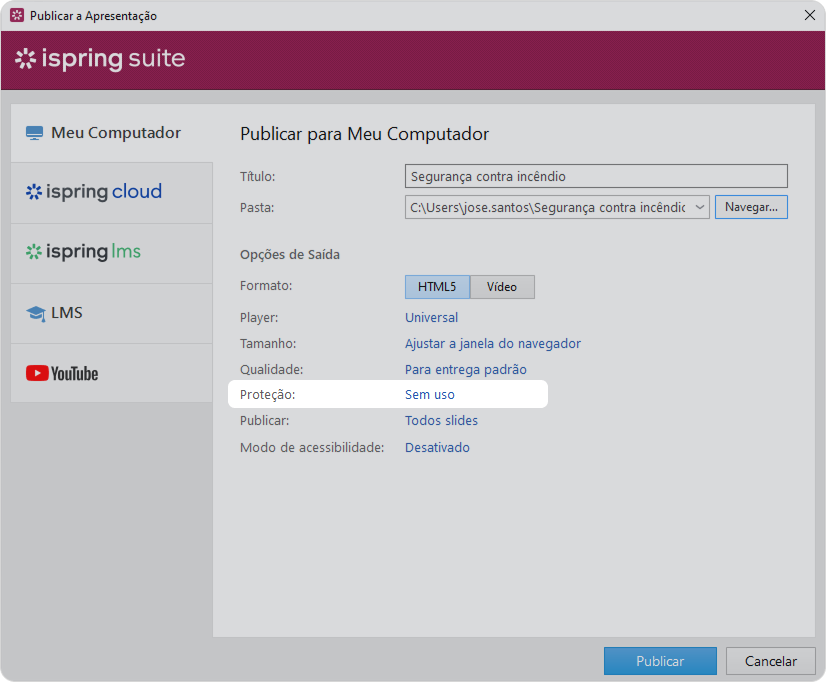
Para configurar as suas definições de proteção, selecione HTML5 e clique no link no campo Proteção.
Proteção com marca d'água
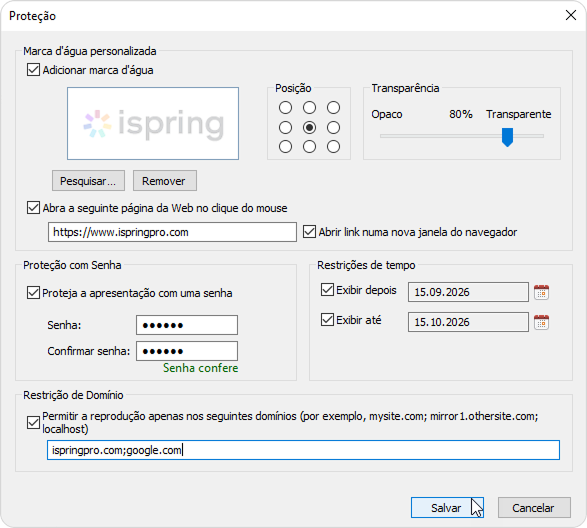
Você pode usar uma imagem do seu computador como marca d'água e ajustar a transparência e a posição dela no slide. Você também pode especificar um link para uma página da web que será aberta ao clicar na marca d'água.
- Selecione Adicionar marca d'água e localize uma imagem no seu computador.
- Escolha a posição da marca d'água no slide.
- Defina a transparência da marca d'água de 0% (opaca) a 100% (transparente).
- Selecione Abrir a seguinte página da Web ao clicar com o mouse e insira o endereço da página que será aberta quando a marca d'água for clicada.
- Para abrir a página da web em uma nova janela do navegador, selecione Abrir link em uma nova janela do navegador.
- Por fim, clique em Salvar.
Proteção com Senha
Uma senha protege seu curso contra visualização não autorizada. Para visualizar o curso, o usuário precisará digitar a senha.
- Selecione a opção Proteja a apresentação com uma senha.
- Insira a senha nos campos Senha e Confirmar senha.
Por fim, clique em Salvar.
A senha é armazenada no curso em formato criptografado. Ela não pode ser restaurada se você esquecer a senha.
Limites de Tempo
A capacidade dos usuários de visualizar o curso pode ser limitada por data. Nesse caso, os slides ficam disponíveis somente no intervalo de tempo especificado (antes da data, depois da data ou entre as datas).
Para adicionar um limite de tempo:
- Selecione Exibir depois e/ou Exibir até.
- Selecione a data no calendário exibido.
Você pode especificar valores em ambos os campos ao mesmo tempo para limitar o período de tempo em que a apresentação estará disponível para visualização. - Por fim, clique em Salvar.
Restrição de Domínio
Permita que os usuários visualizem o curso somente de determinados domínios e seus subdomínios. Essa opção funcionará para proteger o conteúdo contra distribuição não autorizada.
- Ative a opção Permitir a reprodução apenas nos seguintes domínios.
- Adicione os domínios a partir dos quais o curso pode ser visualizado. Use ponto e vírgula como delimitador.
Por fim, clique em Salvar.
Essa opção não limita a reprodução se você inserir um curso em uma página da web usando a tag HTML <object>.