


Puede generar una imagen directamente dentro de la herramienta de autor simplemente describiendo lo que desea visualizar. El sistema mejora automáticamente su entrada y produce una imagen en el estilo seleccionado, como acuarela, arcilla o 3D.
Cómo generar una imagen en iSpring Suite
- En la barra de herramientas de iSpring Suite, haga clic en Imagen generada por IA.

- En el campo Descripción, ingrese un texto que describa la imagen que desea crear.
Para que su aviso sea más efectivo, haga clic en Mejorar con IA. La descripción se volverá más detallada, ayudando a la IA a generar un resultado más preciso. Si no le gusta el texto mejorado, siempre puede volver a la descripción original.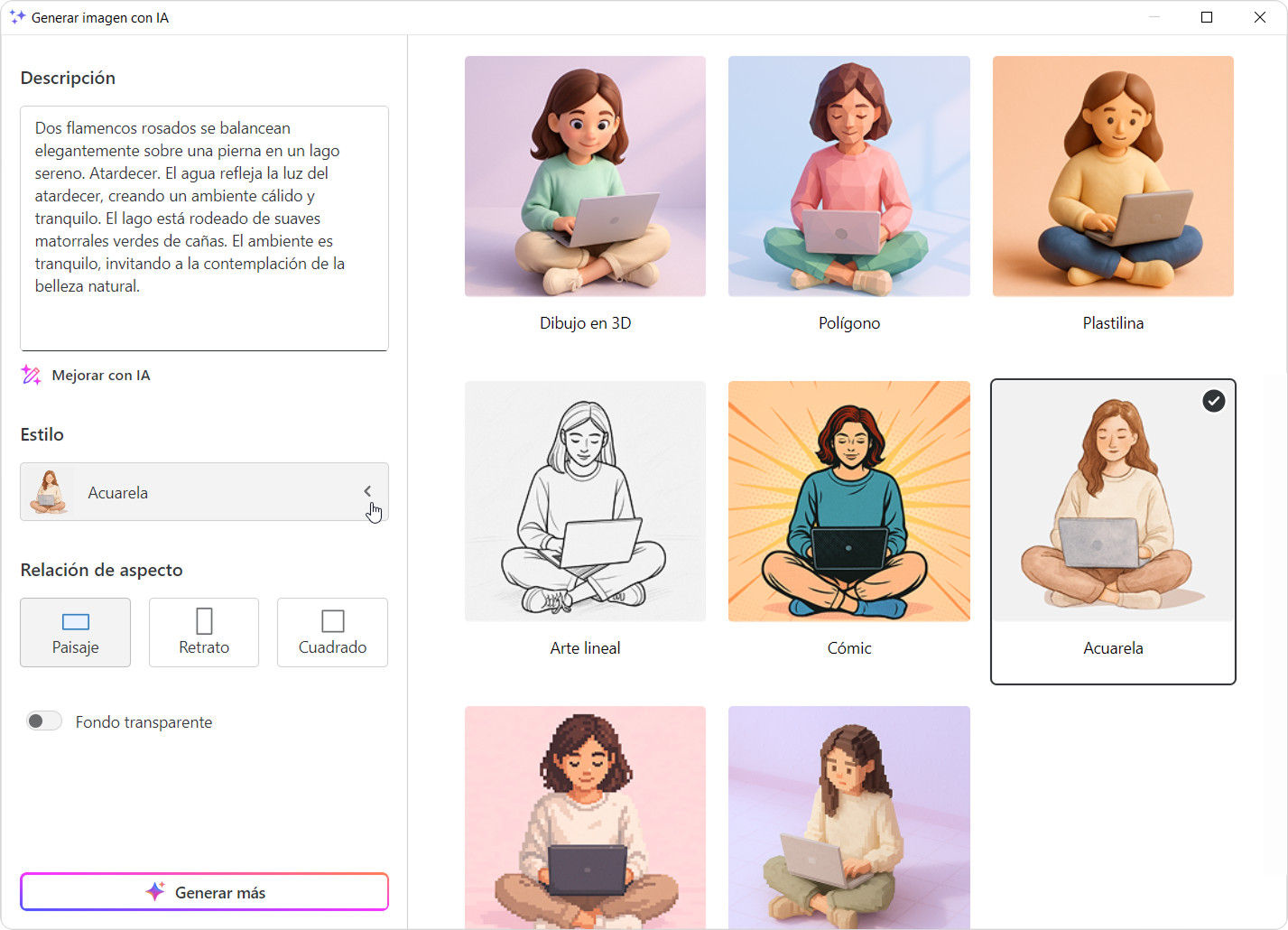
- Elija un estilo de imagen, como Acuarela o Claymation.
- Seleccione la relación de aspecto: Paisaje (3:2), Potrato (2:3) o Cuadrado (1:1).
- Si está creando iconos o necesita una imagen sin fondo, habilite Fondo transparente.
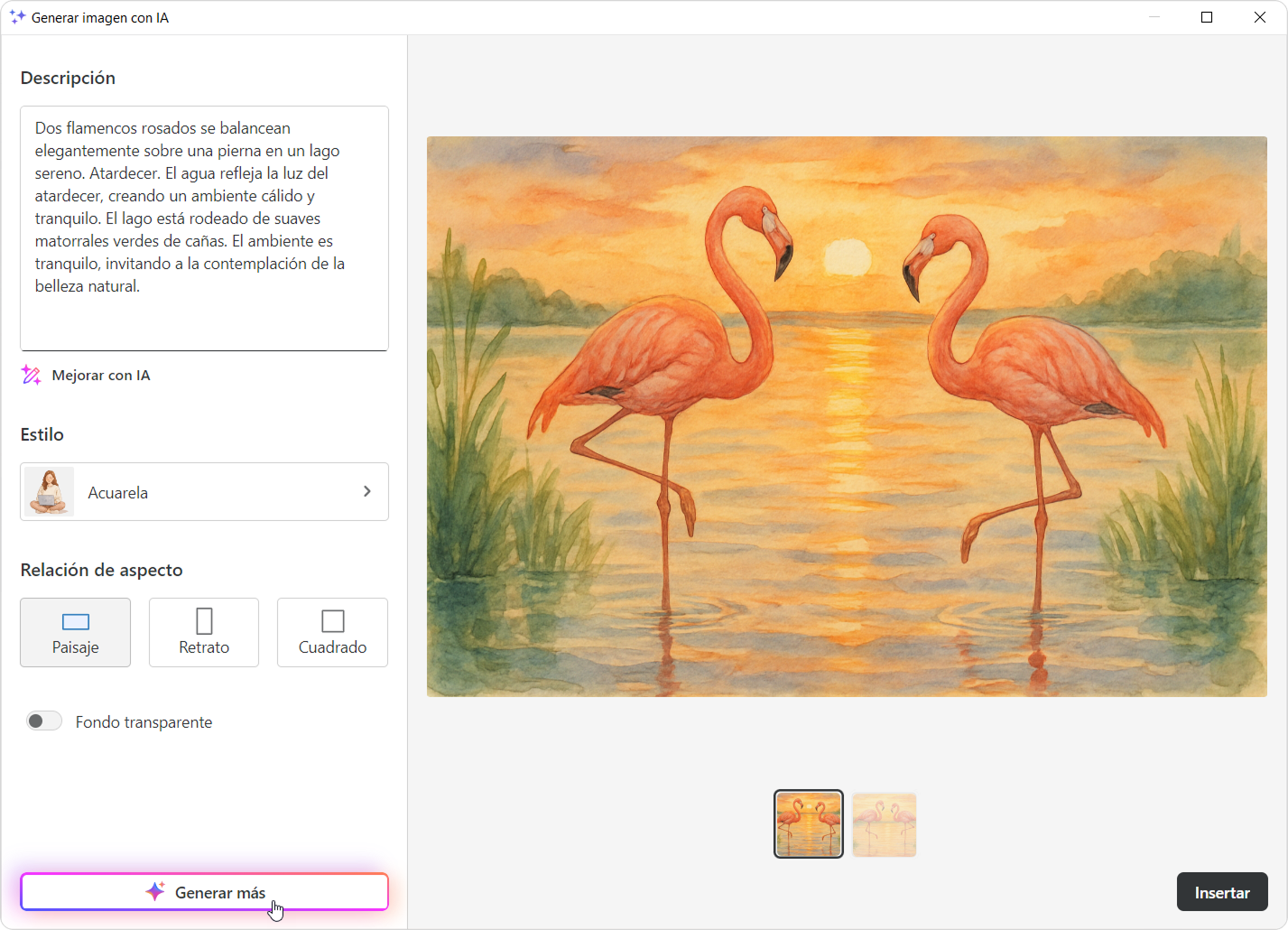
- Haga clic en Generar, espere unos momentos y revise el resultado. Si la imagen no coincide del todo con lo que necesita, haga clic en Generar más para probar otra versión.
Para insertar la imagen en su diapositiva, haga clic en Insertar.
Para descargar una imagen a su computadora, primero insértela en la diapositiva, luego haga clic con el botón derecho sobre ella y seleccione Guardar como imagen.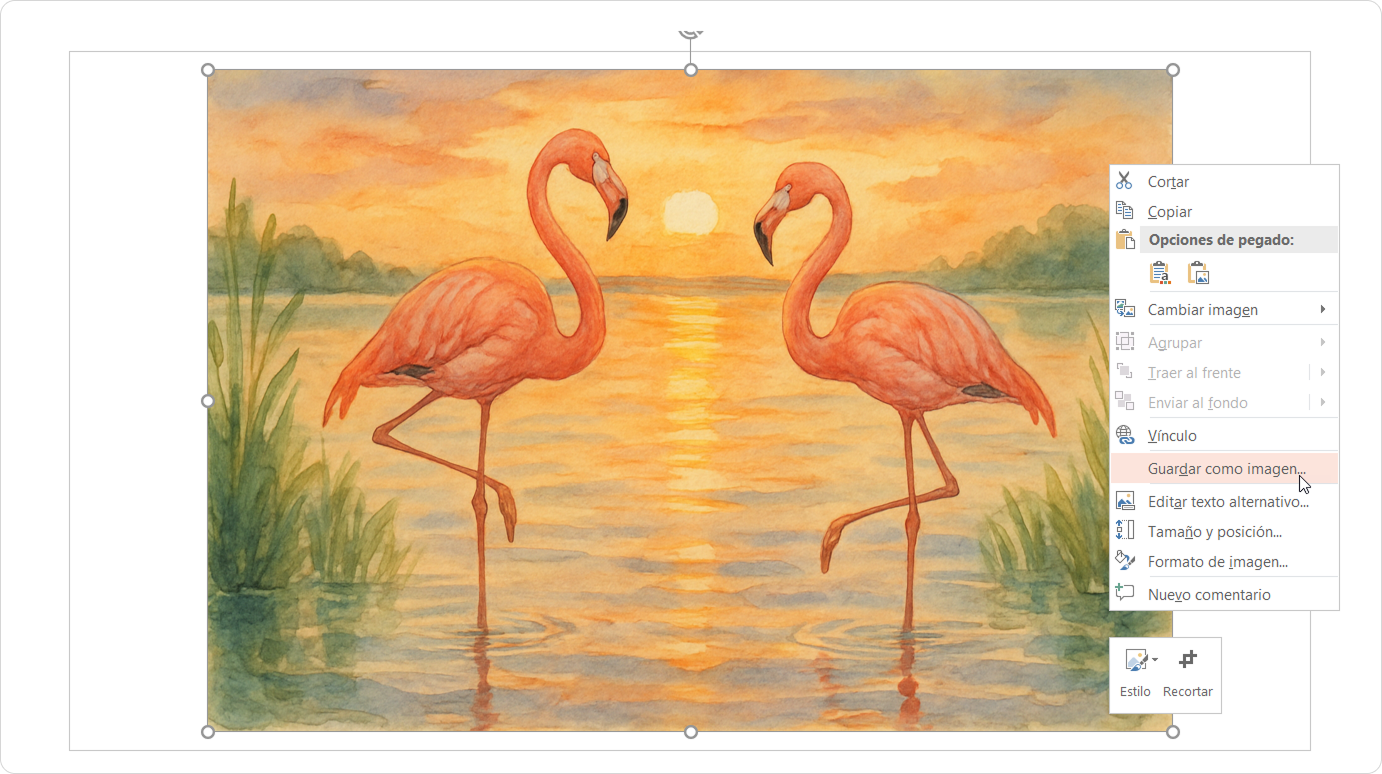
- Puede generar imágenes ilimitadas con iSpring Suite AI.
- Con iSpring Suite, puede generar hasta 20 imágenes.
- En la versión de prueba, puede generar hasta 30 imágenes.
Cómo crear su propio estilo de imagen
- Abra la ventana Generar Imagen con IA.
- Haga clic en Estilo > Personalizado.
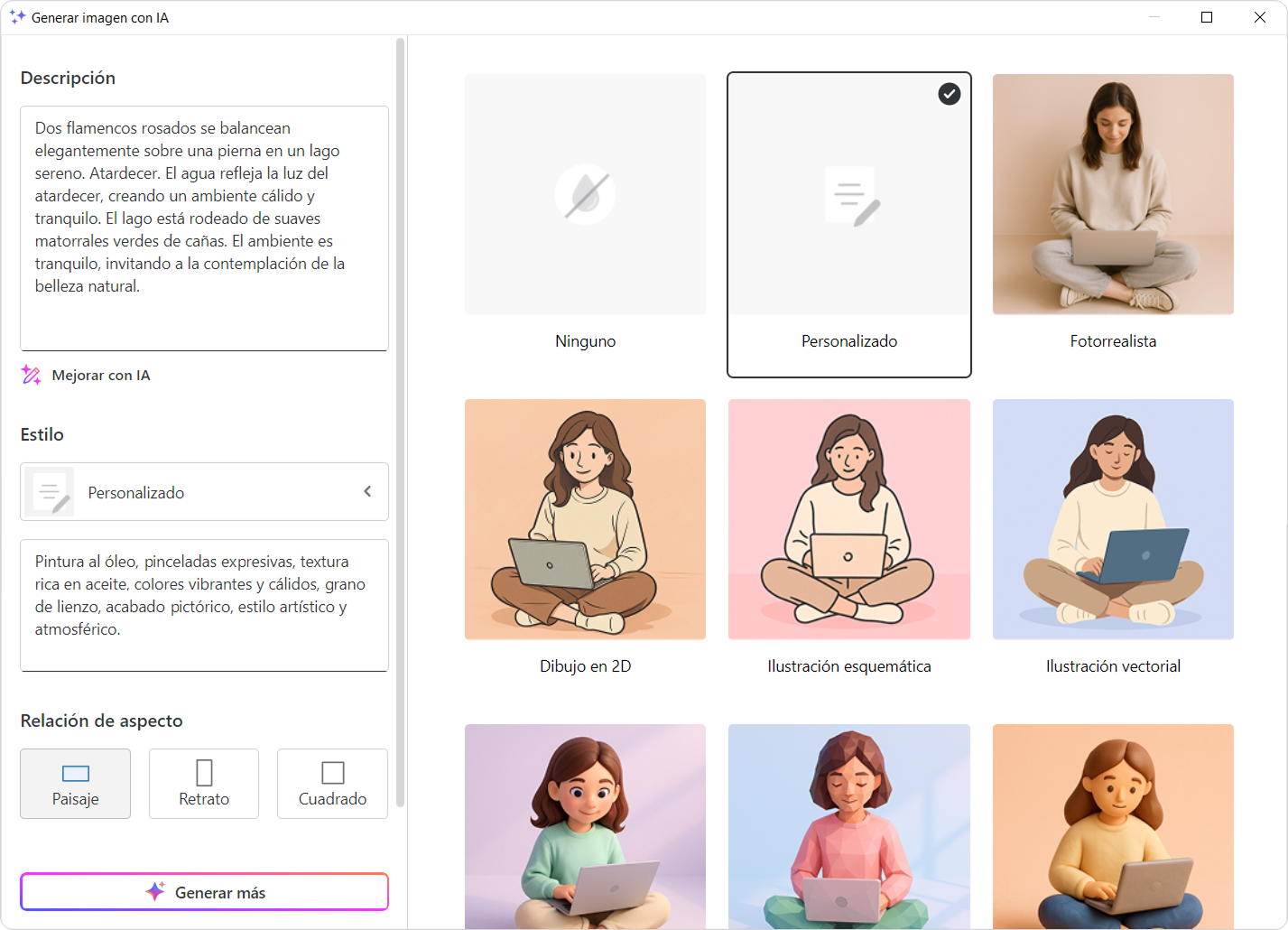
- Ingrese una descripción de su estilo. Puede describir Colores preferidos, nivel de detalle, estado de ánimo o características visuales.
Su estilo personalizado se guardará para este curso y solo será visible para usted. Para usarlo de nuevo, simplemente seleccione Personalizado.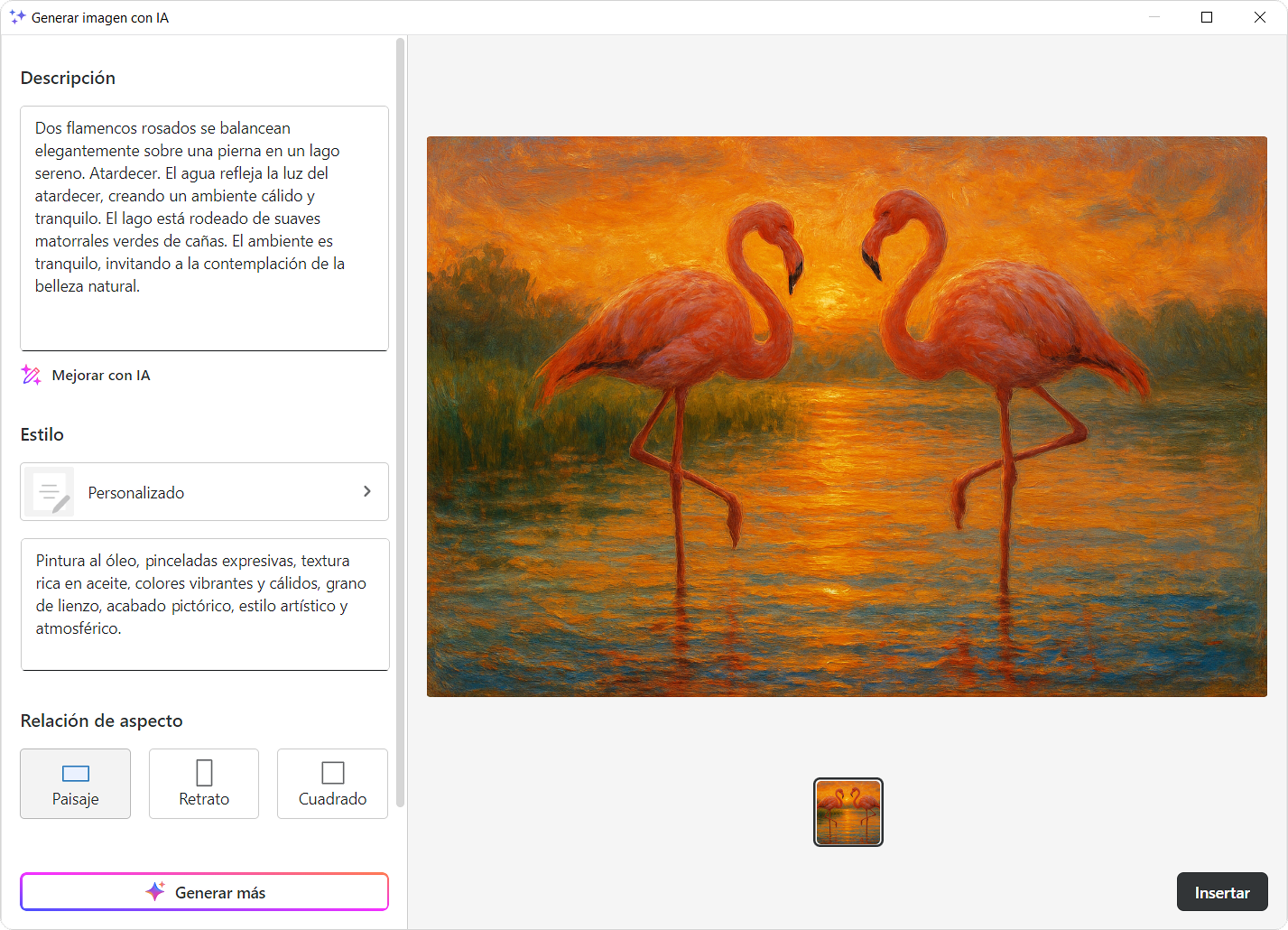
La IA no puede generar imágenes que violen las políticas de uso.
Si su aviso contiene contenido restringido, verá este mensaje: “El contenido en esta descripción viola las reglas de nuestro servicio de IA. Por favor, cambie su mensaje y vuelva a intentarlo.”
Saber más acerca de la redacción de mensajes efectivos para la generación de imágenes en este artículo.