


Der Einstieg in iSpring Suite ist ganz einfach — ganz gleich, wie Sie am liebsten arbeiten. Ob Sie die eigenständige App starten oder direkt in PowerPoint beginnen, iSpring Suite fügt sich nahtlos in Ihren Arbeitsablauf ein.
Starten von iSpring Suite
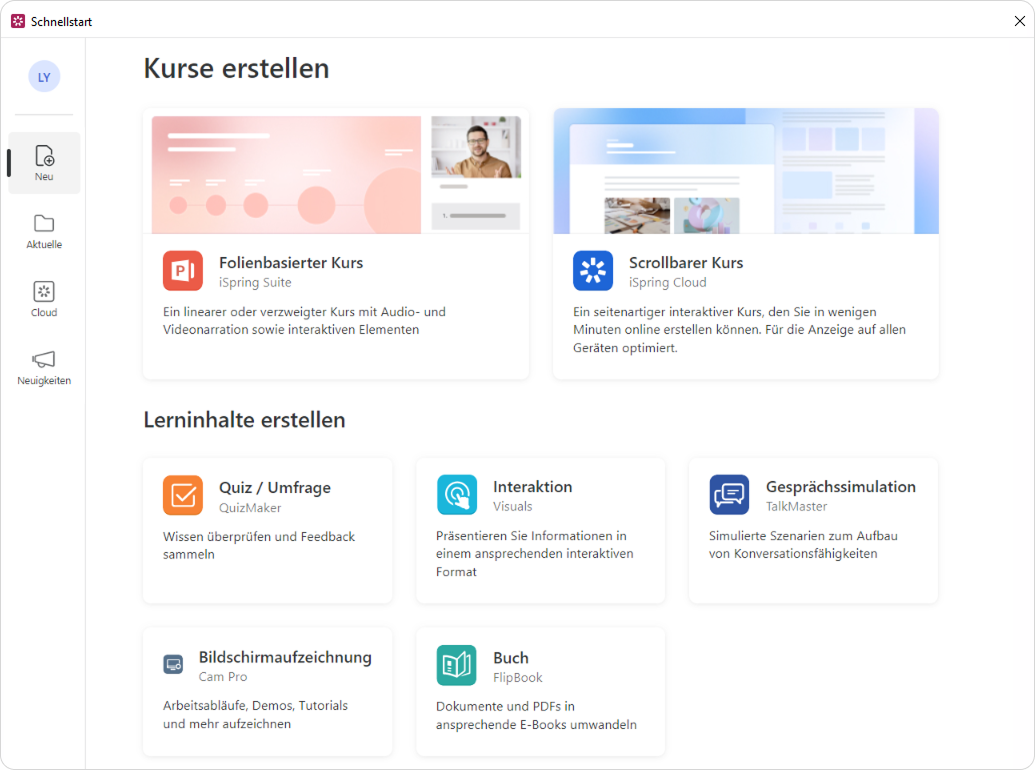
Wenn Sie iSpring Suite öffnen, wird das Schnellstart-Menü angezeigt. Es ist Ihre zentrale Anlaufstelle zum Erstellen von Inhalten und zum Zugriff auf Ihr Konto. Entdecken Sie die Einstellungen — jedes Format zeigt, was Sie erstellen können.
Starten mit PowerPoint
Wenn Sie normalerweise in PowerPoint arbeiten, können Sie iSpring Suite direkt von dort aus aufrufen.
- Öffnen Sie PowerPoint wie gewohnt.
- Wechseln Sie zur Registerkarte iSpring Suite und klicken Sie auf Erstellen.

Das Schnellstart-Menü wird geöffnet. Wählen Sie die Art von Inhalt, den Sie erstellen möchten, zum Beispiel einen einfachen kursbasierten Kurs.
Nachdem Sie sich einen Überblick verschafft haben, können Sie Inhalte direkt über das PowerPoint-Menüband hinzufügen:- Einfügen Audio- und Video-Vertonungen.
- Fügen Sie zusätzliche Inhaltselemente, wie Quiz, zum Kurs hinzu.
- Verwenden Sie vorgefertigte Grafiken aus Inhaltsbibliothek.
- Verwalten Sie Anhänge, Präsentation einrichten, und Player-Einstellungen.
- Sobald der Kurs fertig ist, veröffentlichen Sie ihn.
iSpring Cloud Scrollable Courses
Erstellen Sie interaktive, seitenähnliche Kurse und Online-Quiz in iSpring Cloud, einem Portal zum Erstellen und Speichern von Inhalten, das in iSpring Suite AI eingebettet ist.
- Starten Sie iSpring Suite AI oder öffnen Sie die Registerkarte iSpring Suite in PowerPoint und klicken Sie auf Erstellen.
- Klicken Sie auf Scrollable Course.
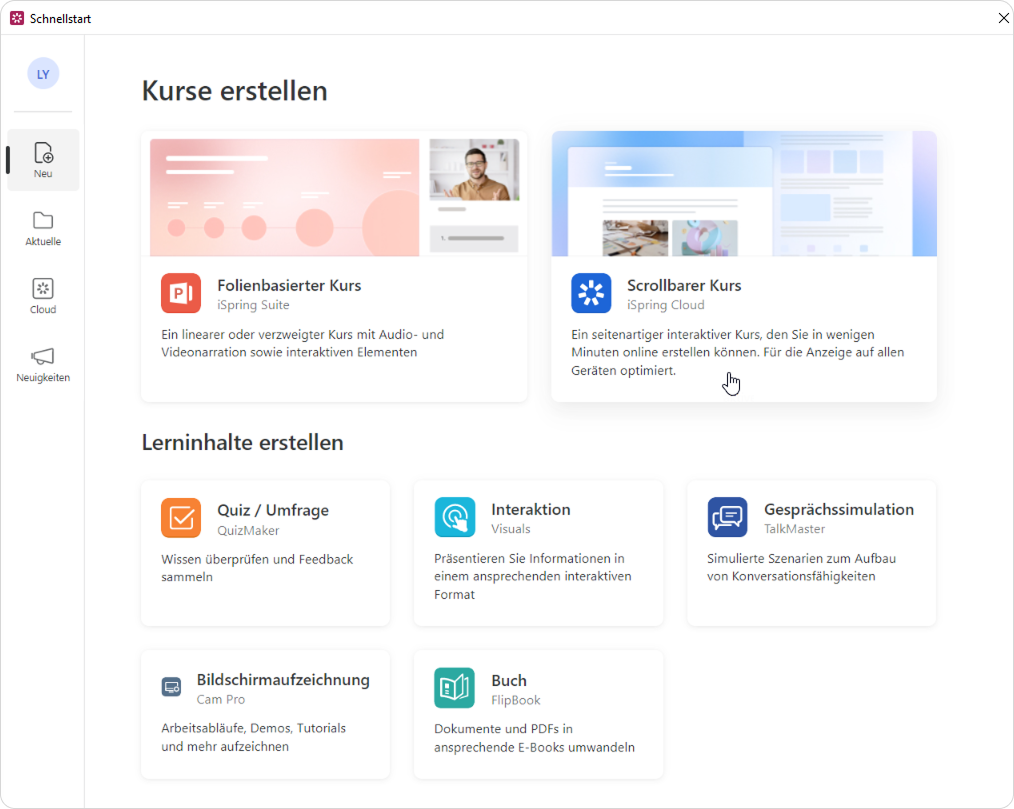
- Das Editor-Fenster wird geöffnet, damit Sie beginnen können.
• Erstellen einer scrollbaren Seite
• Erstellen eines Quiz Nachdem Sie die Arbeit an der Seite abgeschlossen haben, exportieren Sie sie, um sie in ein LMS hochzuladen, oder teilen Sie einen Link dazu.
Weitere Informationen zu den Komponenten von iSpring Suite und iSpring Suite AI finden Sie in diesen speziellen Hilfedokumenten.
Quiz und Umfragen Gesprächssimulationen
Interaktionen Bildschirmaufzeichnung FlipBooks Seiten