


Com as novas configurações flexíveis de conclusão de curso, os autores podem definir seus próprios critérios de conclusão de curso. Isso permite que adaptem a experiência de aprendizagem às necessidades de cada aluno e atendam com eficácia a qualquer objetivo de treinamento.
Os requisitos para concluir e aprovar o curso são configurados separadamente. Os autores podem criar vários caminhos de curso e definir critérios de conclusão exclusivos para cada um.
Como acessar as configurações de conclusão de curso
- Crie um curso no iSpring Suite e clique em Publicar.

- Selecione a opção de publicação LMS e vá para Requisitos de conclusão.
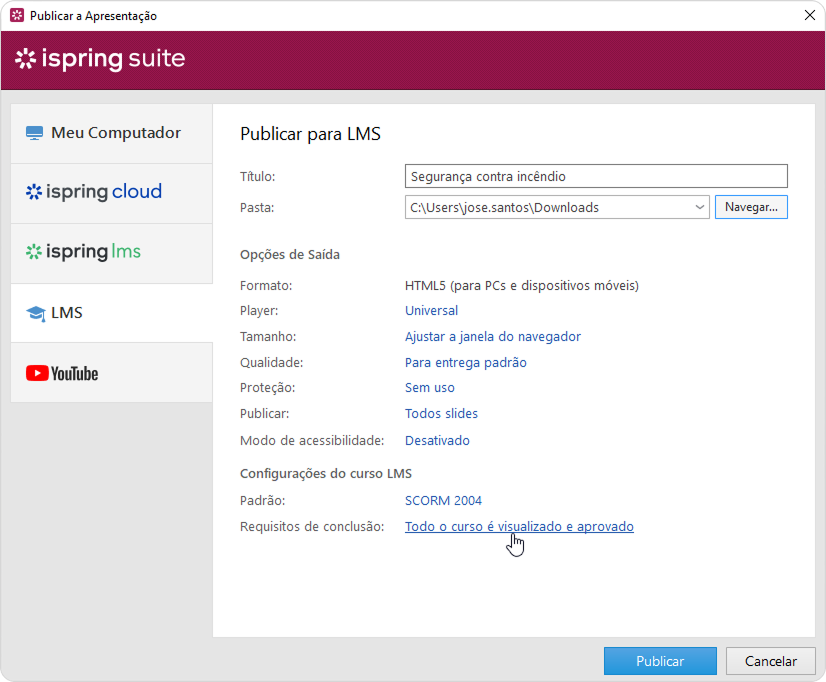
- Depois, selecione a guia Requisitos de conclusão. Aqui, você pode definir as condições necessárias para concluir o curso.
Ótimo! Em seguida, vamos explorar diferentes maneiras de adaptar o curso para atender a requisitos específicos.
Cenários que você pode implementar facilmente
Aqui, examinaremos oito cenários e aprenderemos a configurar os requisitos de conclusão de curso no iSpring Suite para cada situação.
+
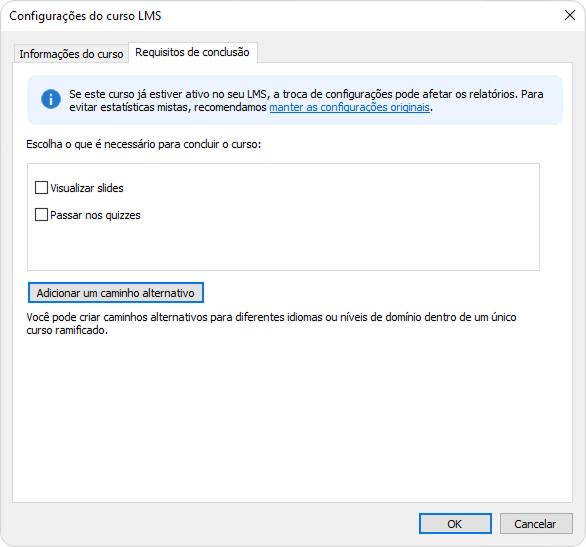
Este método funciona melhor para cursos em que não é necessário um rastreamento detalhado, como cursos de catálogo ou opcionais.
Como configurar: desative todos os requisitos de conclusão. O curso é marcado como concluído assim que começa, portanto não há necessidade de o usuário passar pelos slides ou quizzes.
+
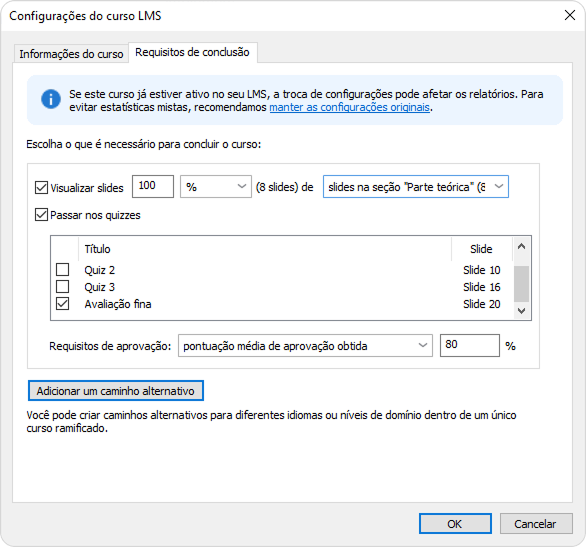
Agora você pode definir requisitos obrigatórios de visualização com base em um número específico de slides ou em uma porcentagem do total de slides. Além disso, você pode definir uma seção específica do curso como obrigatória, ajudando os alunos a se concentrarem nos itens de conteúdo essenciais.
Exemplo: cursos compostos por vários blocos, em que uma seção como "Parte teórica" deve ser estudada.
Como configurar: coloque o bloco "Parte teórica" em uma seção separada e defina-o como obrigatório para visualização nas configurações de publicação.
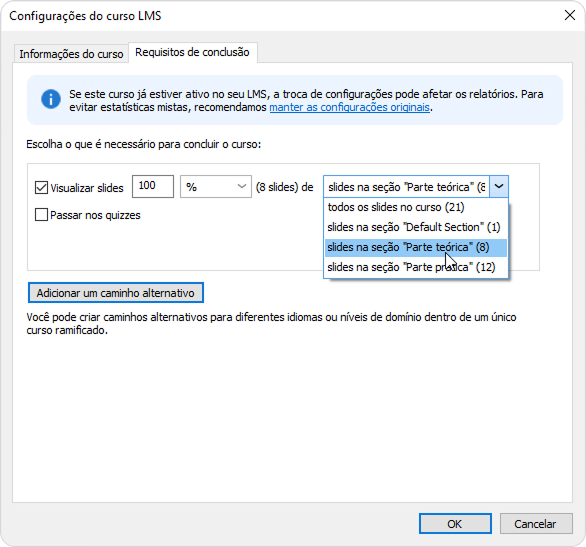
- Quando você habilita a opção "Ver slides", o curso não se torna avaliado. Somente o status de concluído/incompleto é transmitido.
- Você pode especificar não apenas o número de slides, mas também a porcentagem do total e selecionar uma seção específica para estudar.
+
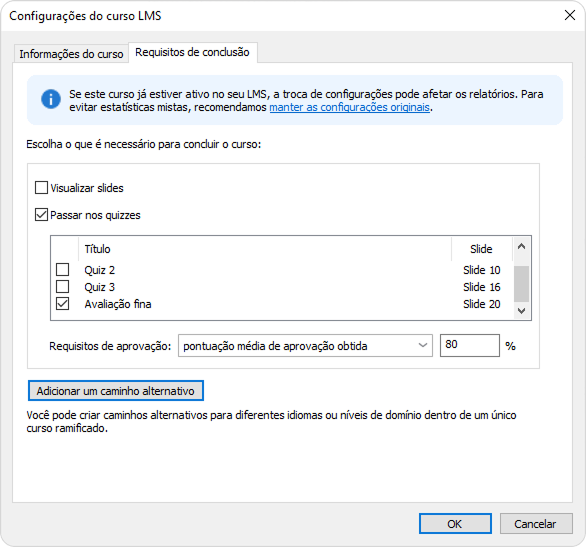
Você pode definir a conclusão do curso com base exclusivamente nos resultados da avaliação final. Essa abordagem é especialmente eficaz com cursos de certificação e avaliação.
+
Agora, os critérios de visualização de slides e conclusão de quiz são definidos independentemente. Os slides não influenciam mais a pontuação; as pontuações de aprovação se aplicam exclusivamente às avaliações e às interações avaliadas, aumentando a precisão da avaliação.
+
Configure seu curso para que os alunos concluam quizzes obrigatórios após cada módulo. Cada quiz pode ter sua própria pontuação de aprovação, garantindo assim uma avaliação completa do conhecimento.
Como configurar: adicione uma pontuação de aprovação exclusiva para cada quiz. Então, na seção Requisitos de aprovação, selecione a opção todos os quizzes selecionados aprovados.
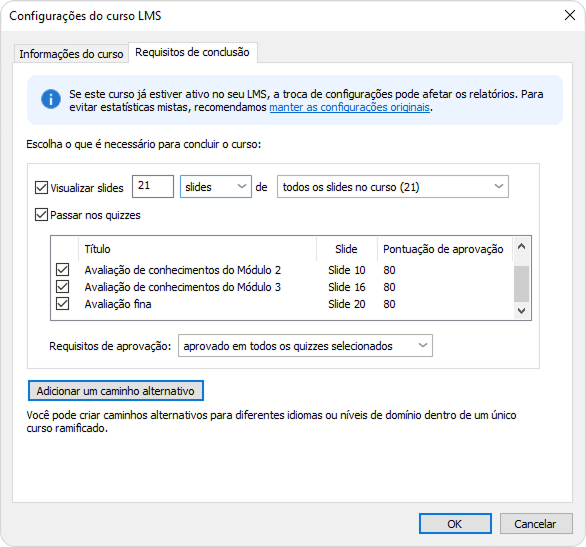
Cada quiz é avaliado separadamente com base em sua própria pontuação de aprovação definida. Para aprovar o curso, os alunos devem ser aprovados em todos os quizzes.
O novo padrão garante uma avaliação mais justa, o que significa que, se houver dois quizzes, ambos precisarão ser aprovados para concluir o curso.
+
Aumente a eficácia da aprendizagem avaliando os alunos imediatamente após cada módulo. Em vez de um único quiz final grande, crie vários quizzes menores que sejam unificados sob uma única pontuação acumulada de aprovação.
Como configurar: selecione os módulos; na seção Requisitos de aprovação, selecione a opção pontuação média de aprovação entre os quizzes selecionados e escolha o valor da pontuação de aprovação.
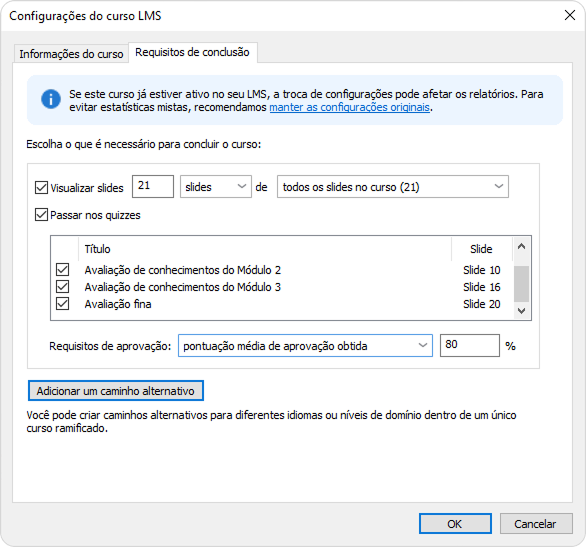
- Nesse caso, a pontuação de todos os quizzes selecionados é calculada pela média, e o resultado é comparado com a pontuação de aprovação especificada — como antes.
- O requisito de visualização de slides é definido separadamente e não afeta o status de aprovação.
- Se o curso incluir questionários ou diálogos não avaliados, eles afetam se a pessoa será aprovada ou não, mas não afetam o cálculo da pontuação de aprovação.
+
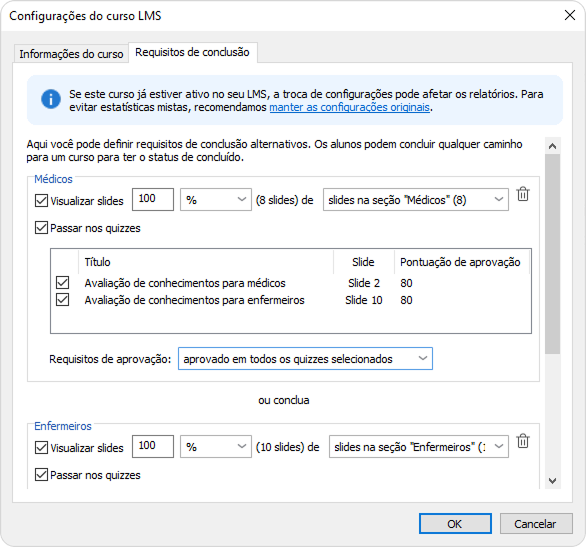
Crie caminhos diferentes dentro de um curso, cada um com critérios de conclusão separados. Essa abordagem funciona especialmente bem para cursos multilíngues ou cursos que permitem que os alunos selecionem personagens ou marcas.
Exemplo: considere um cenário em que uma empresa está criando um curso para funcionários que ocupam cargos diferentes, como médicos e enfermeiros. A parte inicial do curso, que contém informações gerais, fica acessível a todos os funcionários. Em seguida, cada aluno seleciona sua função específica para estudar informações relevantes às suas responsabilidades e tarefas.
Você tem flexibilidade para criar vários cenários alternativos, cada um com suas condições específicas. Essas podem ser exigências relacionadas à visualização de slides, quizzes, pontuações de aprovação individuais ou qualquer combinação que se adeque a uma determinada trilha de aprendizagem.
+
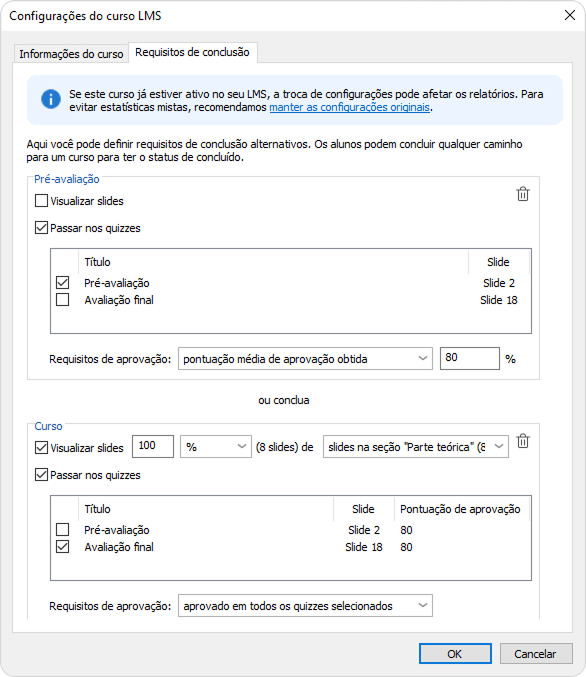
Em alguns cursos, é crucial não apenas transmitir novos conhecimentos, mas também considerar a experiência dos funcionários. Agora, você pode oferecer aos alunos duas opções de conclusão de curso. Por exemplo, eles podem fazer um quiz preliminar e obter crédito imediato, ou estudar a teoria e fazer a prova final.
- Se o aluno for aprovado no quiz preliminar, o curso é marcado como concluído instantaneamente.
- Se o quiz não for aprovado, os requisitos padrão entram em vigor, incluindo estudar a teoria e ser aprovado no exame principal.
Essa abordagem é particularmente eficaz com públicos adultos, permitindo que funcionários experientes pulem conteúdos que já conhecem, enquanto os recém-chegados podem concluir o treinamento.
Você pode configurar os requisitos para que ser aprovado em um quiz preliminar marque automaticamente todo o curso como concluído.
+
Ótimo! Agora você pode configurar os requisitos de conclusão de curso e de quiz com mais flexibilidade — e até criar vários caminhos de conclusão.
Atualização de projetos existentes e reversão para as configurações anteriores
Depois de atualizar o iSpring Suite, você pode aplicar imediatamente essas novas configurações aos seus cursos. Os cursos criados anteriormente manterão as configurações originais por padrão, mas você pode alterar para as novas configurações a qualquer momento na janela de publicação.
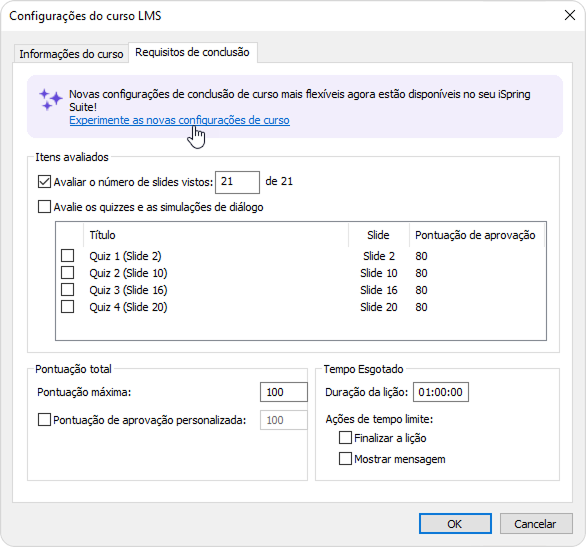
Se o seu curso já estiver ativo no seu LMS, alterar as configurações pode afetar os relatórios. Para evitar estatísticas inconsistentes, recomendamos manter as configurações originais.
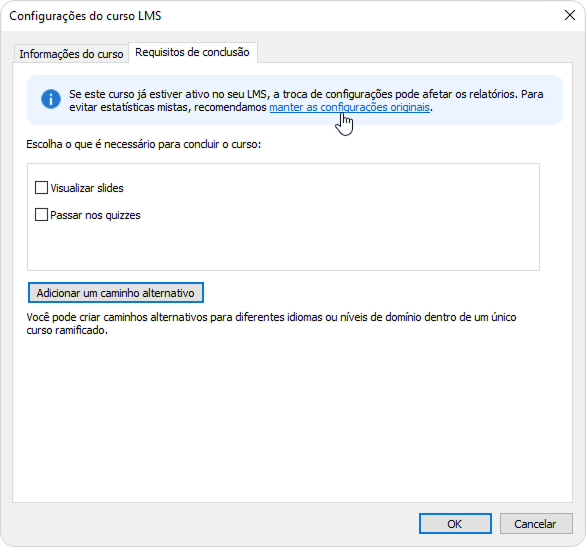
Se você tiver uma versão independente mais antiga do iSpring LMS, o iSpring Suite avisará que o curso com as novas configurações não poderá ser carregado.
Certifique-se de que as configurações do curso sejam compatíveis com sua versão do iSpring LMS. Para fazer isso, você também precisa reverter para as configurações anteriores.