Aquí, usted define cuándo los empleados obtendrán acceso al plan.
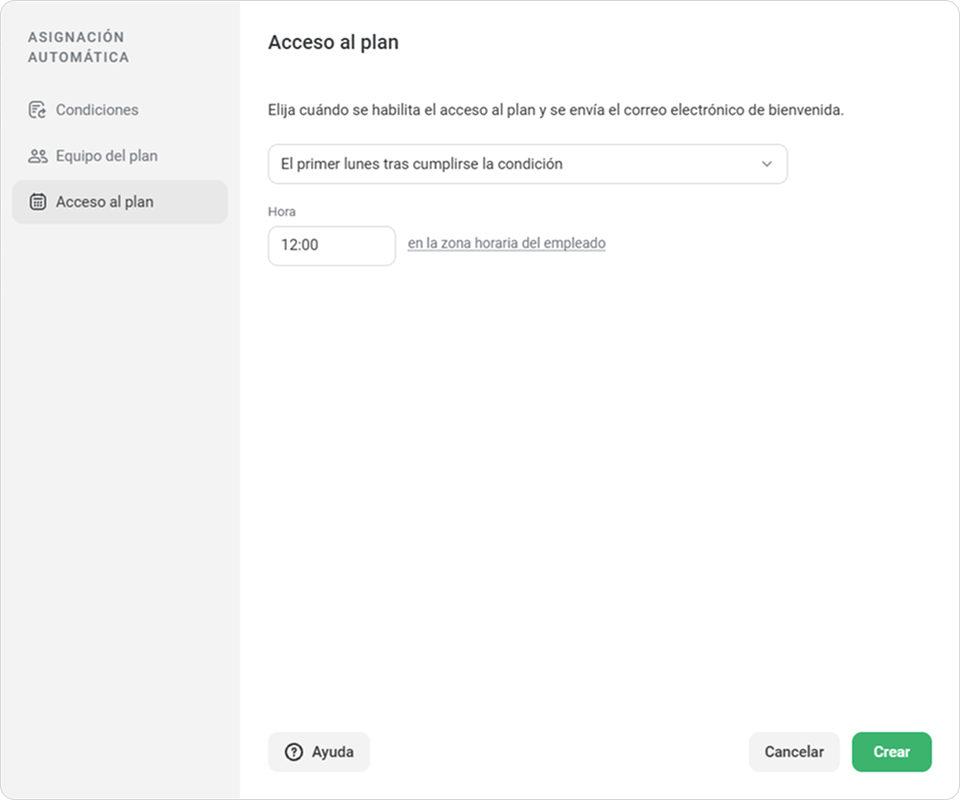
- Seleccione cuándo se asignará el plan:
El primer lunes tras cumplirse la condición
El plan se asignará el siguiente lunes después de que el empleado cumpla la condición.N días después de que se cumpla la condición
El plan se asignará después del número de días seleccionado, por ejemplo, después de 3 o 7 días.
Entonces, establezca la hora. La hora se basa en la zona horaria del empleado.
Si el empleado no ha seleccionado una zona horaria, se utilizará la zona horaria del supervisor. Si el supervisor tampoco tiene una zona horaria, se utilizará la zona horaria de la cuenta.
- Haga clic en Crear.
- En la ventana Revisar detalles, verifique que todo sea correcto: las condiciones, el equipo del plan, la fecha de acceso del plan y la notificación. Si necesita cambiar algo, haga clic en el icono del lápiz.
- Cuando todo esté listo, haga clic en Finalizar y crear.
¡Hecho! La asignación automática se ha configurado para esta plantilla.
Notificaciones
El primer día del plan, iSpring LMS enviará notificaciones a:
- El empleado
- El mentor, el supervisor y el observador
- El usuario que configuró la asignación automática.
Las notificaciones aparecen en la plataforma, se envían por correo electrónico y se muestran como notificaciones push en la aplicación móvil.