Teammitglied hinzufügen
Sie können Mitglieder zu Ihrem Team hinzufügen und ihnen Zugriff auf Projekte und Inhaltsobjekte gewähren.
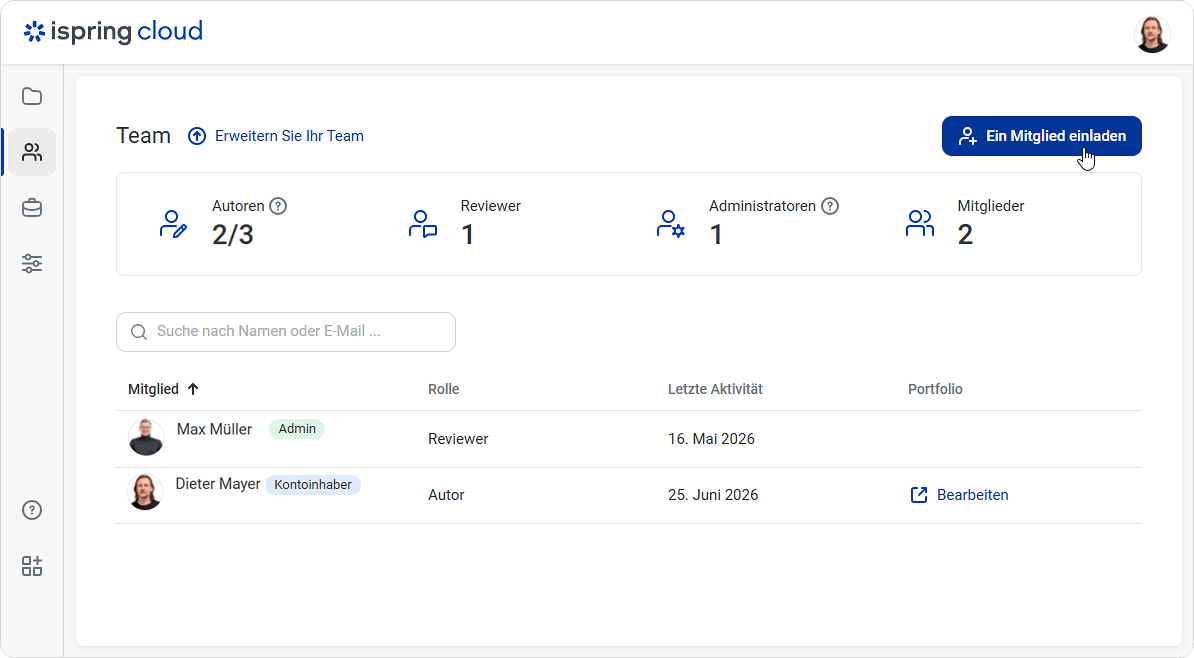
Gehen Sie zum Abschnitt Team und klicken Sie auf Mitglied einladen.

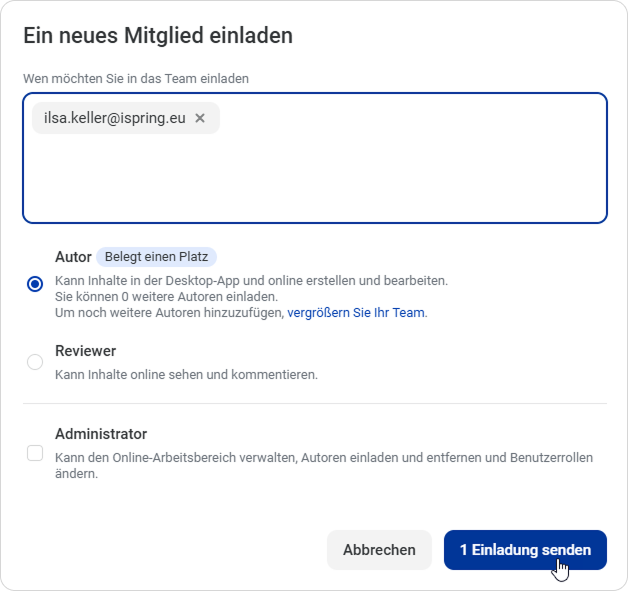
Geben Sie dann die E-Mail-Adressen der neuen Teamkollegen ein und wählen Sie ihre Rolle: Autor, Reviewer, oder Administrator.
Rolle
Beschreibung
Abonnement
iSpring Suite Basic
iSpring Suite KI
Autor Erstellt und bearbeitet Projekte und Inhaltselemente.
Kann einen Benutzer mit der Rolle «Reviewer» einladen.
Belegt einen kostenpflichtigen Platz im Abonnement. + + Reviewer Kann Inhalte ansehen und kommentieren. Belegt keinen Platz im Abonnement. Im Konto ist eine unbegrenzte Anzahl an Reviewern zulässig. -
+
Administrator Verwaltet Kontoeinstellungen, Inhaltselemente, Benutzer und Plätze für Autoren. Belegt keinen Platz im Abonnement. Im Konto ist eine unbegrenzte Anzahl an Administratoren zulässig. +
+
+
Schließlich klicken Sie auf Einladungen __ senden.

Fertig! Sie haben jetzt Mitglieder zu Ihrem Team eingeladen
Auf der Team-Seite sehen Sie die Liste aller neuen Mitglieder, die zum Team eingeladen wurden, und ihre Rollen. Hier können Sie auch Ihren Einladungsstatus sehen und die Teammitglieder verwalten.
So treten Sie einem Team bei
- Die neuen Teammitglieder erhalten eine Benachrichtigung per E-Mail. Um Konten zu erstellen, müssen sie auf Das Team beitreten.


- Auf der Seite, zu der sie weitergeleitet werden, richtet das Teammitglied sein Konto ein und meldet sich darin an.
Nachdem sie im Konto angemeldet sind, sehen die Teammitglieder die Projekte und die Inhalte, die für das gesamte Team verfügbar sind. Sie finden im Konto auch ihre persönlichen Projekte. Standardmäßig haben alle Teammitglieder Zugriff auf diese Projekte. - Wenn ein Teammitglied keine Einladung erhalten hat, können Sie auf
 Erneut einladen klicken, um diese Benutzer erneut einzuladen.
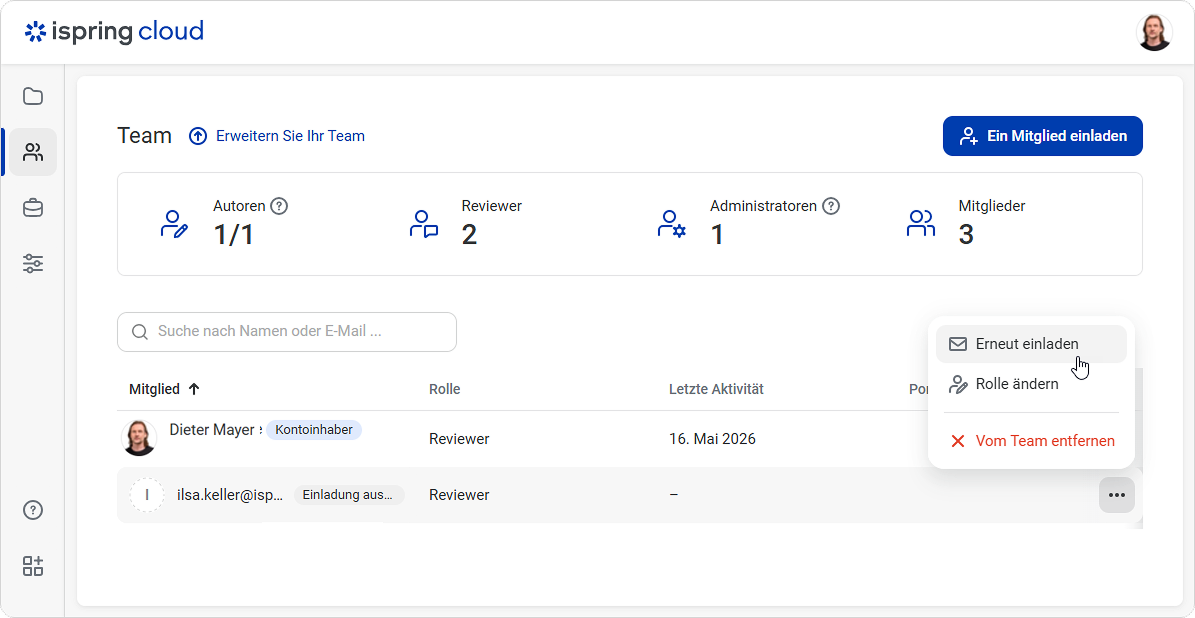
Sie können außerdem ein Teammitglied entfernen oder dessen Rolle ändern.