


Grave uma narração de áudio e sincronize-a com os slides de apresentação.
Para gravar uma narração de áudio:
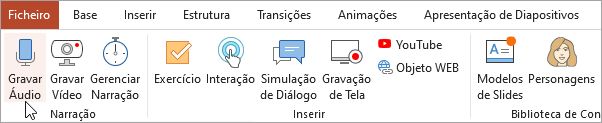
- Clique em Gravando Áudio na barra de ferramentas do iSpring Suite.
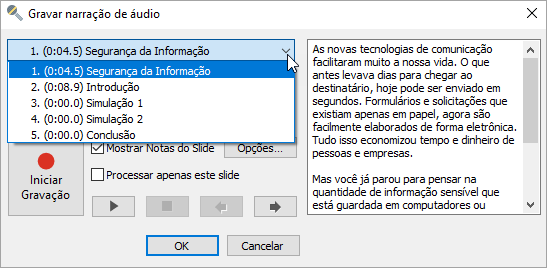
- Selecione um slide do qual você começará a gravar áudio.
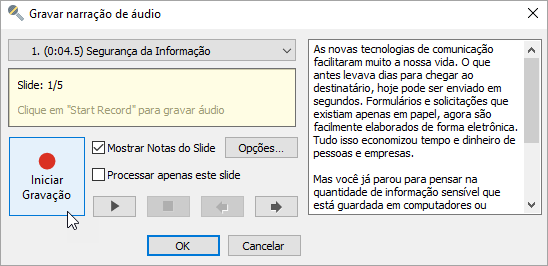
- Clique em Iniciar Gravação e leia em voz alta o texto que pode ser adicionado à seção de anotações.
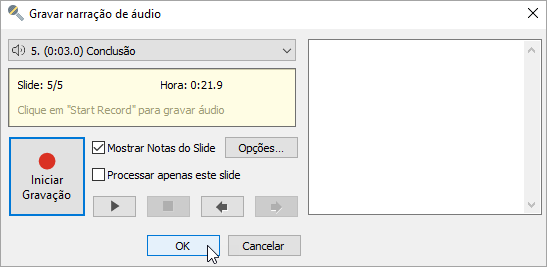
- Para salvar a gravação de áudio, clique em OK.
Gerenciando gravação de áudio
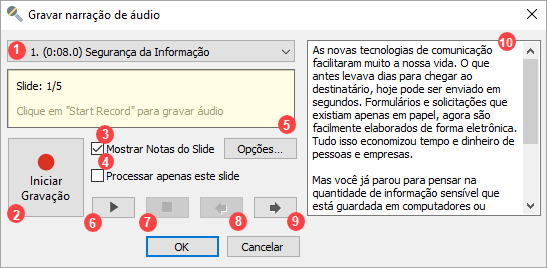
| Botão | Descrição |
|---|---|
1. Lista de Slides | Escolha o slide a partir do qual você começará a gravar a narração de áudio. |
2. Iniciar Gravação / Próxima Animação / Próximo Slide / Parar | Gerencie o processo de gravação: comece a gravar, avance para a próxima animação, avance para o próximo slide, pare a gravação. |
| 3. Exibir as anotações do slide | Ativar e desativar anotações de slide. |
| 4. Processar apenas esse slide | Habilite e desabilite a gravação de áudio apenas para o slide atual. |
| 5. Opções | Selecione um dispositivo de gravação de áudio. |
| 6. Reproduzir/Pausar | Reprodução do áudio gravado. |
| 7. Parar | Parar gravação de áudio ou reprodução de narração. |
| 8. Seta esquerda | Ir para o slide anterior. |
| 9. Seta direita | Ir para o próximo slide. |
| 10. Observações | Ative ou desative um texto alternativo para o slide. |