Una vez que haya habilitado la integración, abra iSpring LMS y añada cursos del catálogo de Go1.
- Vaya a la sección de Contenido de aprendizaje > Biblioteca de cursos > Mercados de cursos > y haga clic en Cursos de Go1.
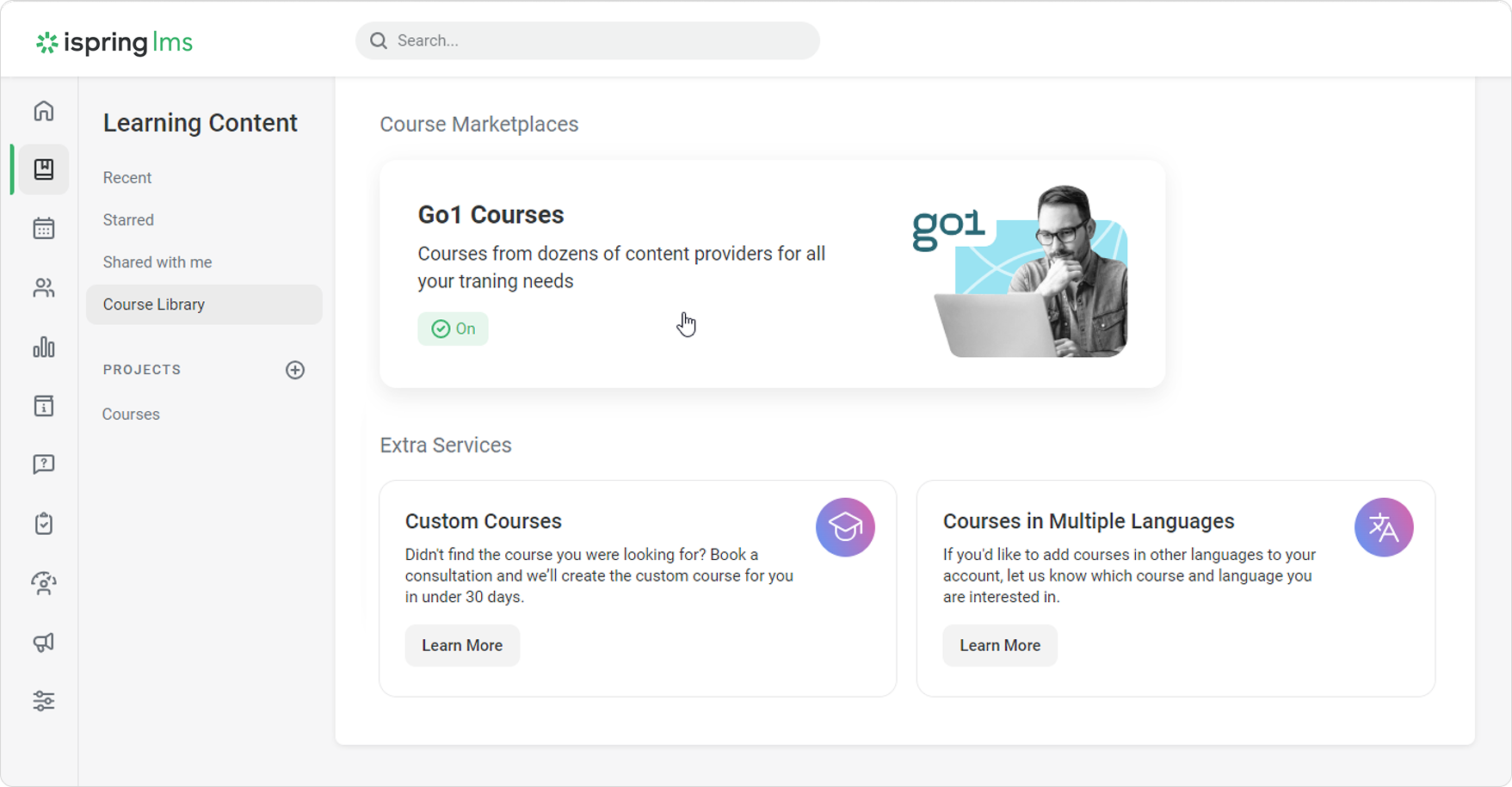
También puede ir a los cursos de Go1 desde la sección Servicios > Mercados de Cursos > Integración de Go1 > y hacer clic en Abrir Carpeta de Go1. - A continuación, haga clic en Añadir Cursos de Go1.
- Ingrese el nombre del curso en el campo de búsqueda, o configure filtros para encontrar un curso.
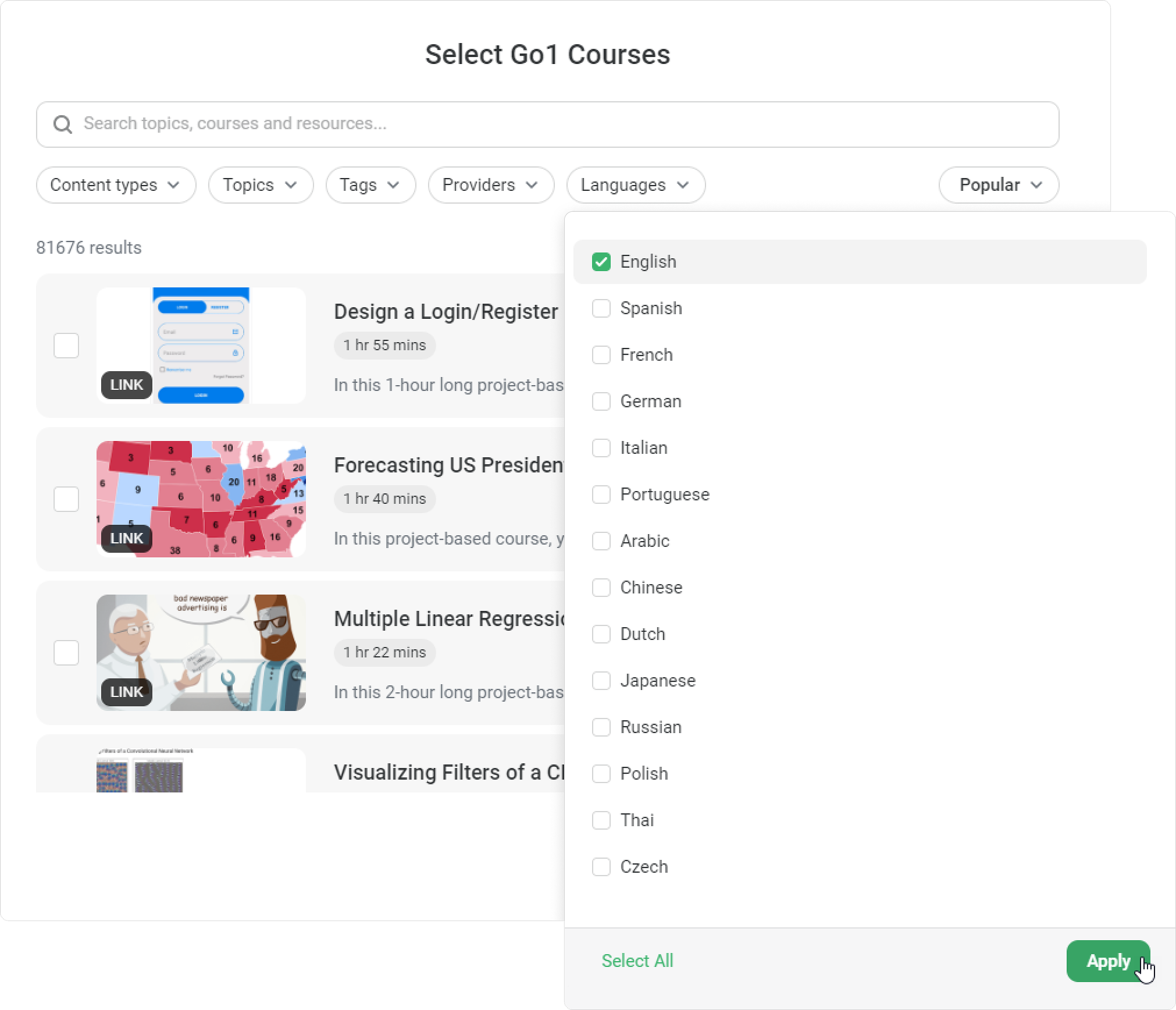
- También puede ordenar los cursos alfabéticamente o seleccionar los más populares.
Seleccione los cursos deseados y haga clic en Añadir cursos.
Puede descargar hasta 30 cursos a la vez.
¡Listo! Has añadido un curso externo de Go1. Puede asignarlo a los alumnos y añadirlo al Catálogo.
Los cursos externos están marcados con un icono morado.
Los alumnos verán que están accediendo a un contenido externo.- Puede añadir un curso de Go1 como parte de un curso en iSpring LMS. Se añadirá como una copia vinculada.
- Solo puedes mover los cursos añadidos al catálogo de Go1 dentro del proyecto Go1.
- El tamaño de los cursos externos de Go1 no afecta a la capacidad de almacenamiento de su cuenta de iSpring LMS.