


Antes de cargar elementos de contenido en un curso, es importante saber qué archivos podrá descargar en su ordenador. De esta forma, podrá asegurarse de disponer de copias de seguridad en caso de que los archivos originales se eliminen accidentalmente.
Para obtener más información sobre cómo descargar elementos de contenido independientes, consulte este artículo.
Cómo asegurarse de que se pueda descargar un elemento de contenido
Si tiene previsto descargar elementos de contenido del curso que ha creado, asegúrese de que este tipo de archivo se pueda descargar.
| Archivos que se pueden descargar del curso |
|
| Archivos que se pueden descargar del proyecto |
|
| Elementos que se pueden exportar tanto desde el curso como desde el proyecto |
Por ejemplo, si añade un vídeo o un archivo de audio a un curso y después elimina el archivo original, no podrá restaurarlo desde el curso. Esta opción no estará disponible en las propiedades.
Podrá descargar archivos de vídeo o audio únicamente si se añaden al proyecto como elementos de contenido independientes.
Cómo publicar contenido con archivos fuente
Puede publicar contenido creado en iSpring Suite y iSpring QuizMaker en iSpring LMS junto con sus archivos fuente.
Solo tiene que marcar la casilla Cargar archivos fuente durante la publicación.
De esta forma, aunque pierda los archivos originales, siempre podrá volver a descargarlos desde iSpring LMS.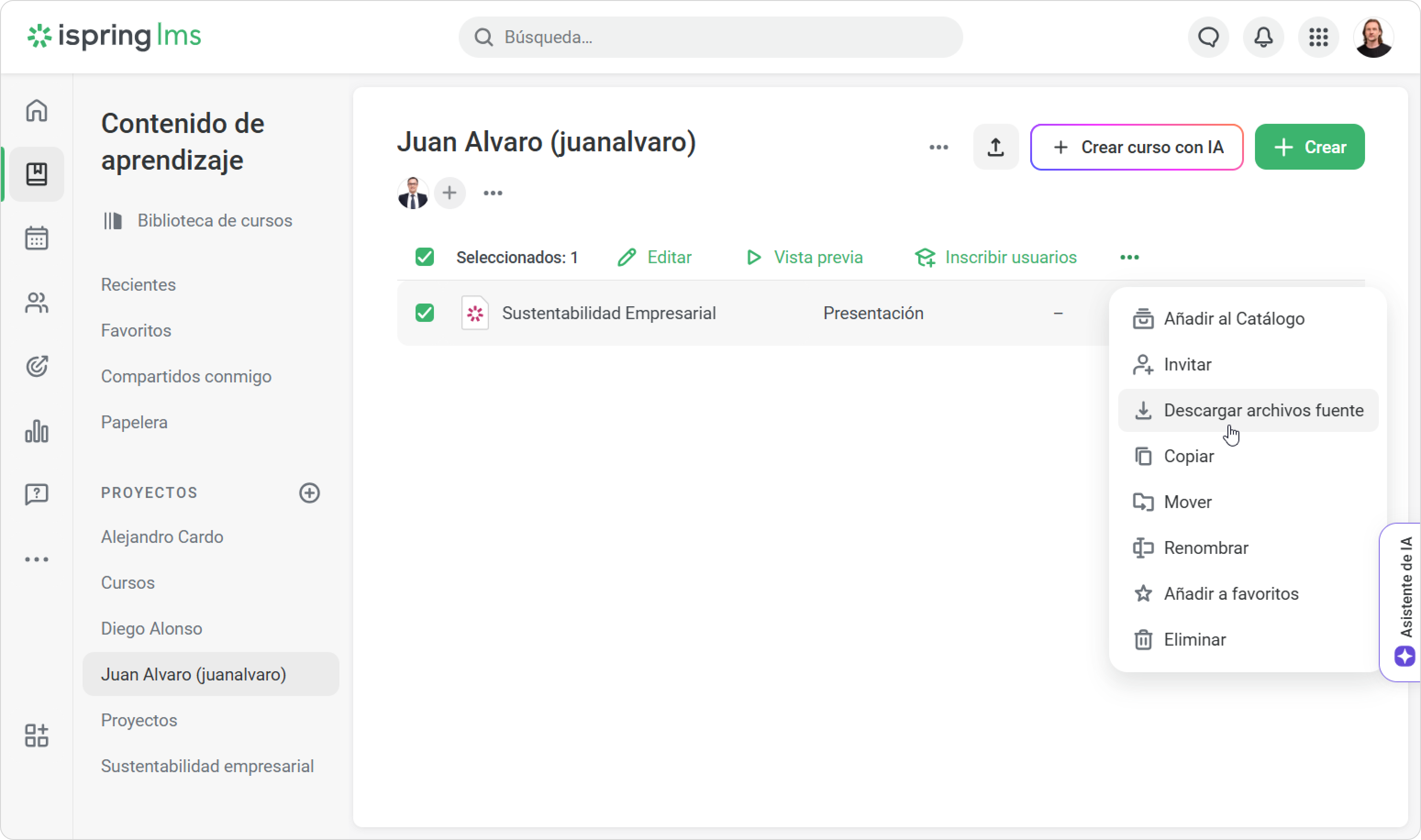
Cómo descargar un elemento de contenido del curso
- Seleccione un elemento de contenido, por ejemplo, un archivo PDF.
- A continuación, haga clic en Propiedades > Descargar.
¡Hecho! El archivo se guardará en su ordenador.
Cómo impedir que los usuarios descarguen el archivo original
En la sección Contenido de aprendizaje, puede impedir que los alumnos descarguen el archivo PDF original.
- Seleccione un archivo PDF.
- En la sección General, desplácese hacia abajo hasta Propiedades del contenido.
- Habilite la opción Deshabilitar descargas mientras se visualiza.
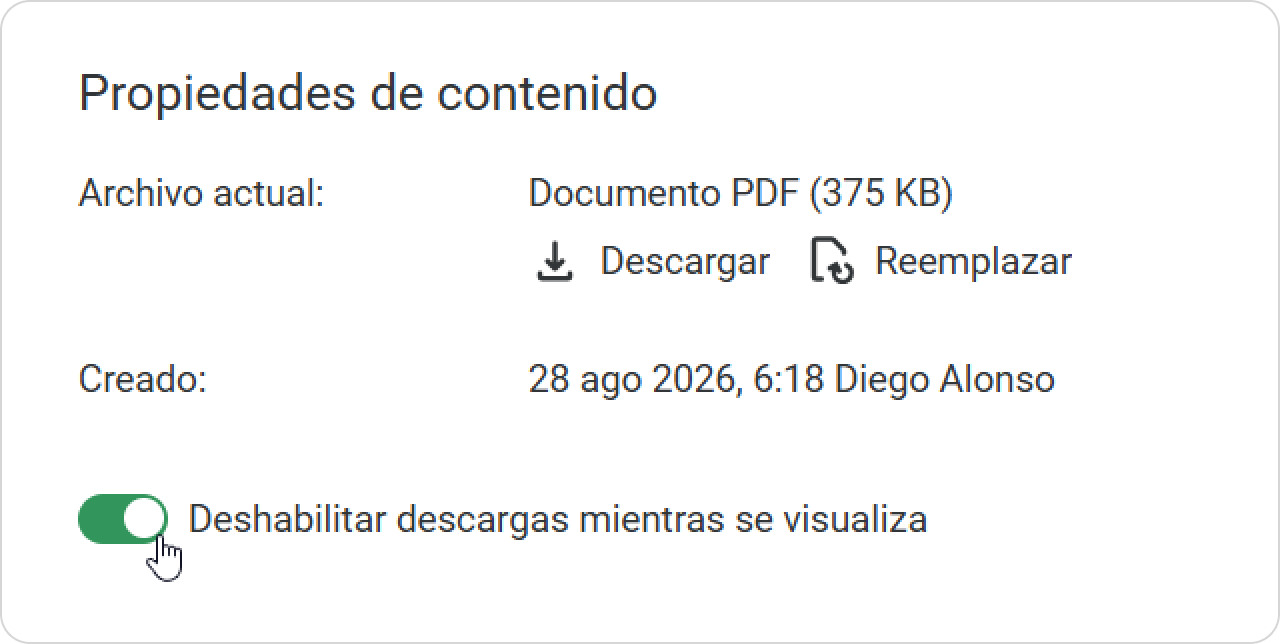
¡Hecho! Los alumnos ya no podrán descargar el archivo PDF original.