


Depois de terminar de editar seu quiz, envie-o para o iSpring LMS, uma plataforma para oferecer ensino à distância para funcionários e alunos com testes on-line e webinars.
Saiba como enviar manualmente um item de conteúdo para o iSpring LMS se o seu computador estiver desconectado da Internet ou a publicação online não for concluída devido a um programa antivírus ou a um erro do servidor proxy.
Para publicar seu quiz no iSpring LMS:
- Clique em Publicar na barra de ferramentas do iSpring QuizMaker.

- Escolha a guia iSpring LMS.
- Crie uma nova conta gratuita do iSpring LMS diretamente na janela de publicação. Digite seu e-mail, nome e número de telefone e clique em Criar conta. Você receberá um email com seus dados de login.
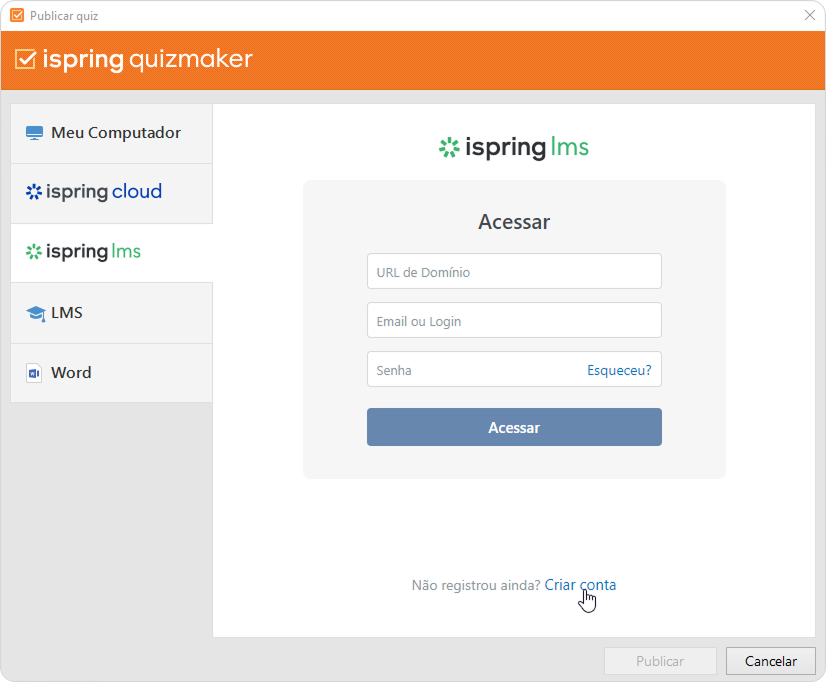
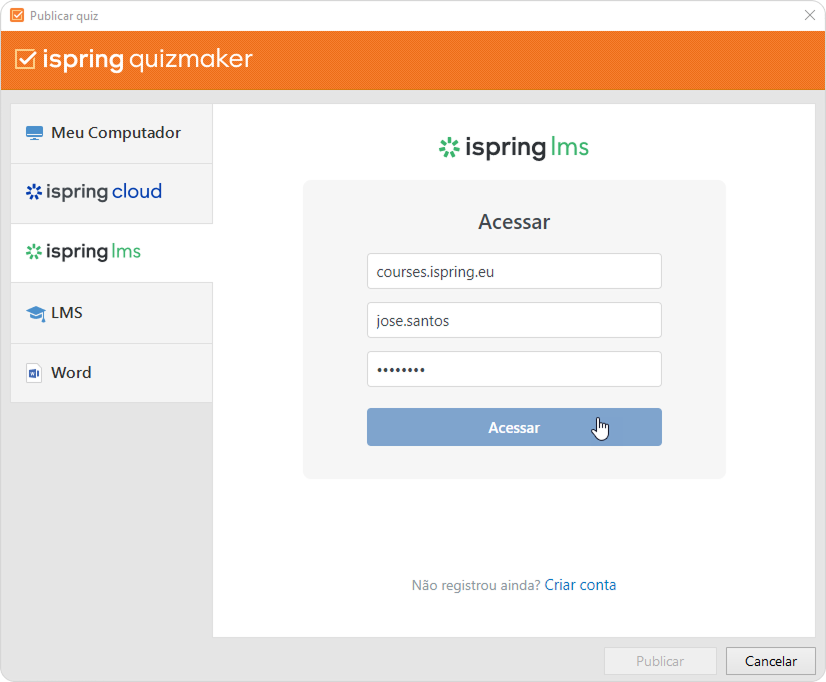
- Se você já está registrado, clique no link Acessar na parte inferior da janela e digite seu e-mail e senha da sua conta do iSpring LMS. Em seguida, clique em Acessar. Os dados especificados serão salvos no iSpring QuizMaker e você não precisa inseri-los sempre.
- Digite o título do curso no campo Título. Por padrão, o título é o mesmo que o da apresentação do PowerPoint.
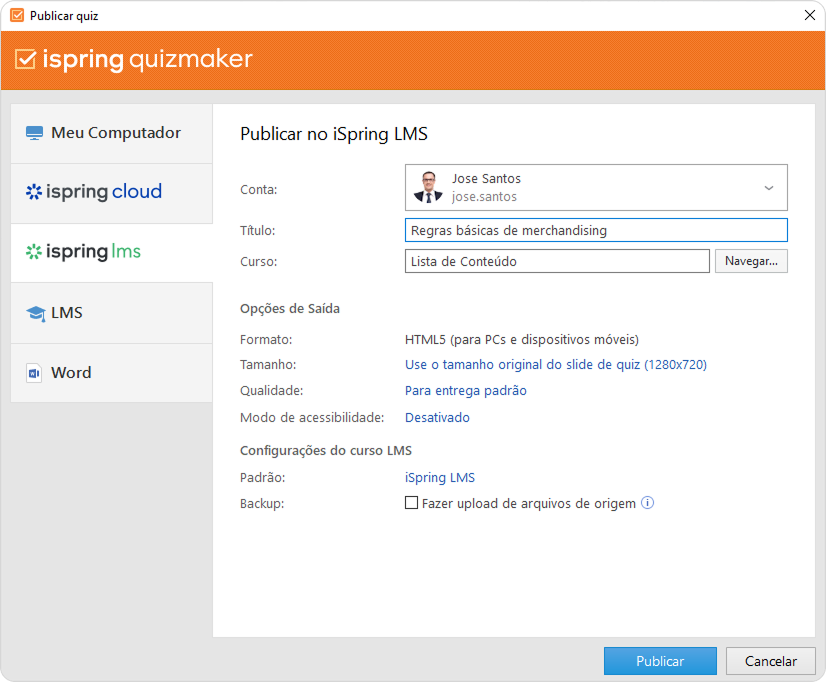
- Em seguida, clique em Navegar... à direita do campo da Curso e escolha um curso para o qual você deseja enviar seu conteúdo. Depois disso, clique em Selecionar.
Se você deseja substituir um dos módulos do curso, passe o mouse sobre esse módulo e clique em Selecionar. Saiba mais sobre o recurso de substituição de módulo no artigo substituindo conteúdo ao publicá-lo.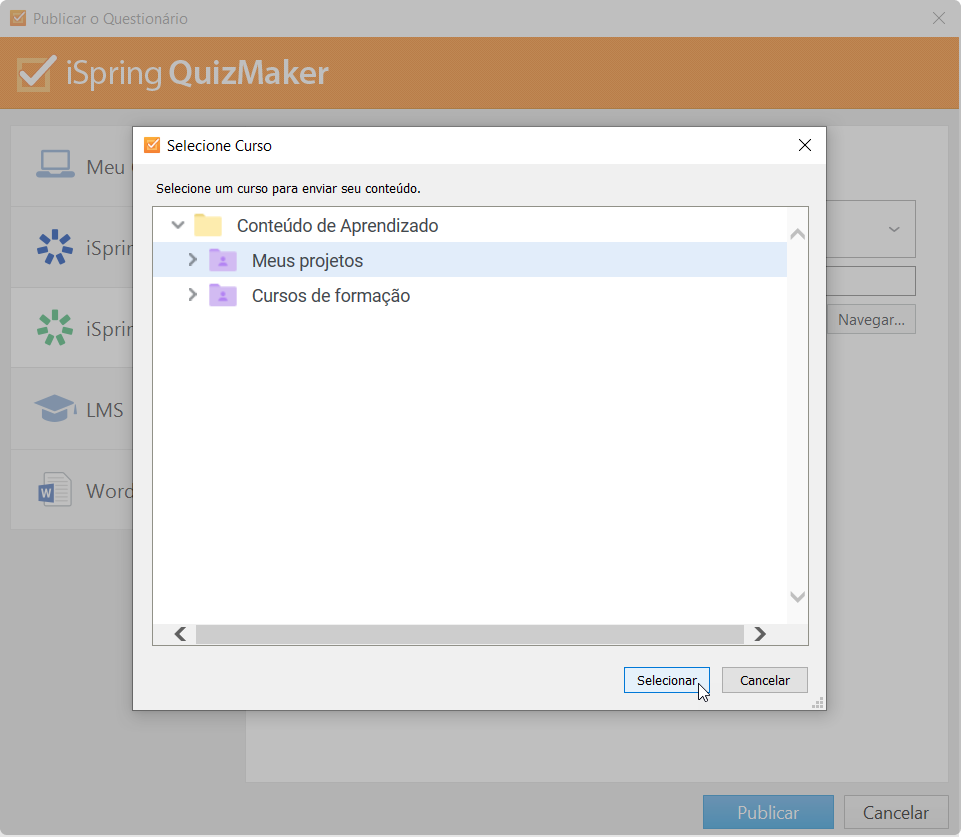
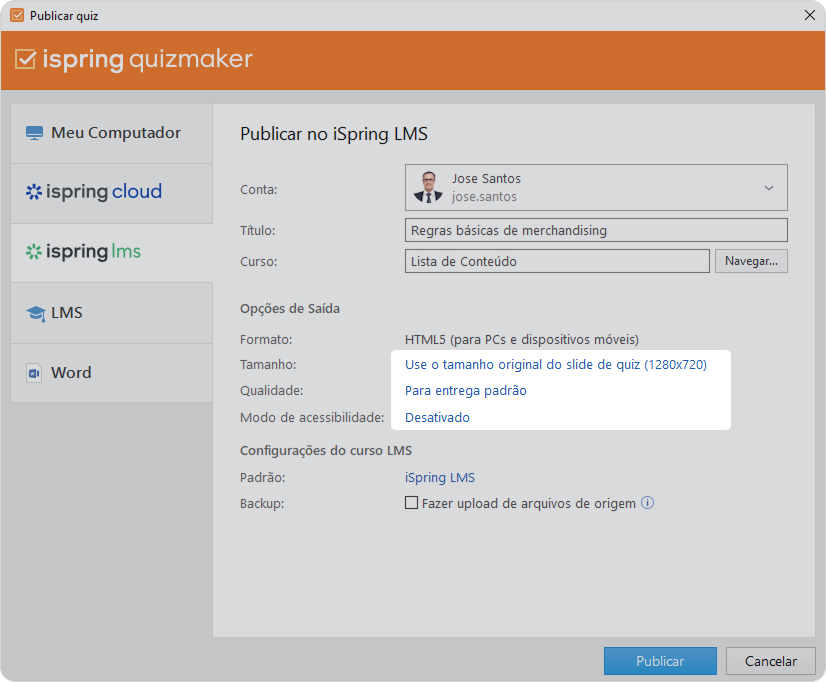
- Em seguida, configure as opções de saída:
- Especifique como o quiz se comporta em um navegador
- Selecione o nível de qualidade das imagens, áudio e arquivos de vídeo
- Publicar slides no modo acessível
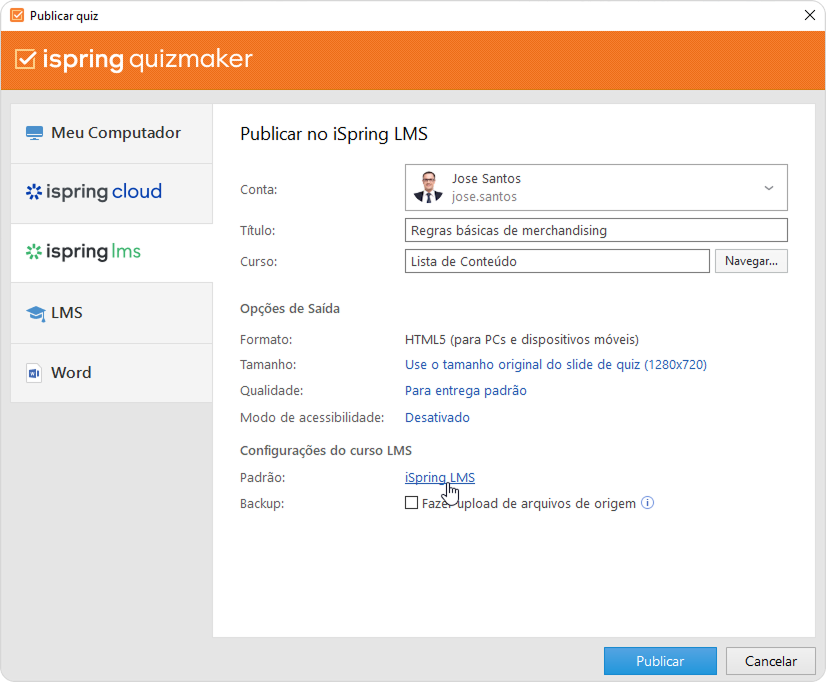
- Clique no link iSpring LMS ao lado de Padrão para alterar as informações sobre o autor do conteúdo, etiquetas e descrição.
Na janela aberta, adicione tags, descrição e o autor do quiz.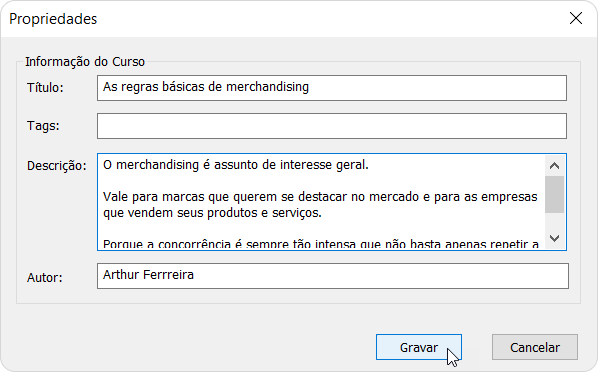
• No campo Backup, selecione Fazer upload de arquivos de origem para que você e seus administradores possam baixar os arquivos de origem do teste no iSpring LMS.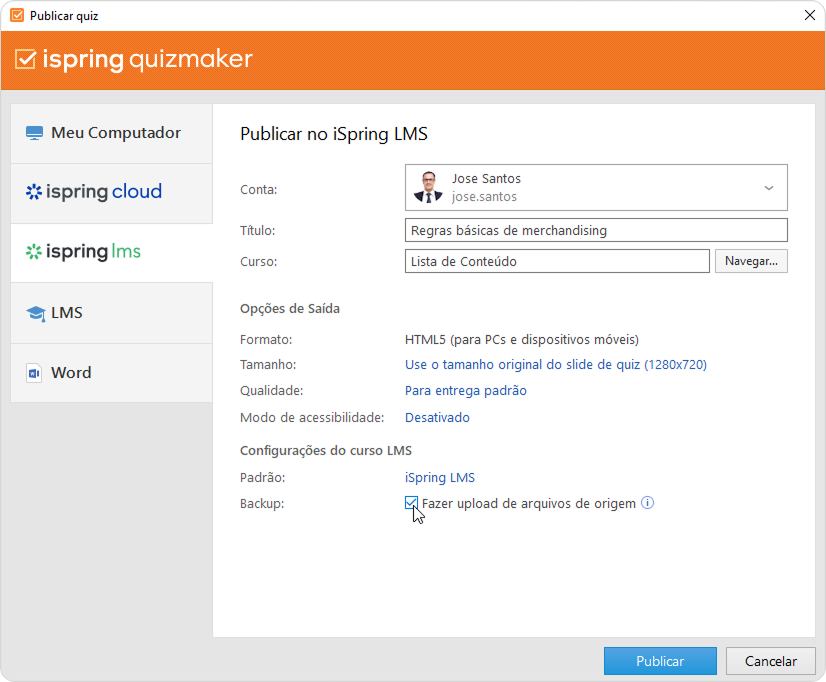
- Por fim, clique no botão Publicar.
- Quando o processo de publicação for concluído com sucesso, uma nova janela será aberta. Para abrir o quiz publicado na interface do iSpring LMS, clique em Gerenciar conteúdo.
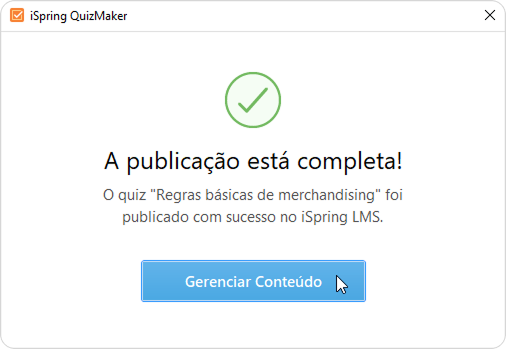
Você verá o quiz adicionado a um curso da sua conta do iSpring LMS.