Dieser Abschnitt beschreibt, welche Benutzer an der Schulung am Arbeitsplatz teilnehmen können und welche Aktionen ihnen verfügbar sind.
Teilnehmende können Benutzer mit Standardrollen sein, wie Kontoinhaber, Kontoadministrator, Vorgesetzter und Lernender — sowie Benutzer, denen eine benutzerdefinierte Rolle zugewiesen wurde.
| Aktionen / Rolle | Kontoinhaber | Kontoadministrator | Benutzerdefinierte Rolle | Vorgesetzter | Lernender |
|---|---|---|---|---|---|
| Aktivieren oder deaktivieren Sie den Abschnitt „Schulung am Arbeitsplatz“ | + | + | _ | _ | _ |
| Eine Beobachtungsliste erstellen | + | + | + | _ | _ |
| Benutzern Zugriff gewähren, um Schulungen am Arbeitsplatz durchzuführen | + | + | + | _ | _ |
| Schulung am Arbeitsplatz planen | + | + | + | + | _ |
| Schulung am Arbeitsplatz durchführen | + | + | + | + | _ |
| An der Schulung am Arbeitsplatz teilnehmen | + | + | + | + | + |
| Ergebnisse der Schulung am Arbeitsplatz ansehen | + | + | + | + | + |
| Benachrichtigungen über geplante Schulungen am Arbeitsplatz erhalten | + | + | + | + | + |
| Erinnerungen für bevorstehende Schulungen am Arbeitsplatz erhalten | + | + | + | + | + |
| Eine 24-stündige Erinnerung nach dem Start erhalten, um die Schulung am Arbeitsplatz vollständig abzuschließen | + | + | + | + | _ |
| Berichte nach Abteilung ansehen | + | + | + | _ | _ |
| Berichte nach Vorgesetztem ansehen | + | + | + | _ | _ |
| Berichte nach Mitarbeitern ansehen | + | + | + | _ | _ |
Benutzerdefinierte Rolle
Nehmen wir an, dass der Beobachter eine Schulung im Benutzerportal durchführen muss. Sie können diese Person zu iSpring LMS hinzufügen und eine benutzerdefinierte Rolle erstellen, mit der diese Person Sitzungen im Benutzerportal leiten kann, jedoch ohne Zugriff auf das Administrator Portal.
Dazu,
- Gehen Sie zum Bereich Benutzer > Rollen.
- Klicken Sie dann auf Neue Rolle.
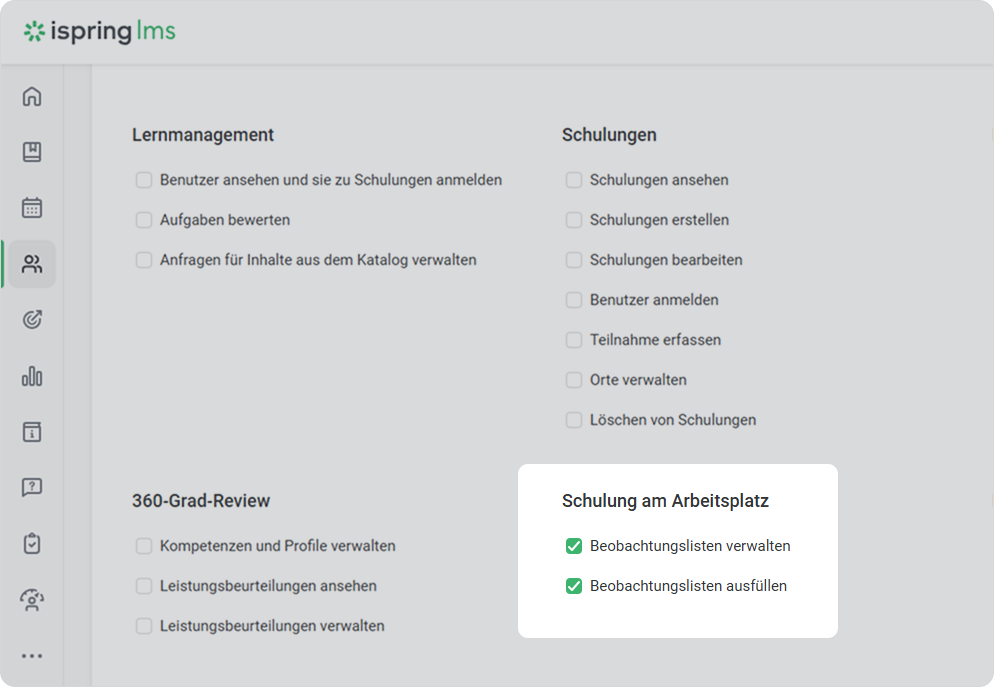
- Geben Sie einen Rollennamen ein, zum Beispiel Beobachter. Aktivieren Sie dann die folgenden Berechtigungen:
- Beobachtungsliste verwalten
- Beobachtungslisten ausfüllen