- Fügen Sie Ihr Video in eine der Folien Ihrer Präsentation ein. Um dies zu tun, klicken Sie auf Video und wählen Sie unter der Registerkarte Einfügen Video auf meinem PC aus.

- Wählen Sie als Nächstes eine Datei auf Ihrem PC aus und klicken Sie auf Einfügen.
- Wählen Sie das Video auf der Folie aus und klicken Sie auf der Registerkarte Wiedergabe auf Start: Automatisch.

- Deaktivieren Sie dann die Video-Steuerelemente. Gehen Sie zur Registerkarte Bildschirmpräsentation und deaktivieren Sie Mediensteuerelemente anzeigen.

- Wechseln Sie nun zur Registerkarte Einfügen. Fügen Sie eine rechteckige Form hinzu, die das gesamte Videoobjekt abdeckt. Dadurch wird verhindert, dass Zuschauer auf das Video klicken, um es zu stoppen.
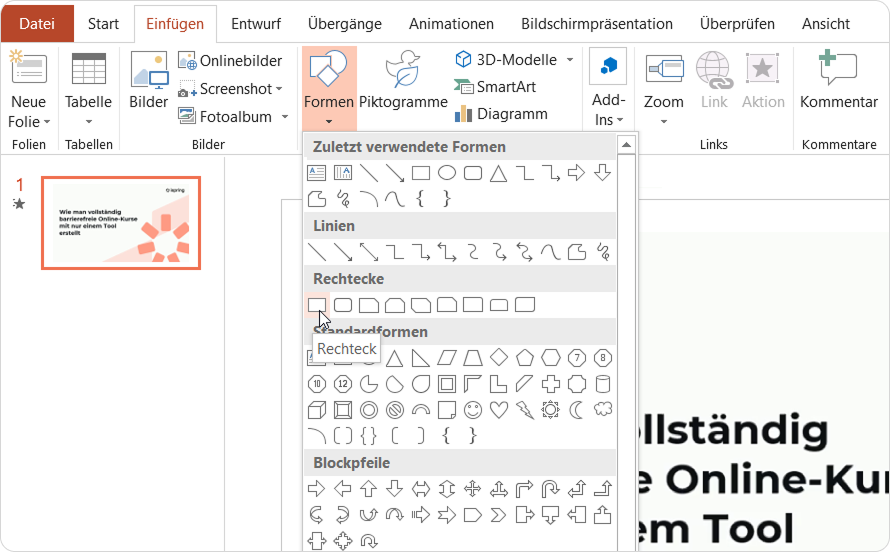
- Klicken Sie mit der rechten Maustaste auf die Form und wählen Sie Form formatieren.
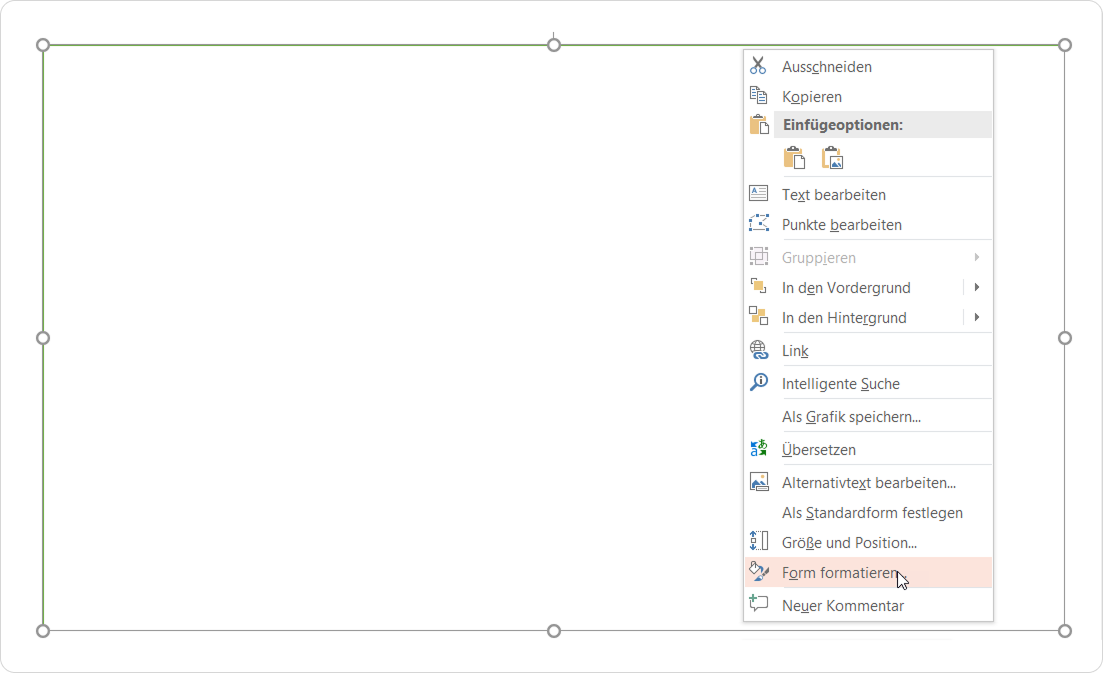
- Stellen Sie sie auf Einfarbige Füllung, 100 % Transparenz und Keine Linie ein.
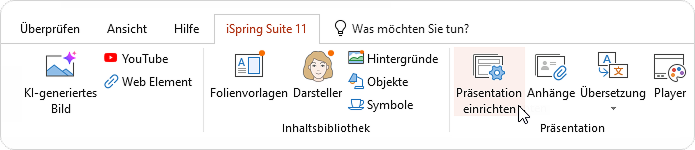
- Klicken Sie auf Präsentation einrichten.
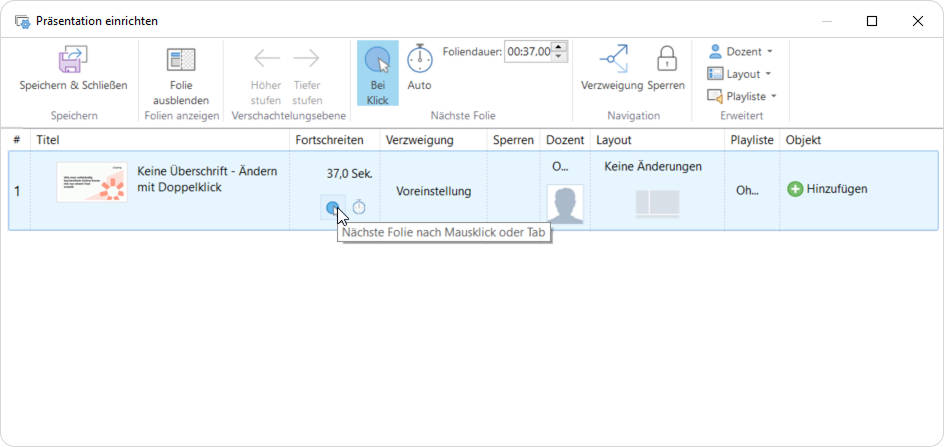
- Deaktivieren Bei Klick für die Folie mit dem Video. Die Dauer der Folie sollte der Dauer des Videos entsprechen.
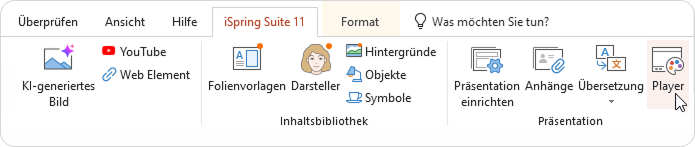
- Wählen Sie eingeschränkte Navigation. Um dies zu tun, klicken Sie auf Player.
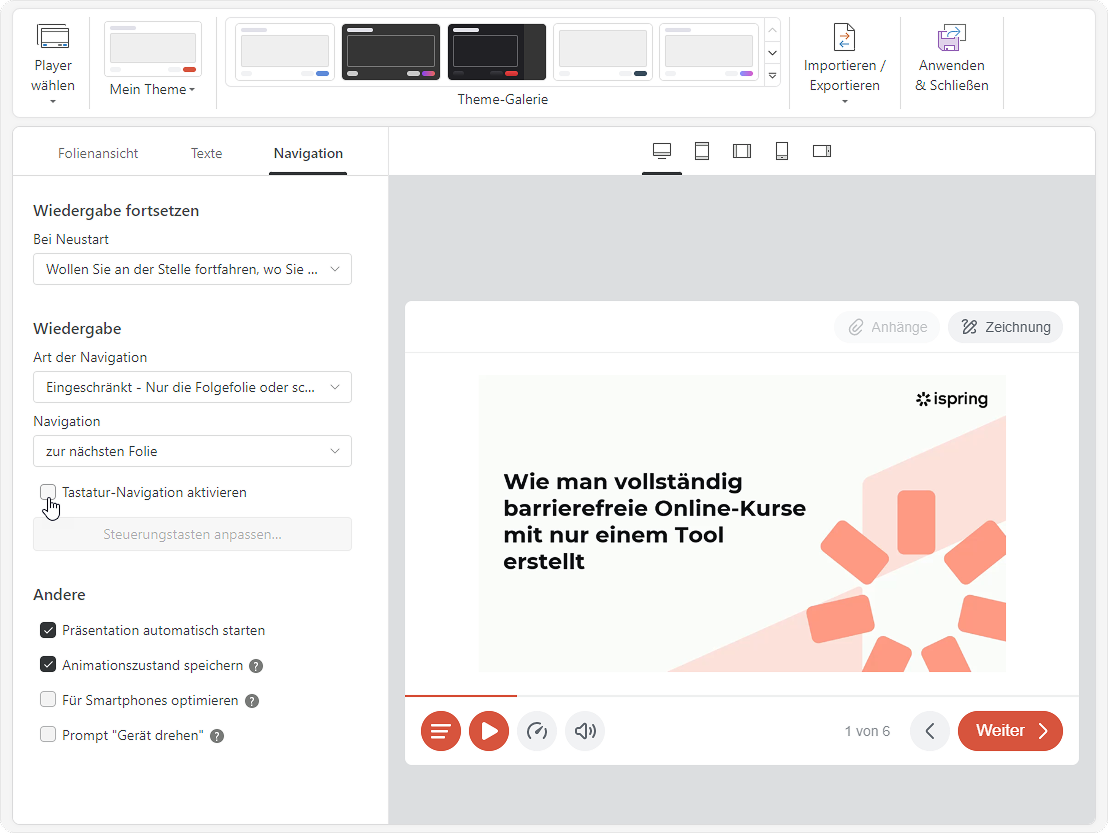
- Gehen Sie zur Registerkarte Navigation . Wählen Sie den Navigationstyp Eingeschränkt und deaktivieren Sie die Tastaturnavigation.
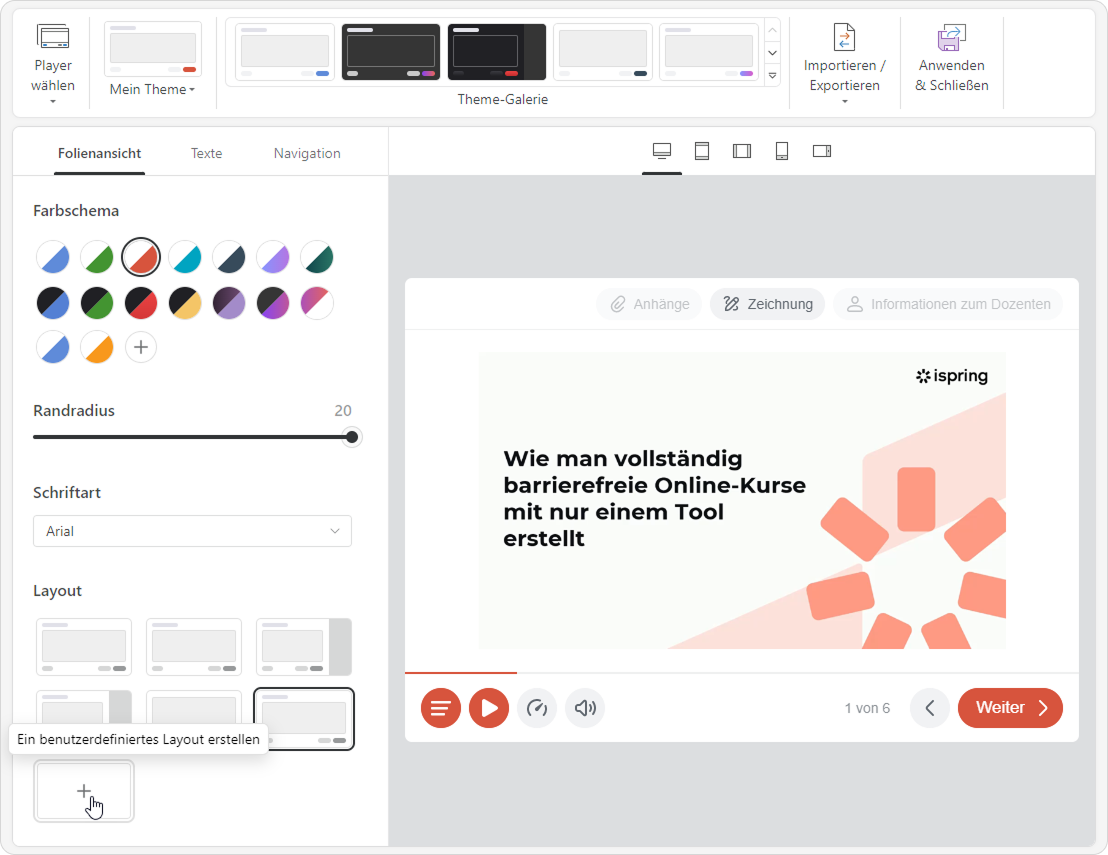
- Gehen Sie als Nächstes zur Registerkarte Folienansicht > zum Abschnitt Layouts. Erstellen Sie als Nächstes ein benutzerdefiniertes Layout oder bearbeiten Sie ein zuvor erstelltes.
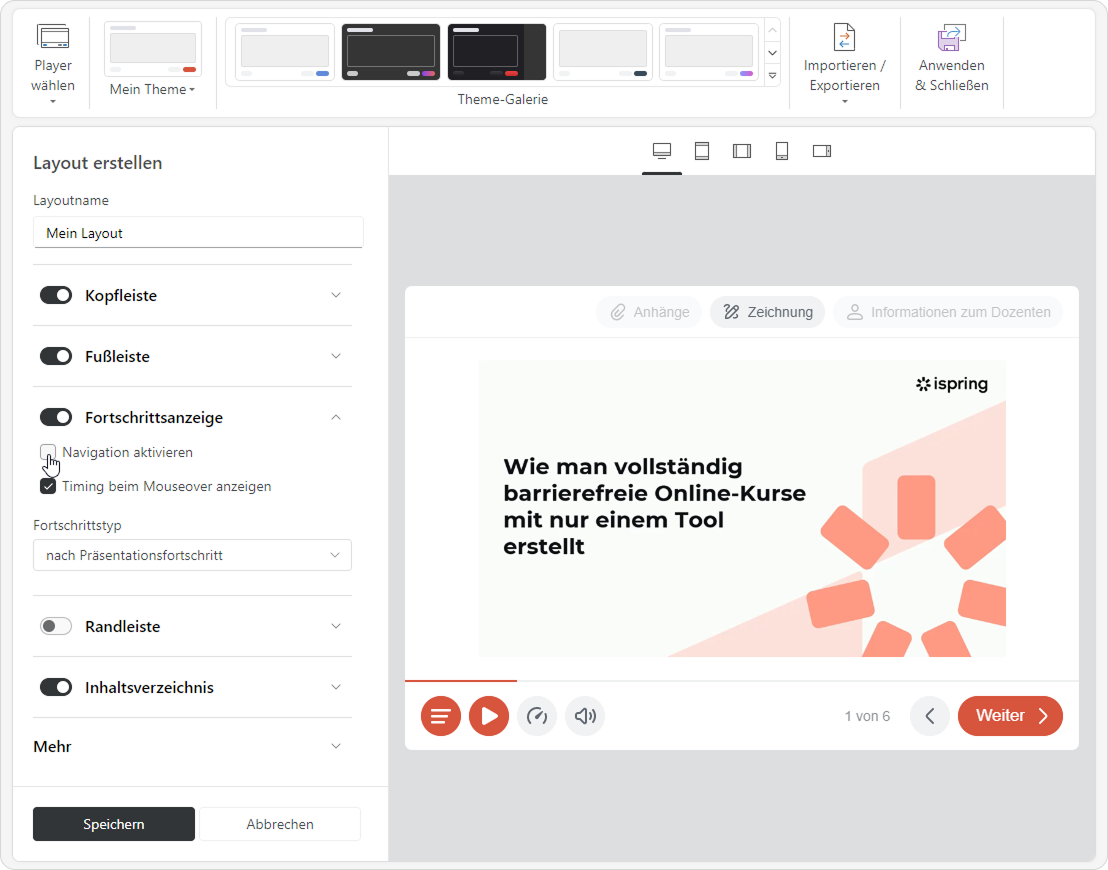
- Gehen Sie dann zu den Layout-Einstellungen und klicken Sie auf Fortschrittsanzeige. Deaktivieren Sie die Navigation und klicken Sie auf Speichern.
- Vergessen Sie nicht, die von Ihnen vorgenommenen Änderungen zu speichern. Klicken Sie auf Anwenden & Schließen.
Fertig! Jetzt ist Ihr Kurs bereit zum Veröffentlichen. Benutzer können die Folie erst weiterblättern, nachdem sie das Video bis zum Ende angesehen haben.
Overview
Content Tools