Microsoft Entra ID es una solución integrada de identidad y acceso en la nube.
Requisitos del sistema
- Un usuario de Microsoft Entra ID con rol de administrador global, administrador de aplicaciones o administrador de aplicaciones en la nube
- Un usuario de iSpring LMS
- Un usuario de LMS con un rol de Titular de la cuenta o Administrador de la cuenta
Cómo configurar SSO en MS Entra ID
- Inicie sesión en su cuenta de MS Entra ID: https://entra.microsoft.com/.
- Haga clic en Applications (Aplicaciones ) > Enterprise Applications (Aplicaciones empresariales) > All Applications (Todas las aplicaciones) > New Application (Nueva aplicación).
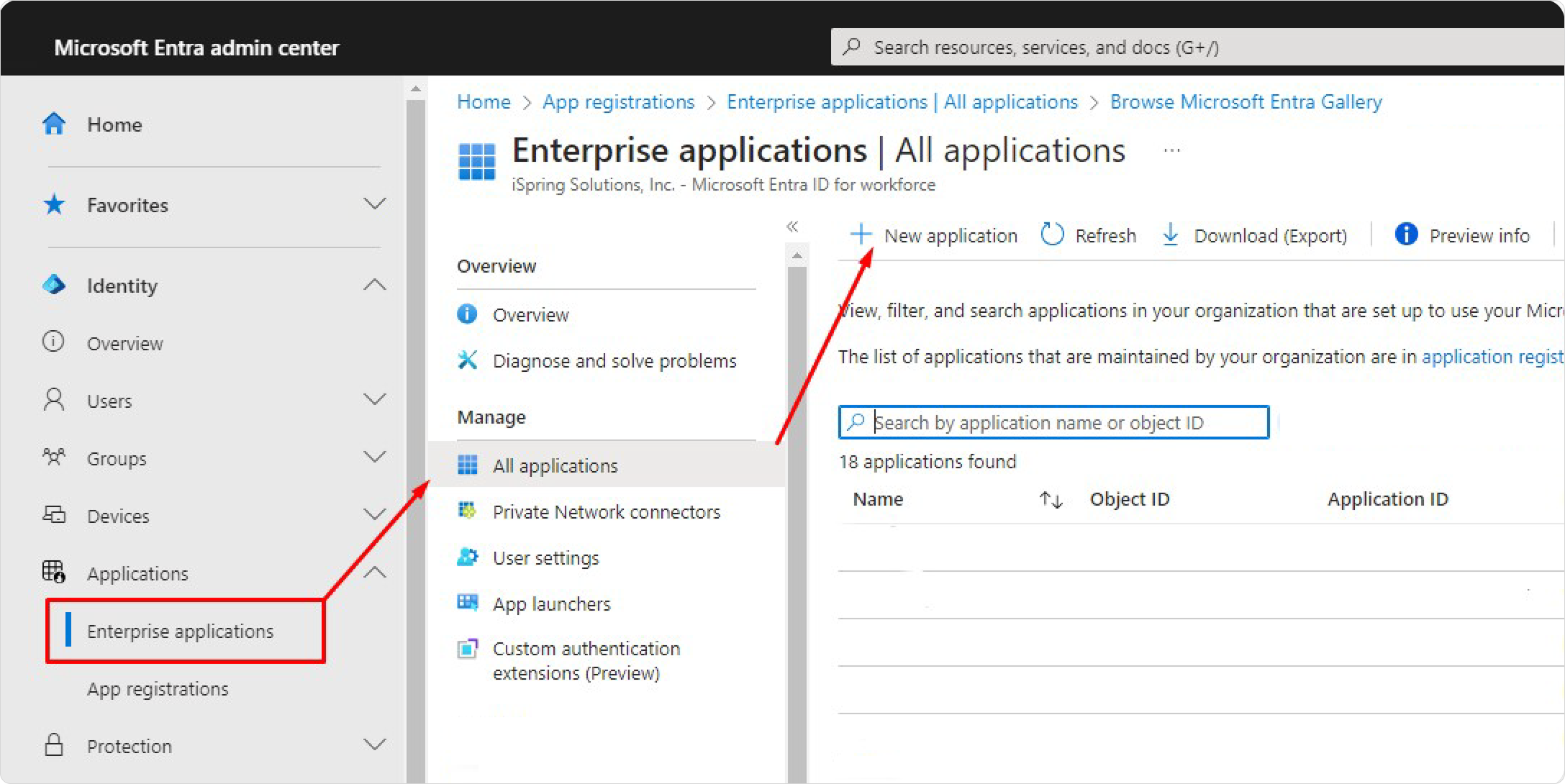
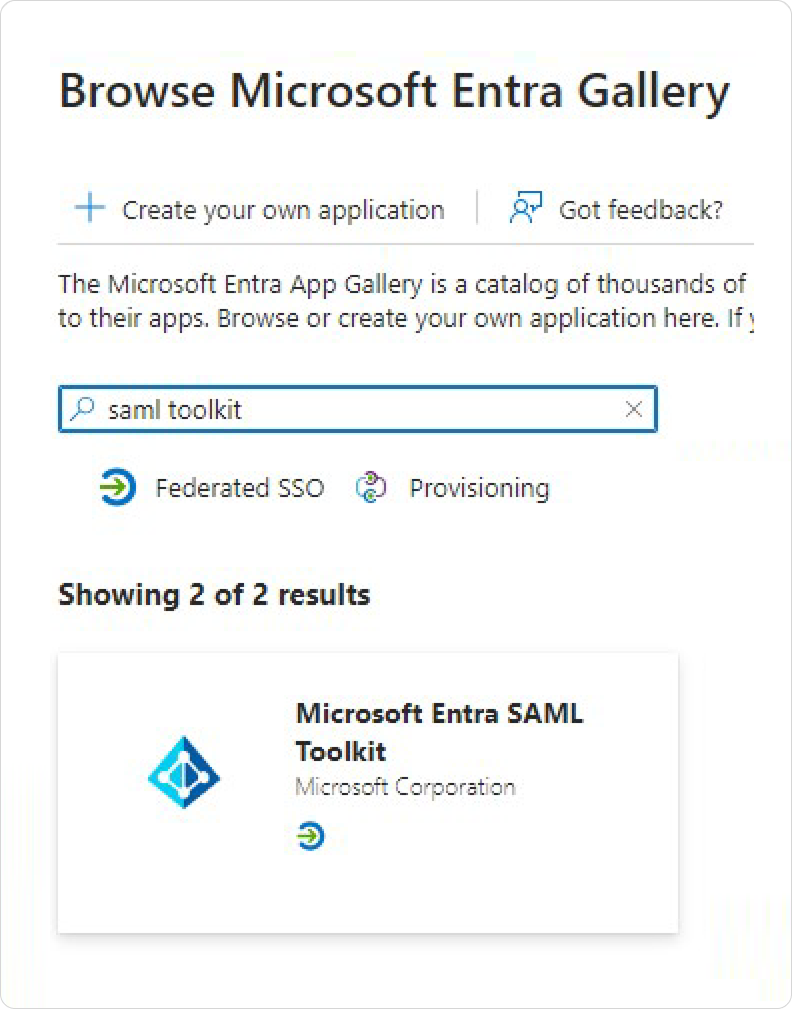
- Escriba “SAML Toolkit” en el cuadro de búsqueda y haga clic en Microsoft Entra SAML Toolkit.
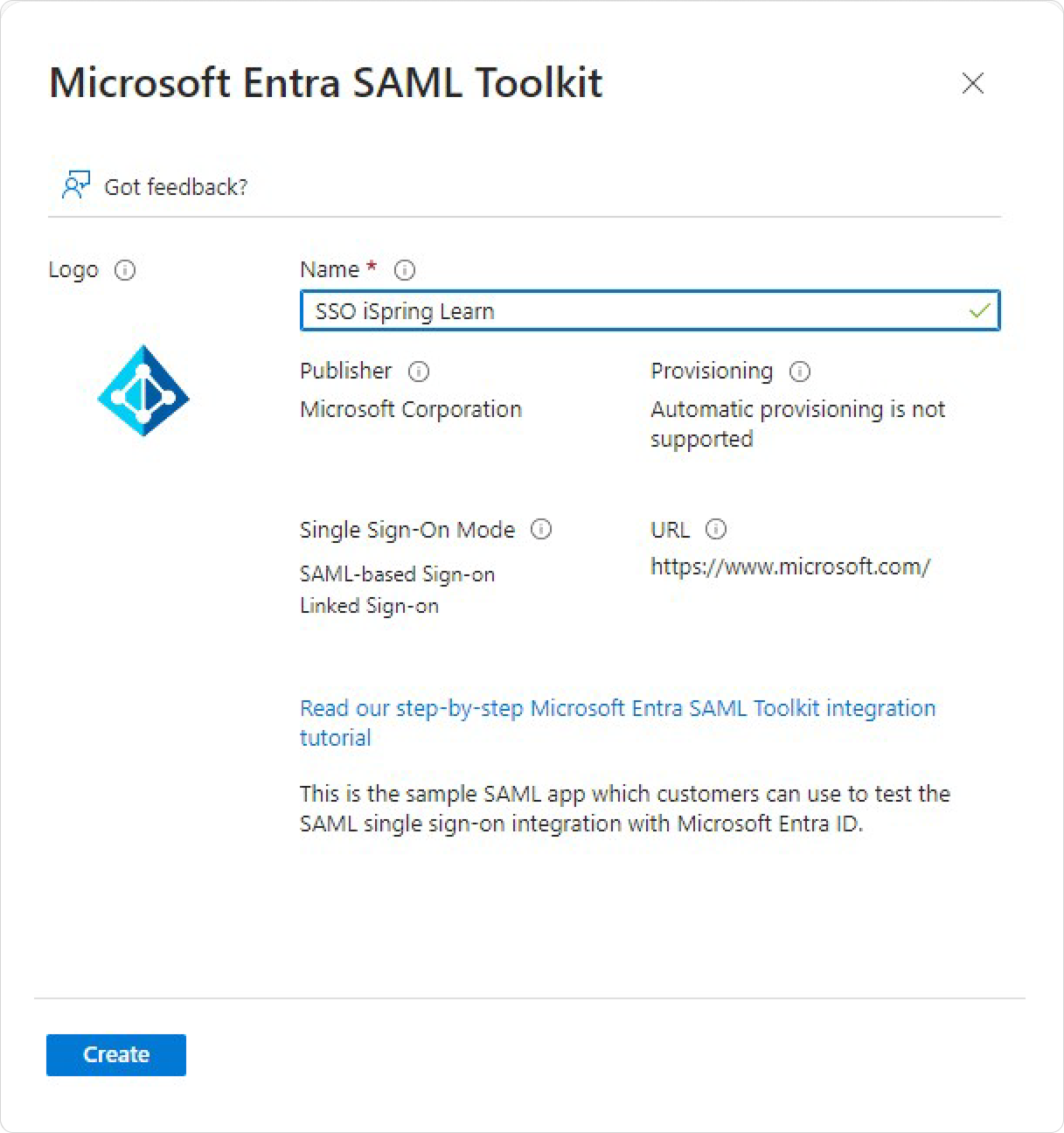
- Luego, escriba el nombre de la aplicación, como SSO iSpring LMS, y haga clic en Create (Crear).
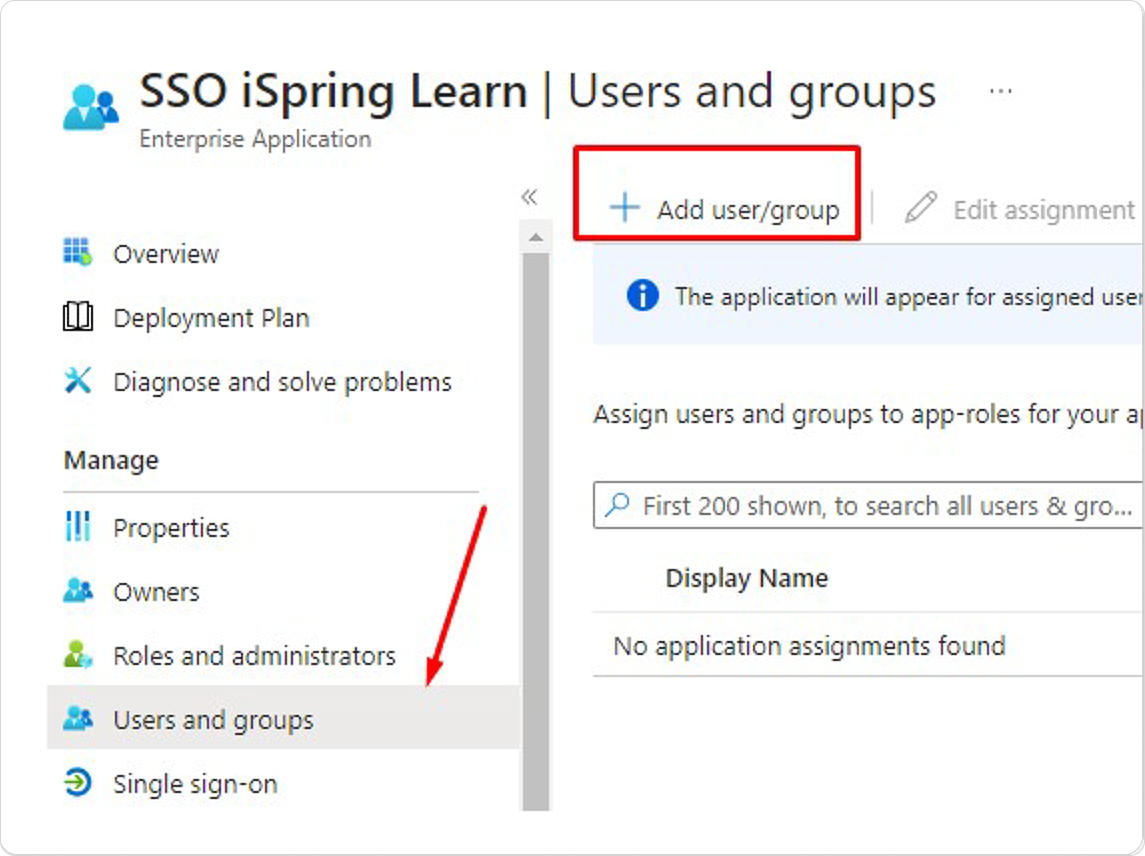
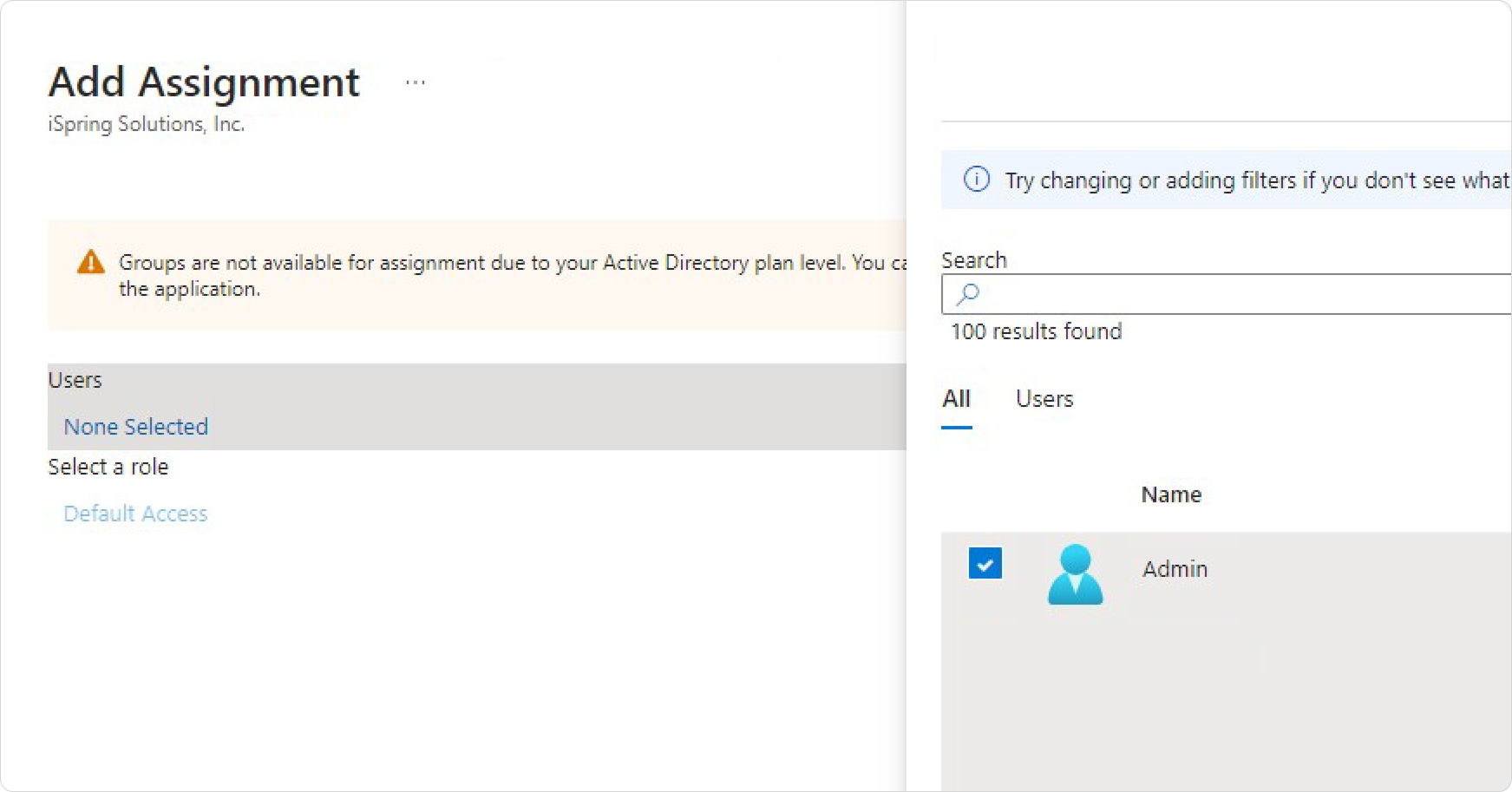
- Luego, vaya a la sección Users and groups (Usuarios y grupos). Allí, puede añadir todos los usuarios que podrán iniciar sesión en sus cuentas de iSpring LMS usando SSO haciendo clic en Add user/group (Añadir usuario/grupo).
- Haga clic en None Selected (Ninguno seleccionado) bajo User (Usuario) y seleccione los usuarios de la lista. Una vez que se seleccionen todos los usuarios, haga clic en el botón Select (Seleccionar) y luego en Assign (Asignar).
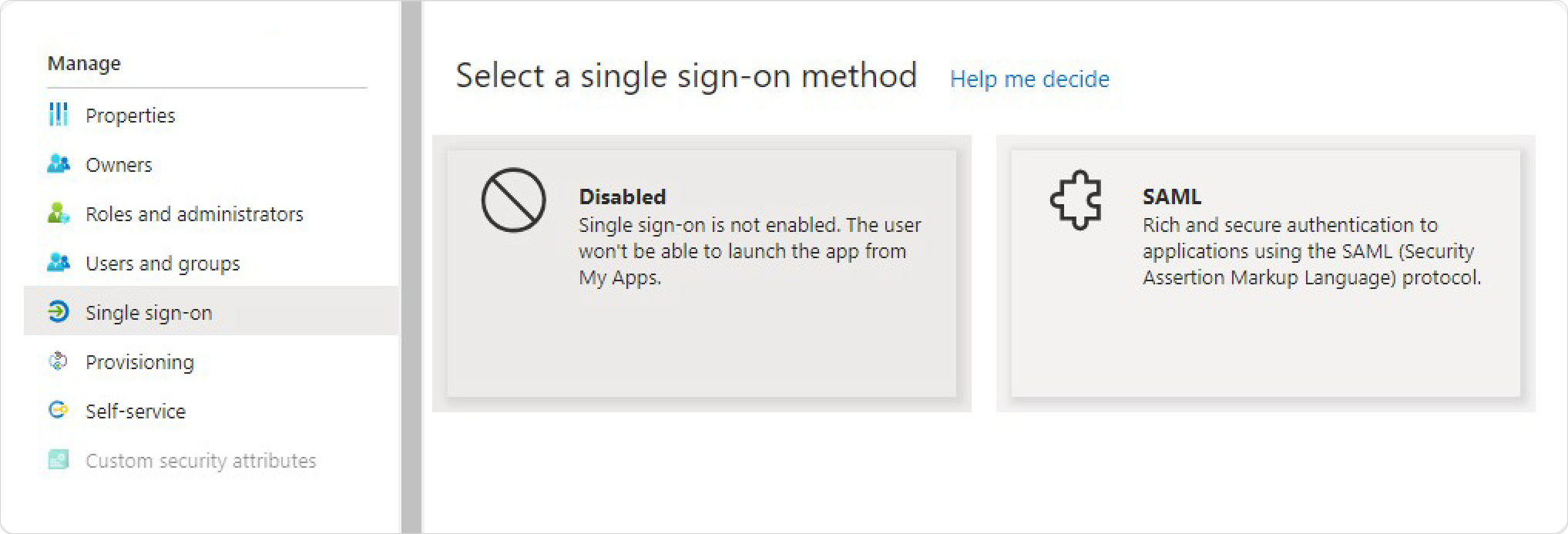
- Vaya a Single sign-on (Inicio de sesión único) y seleccione SAML.
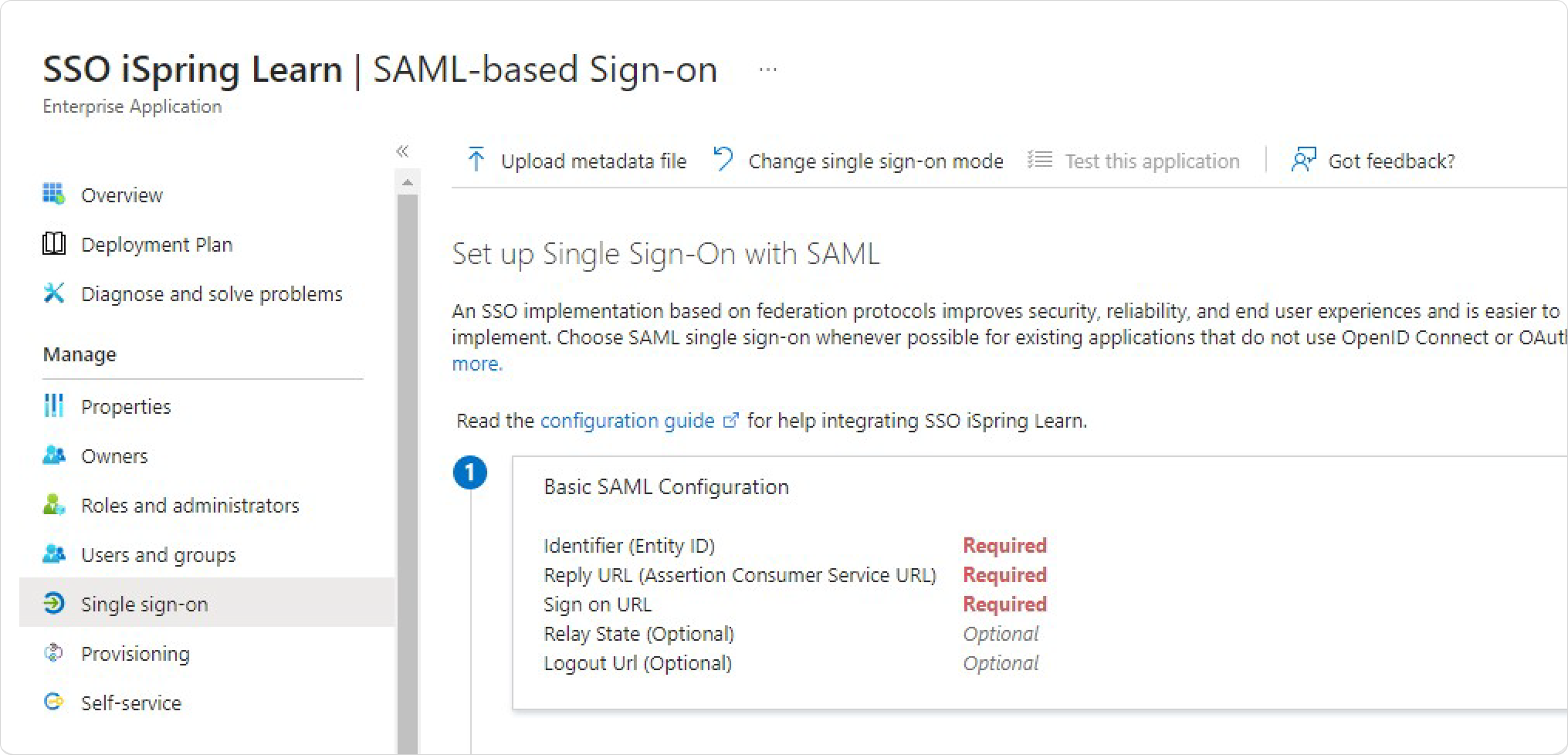
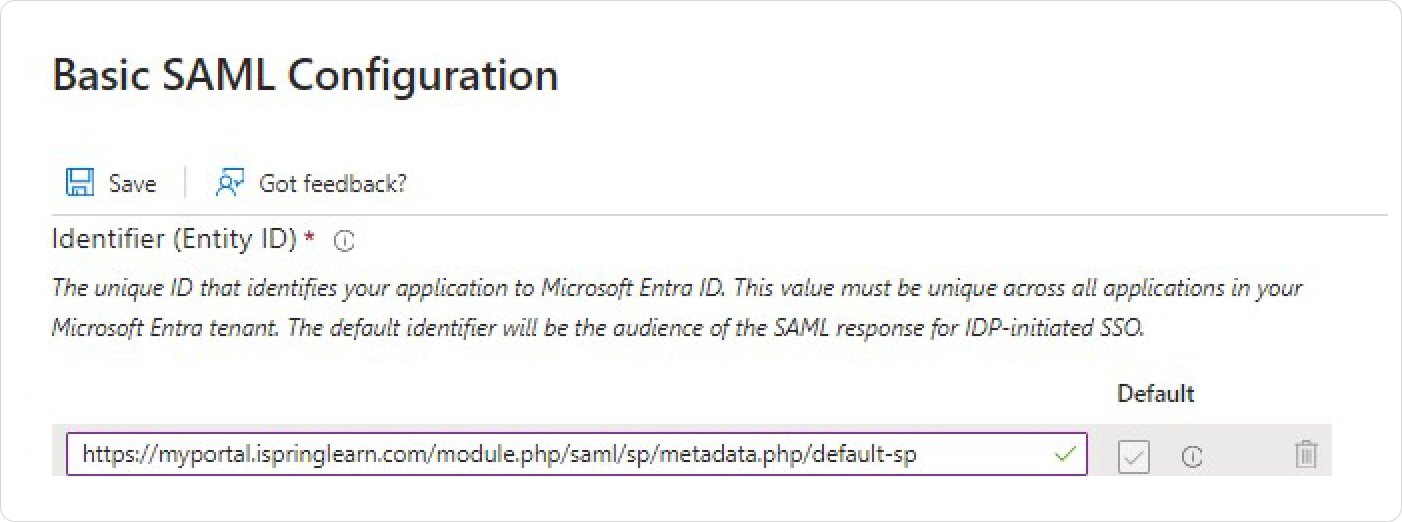
- En el primer paso de Basic SAML Configuration (Configuración básica de SAML), haga clic en Edit (Editar).
Rellene Identifier (Entity ID) (Identificador), Reply URL (Assertion Consumer Service URL) (URL de respuesta), y Relay State (Estado del relé), como se muestra en la tabla siguiente.
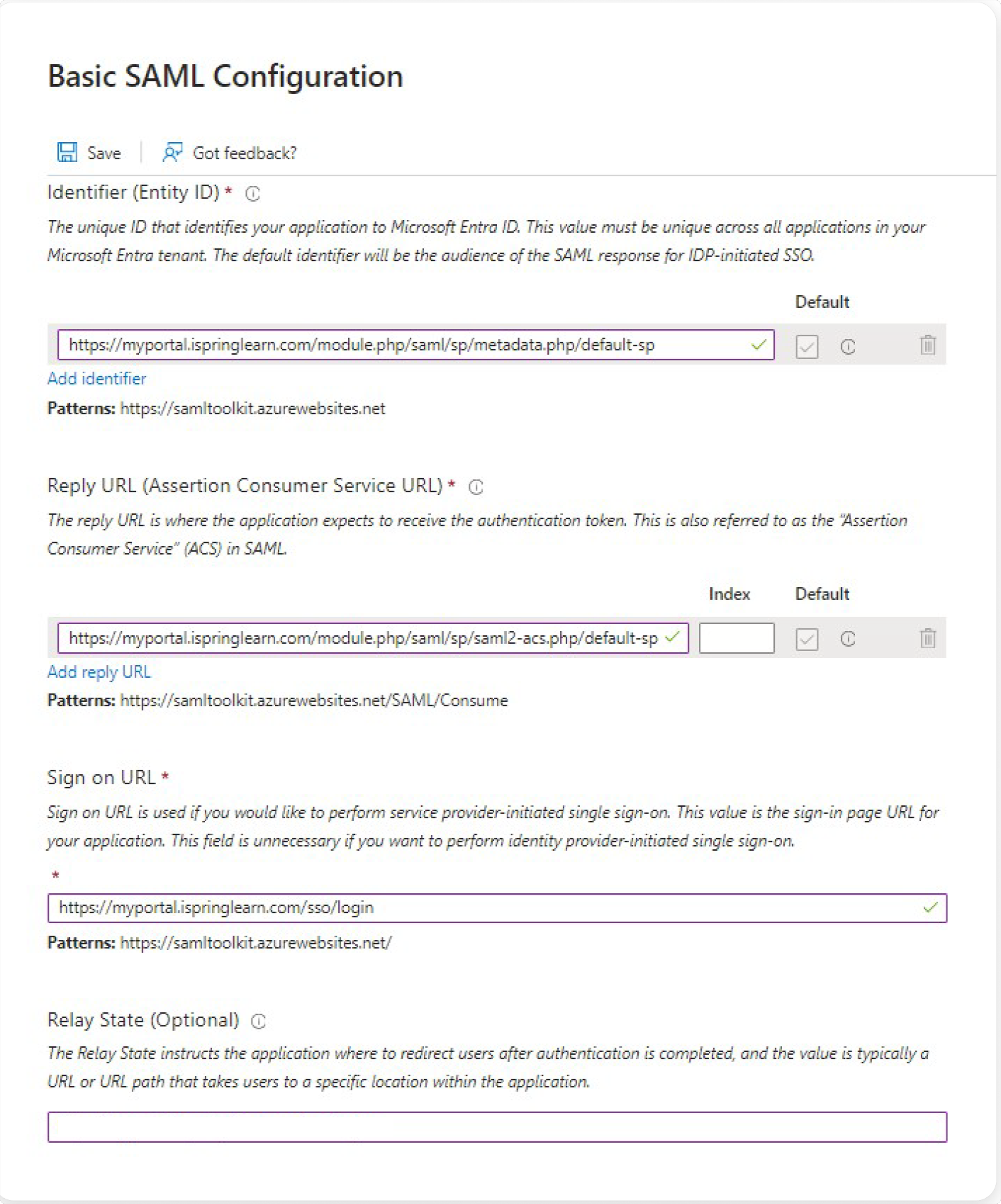
Identificador Ejemplo Identificador https://youraccount.ispring.com/module.php/saml/sp/metadata.php/default-sp Responder URL https://youraccount.ispring.com/module.php/saml/sp/saml2-acs.php/default-sp URL de inicio de sesión único https://youraccount.ispring.com/sso/login URL de cierre de sesión Deje este campo vacío
+
- Luego, haga clic en Save (Guardar).
- Ahora ve a Attributes & Claims (Atributos y reclamaciones), y haz clic en Edit (Editar).
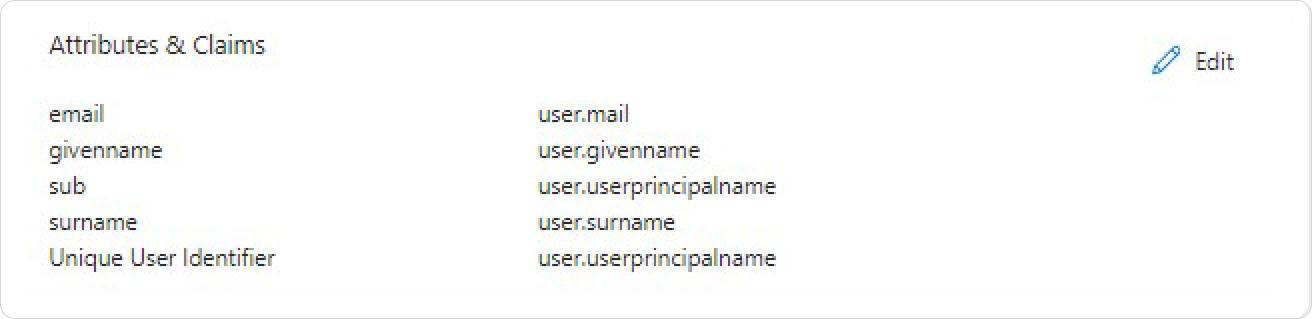
- En la sección Required claim (Reclamación obligatoria), deje Unique User Identifier (Name ID) (Unique User Identifier) como predeterminada.
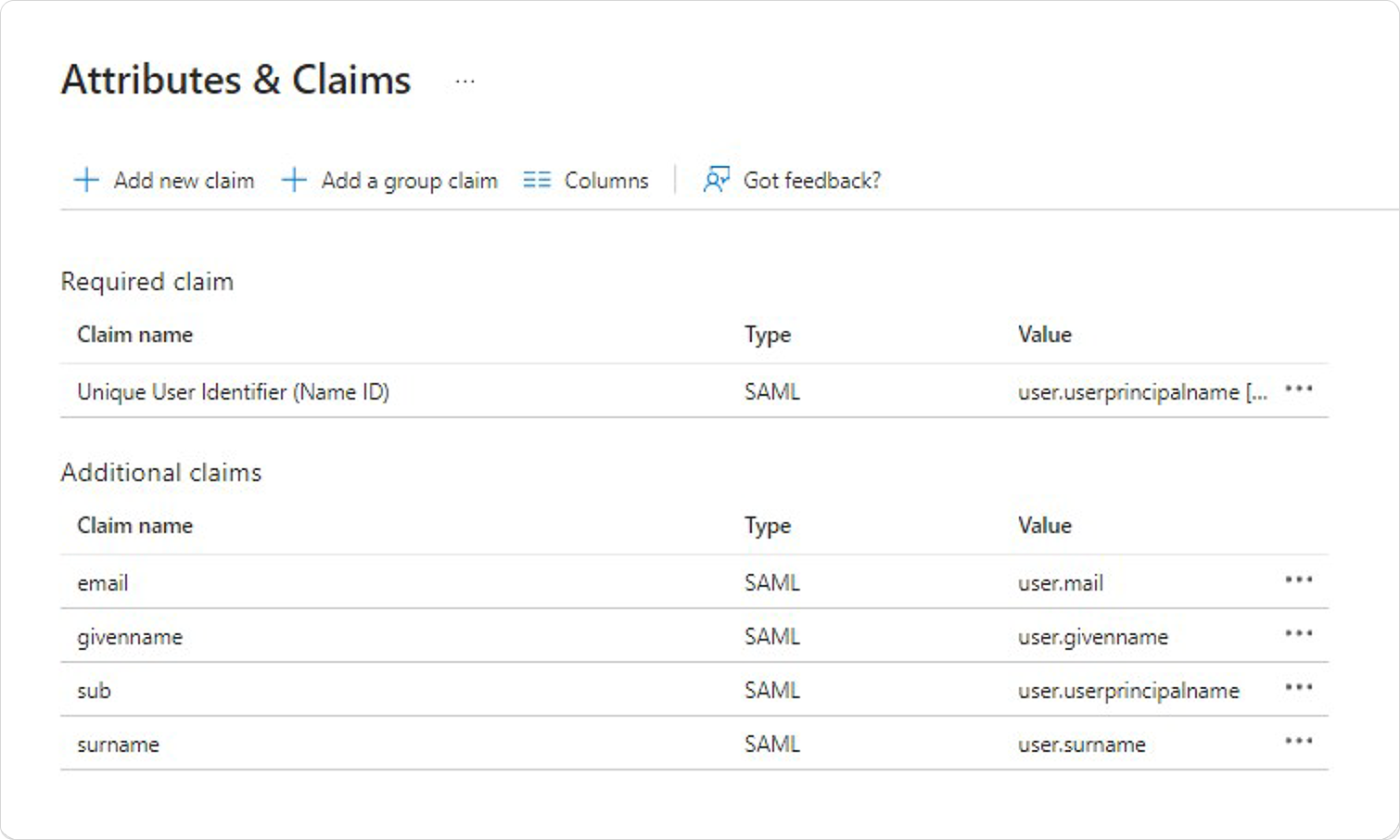
- En la sección Additional claims (Reclamaciones adicionales), edite cada valor. Para hacerlo, haga clic en el nombre del valor en la columna Value (Valor).
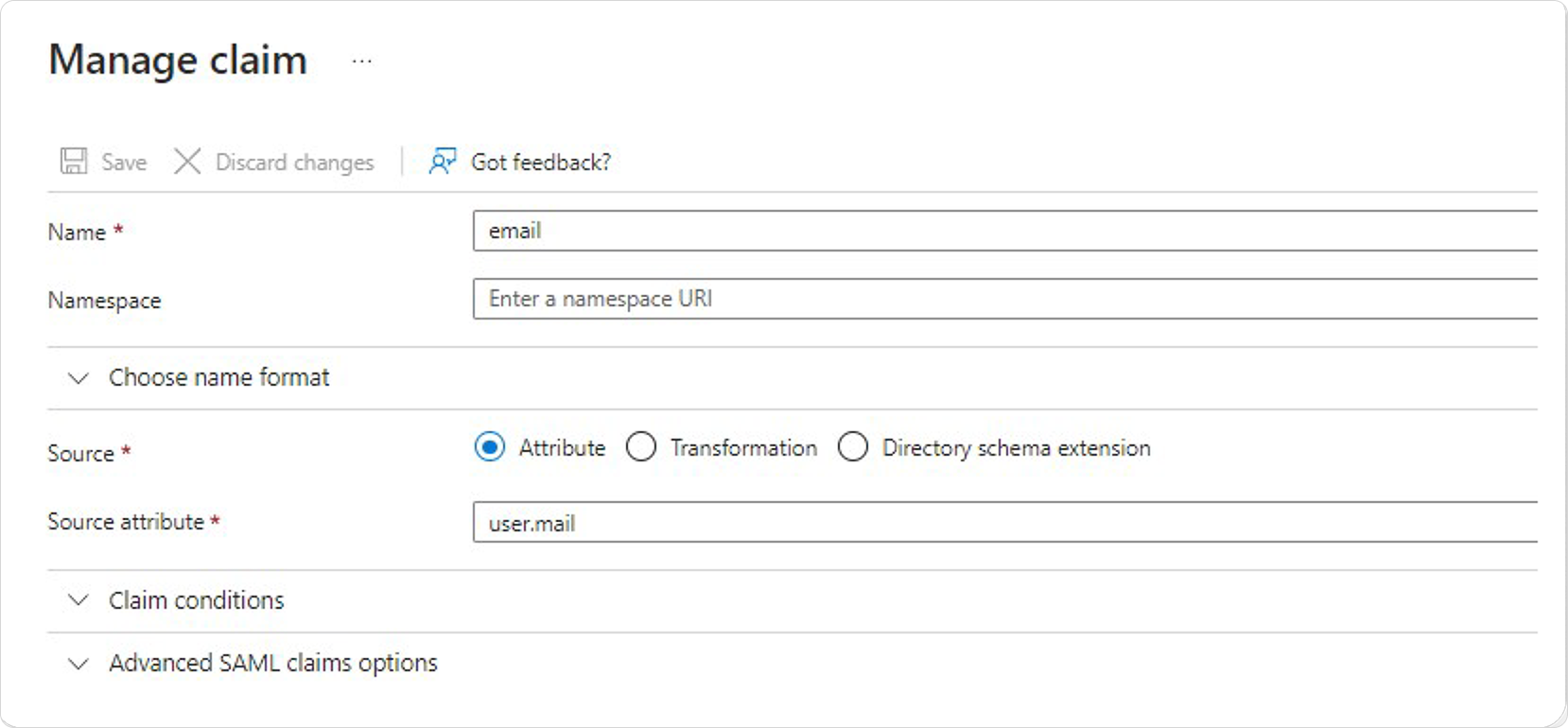
user.mail
En el campo Name (Nombre), escriba email.
En el campo Namespace (Espacio de nombres), elimine los datos y déjelo vacío.
Para Source (Fuente), selecciona Attribute (Atributo).
En el campo de Source attribute (Atributo de fuente), deje el valor de user.mail que es la predeterminada. que es la predeterminada.
Haga clic en Save (Guardar).
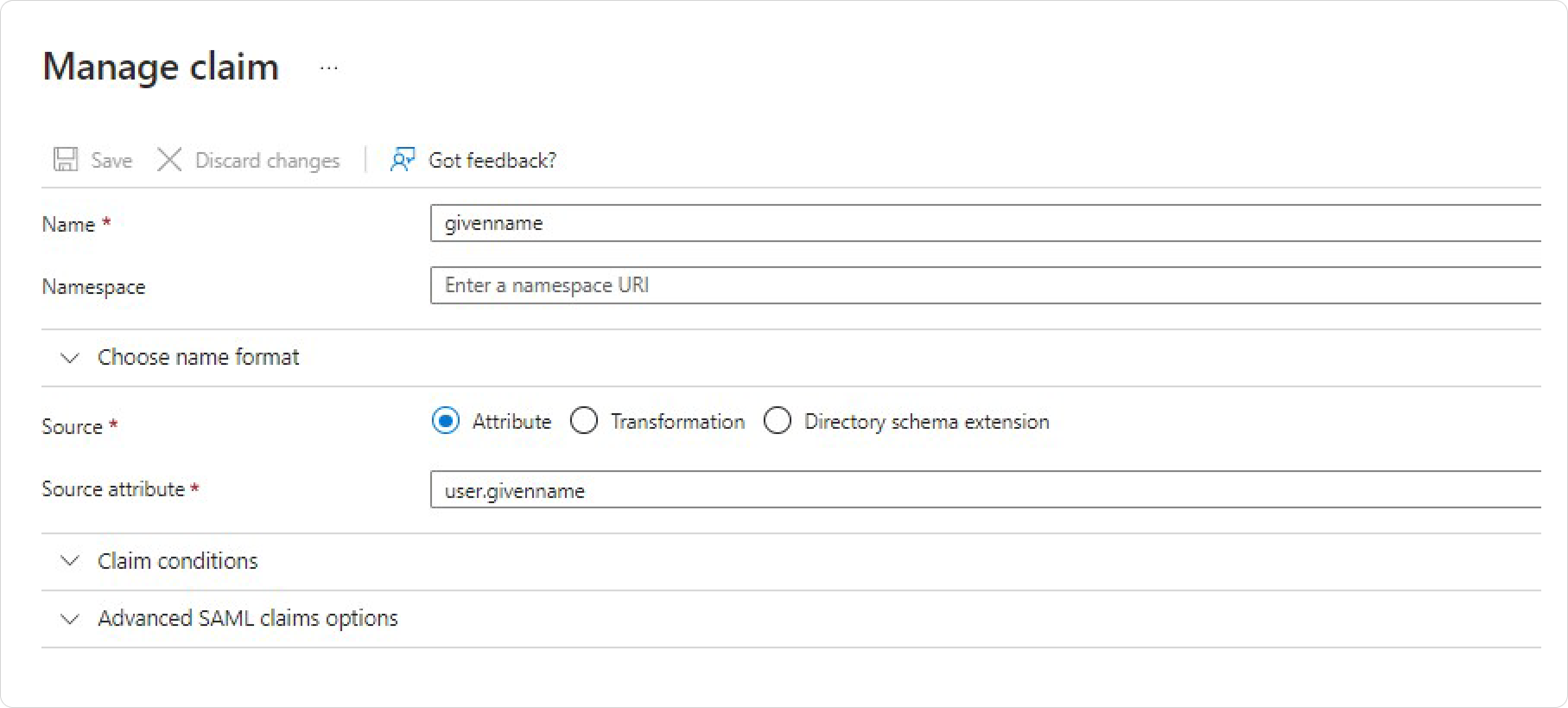
user.givenname
- En el campo Name (Nombre), escriba givenname.
- En el campo Namespace (Espacio de nombres), elimine los datos y déjelo vacío.
- Para Source (Fuente), seleccione Attribute (Atributo).
- En el campo de Source attribute (Atributo de fuente), deje el valor de user.givenname que es el predeterminado.
- Haga clic en Save (Guardar).
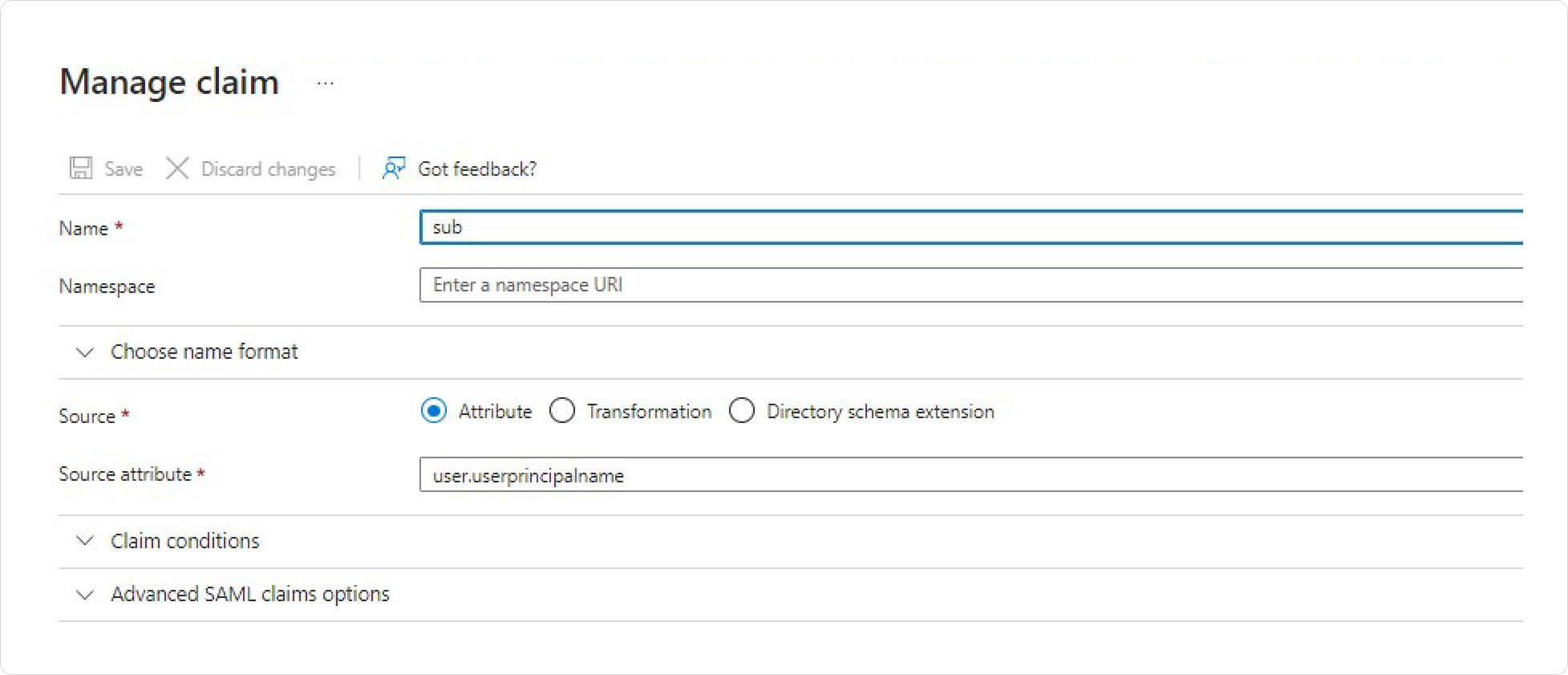
user.userprincipalname
En el campo Name (Nombre), escriba sub.
En el campo Namespace (Espacio de nombres), elimine los datos y déjelo vacío.
Para Source (Fuente), seleccione Attribute (Atributo).
En el campo de Source attribute (Atributo de fuente), deje el valor de user.userprincipalname que es el predeterminado.
Haga clic en Save (Guardar).
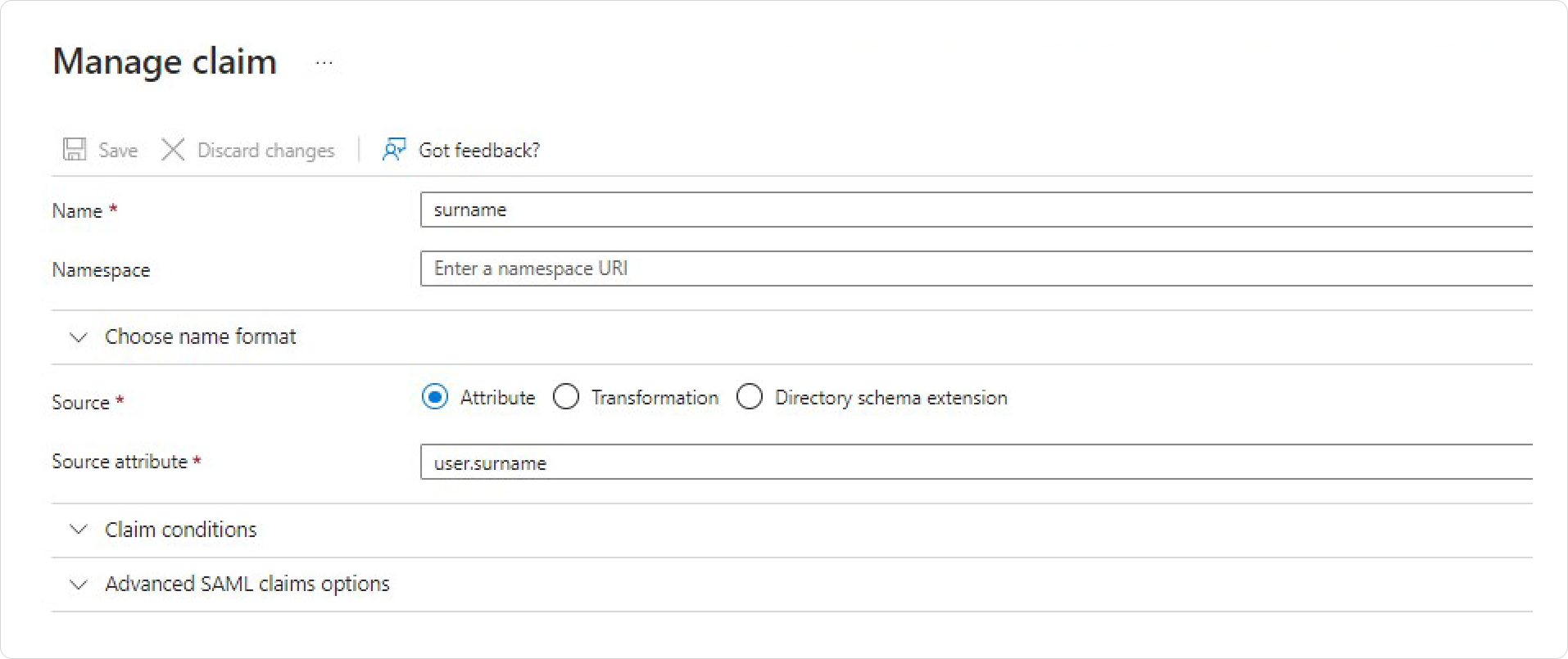
user.surname
En el campo Name, escriba surname.
En el campo Namespace, elimine los datos y déjelo vacío.
Para Source, seleccione atributo.
En el campo de atributo de fuente, deje el valor de user.surname que es el predeterminado.
Haga clic en Guardar.
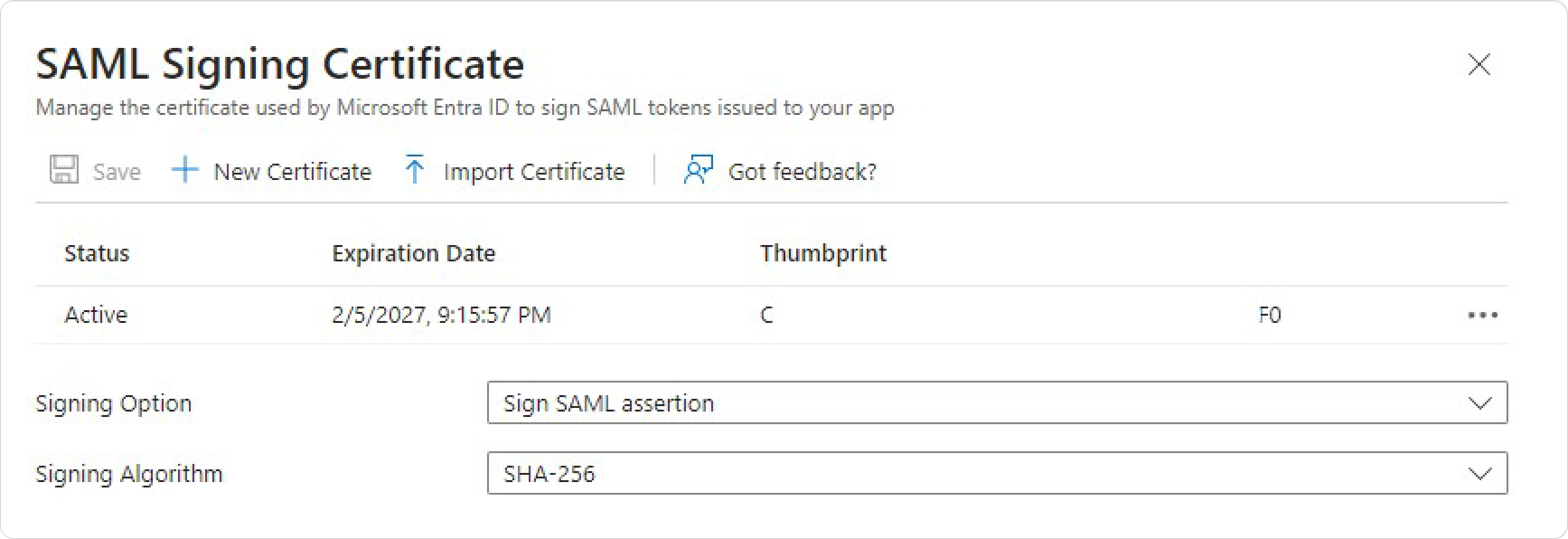
- Tras configurar la sección de Attributes & Claims (Atributos y Reclamaciones), proceda a SAML Signing Certificate (Certificado de Firma SAML). Haga clic en Edit (Editar).
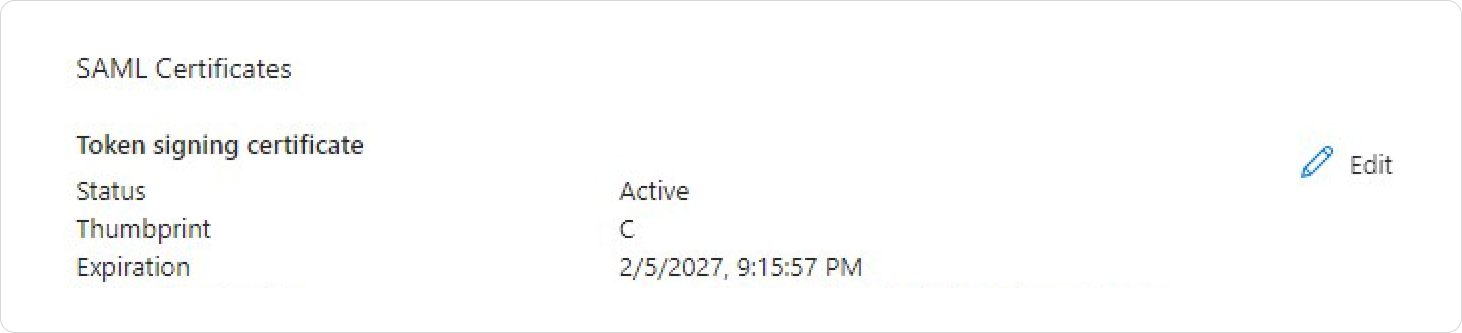
- Verifique que el certificado sea válido. Verifique que el valor en la columna Status (Estado) sea Active (Activo), y que el algoritmo de encriptación en el campo Signing Algorithm (Algoritmo de Firma) sea SHA-256.
- Luego, vaya a Set up iSpring LMS SSO (Configurar SSO de iSpring LMS). Los valores de los campos Login URL (URL de inicio de sesión) y Microsoft Entra ID serán necesarios más adelante al configurar SSO en el lado de iSpring LMS.
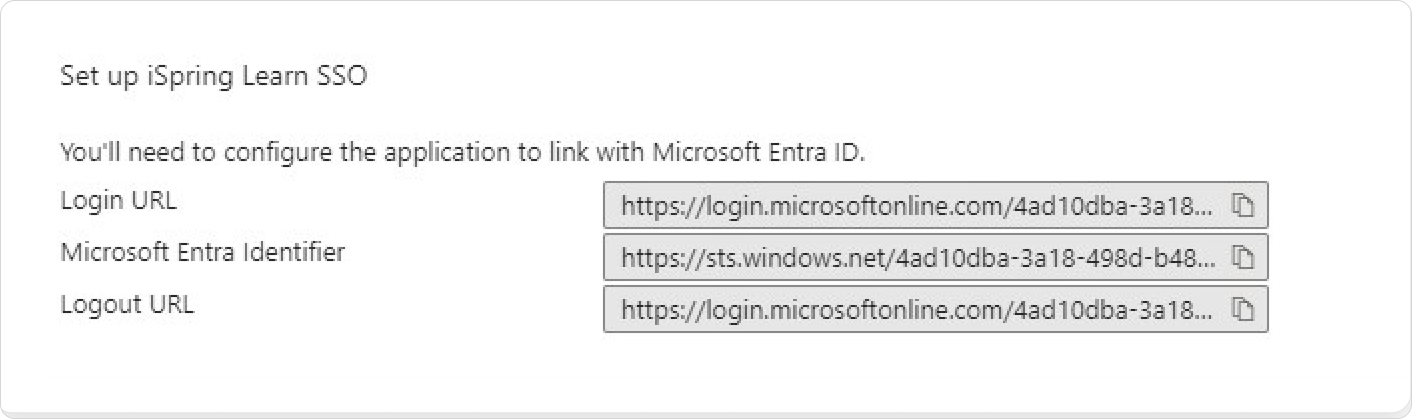
¡Hecho! Ha configurado SSO en la parte de Microsoft Entra ID.
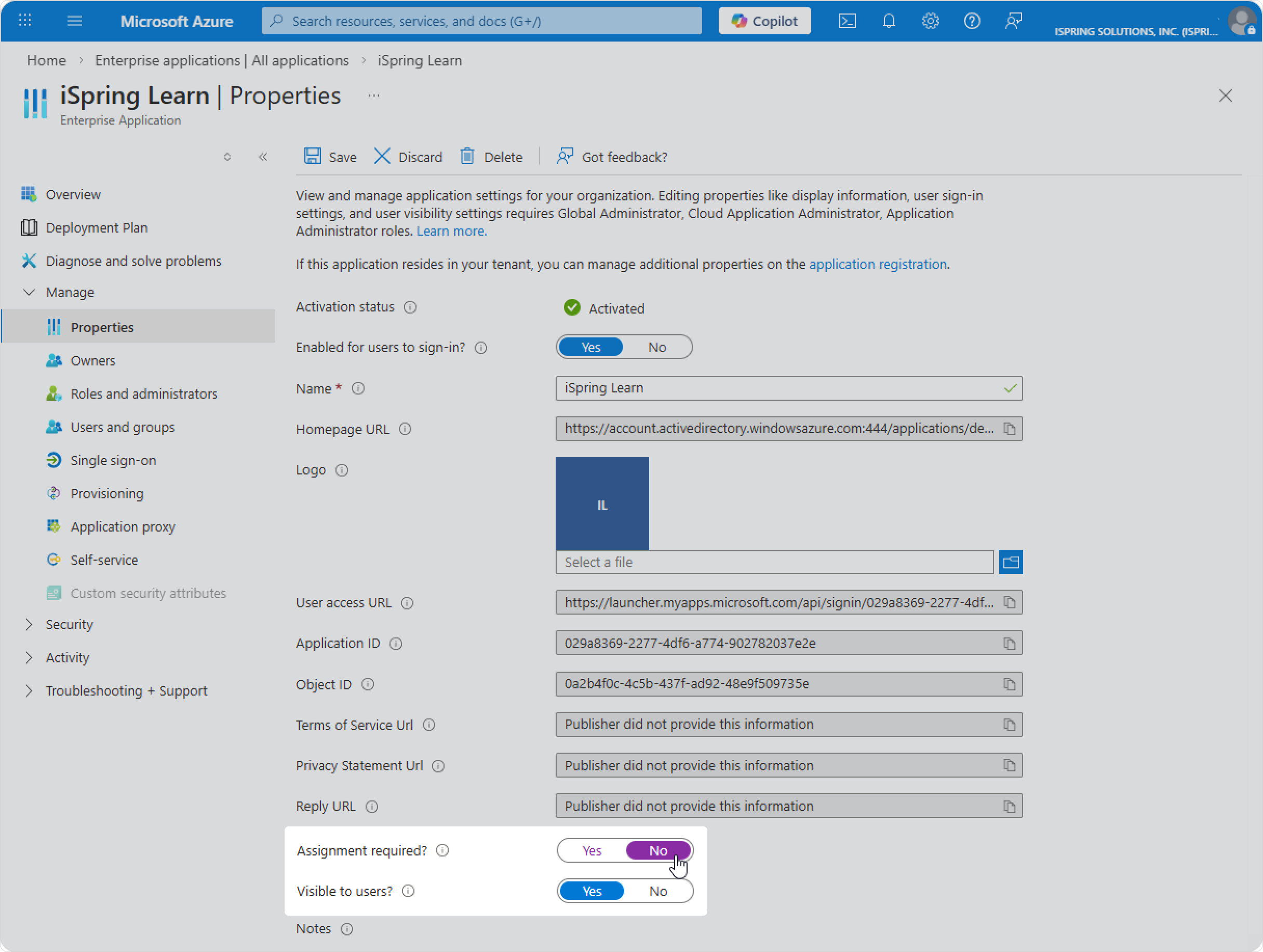
En la configuración de la aplicación en Microsoft Entra ID, hay una opción Assignment required? (¿Asignación obligatoria?) opción.
Si la deshabilita, no es necesario asignar manualmente usuarios a la aplicación. Los usuarios pueden iniciar sesión en iSpring LMS mediante SSO y el sistema creará automáticamente sus perfiles en el primer inicio de sesión.
Cómo configurar SSO en iSpring LMS
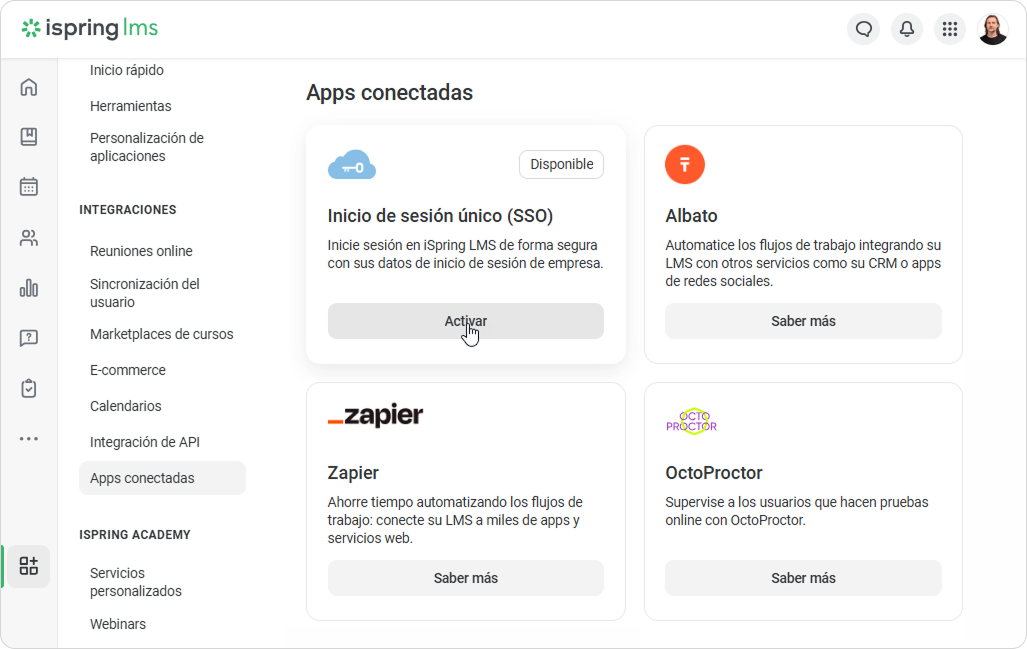
- En el portal del administrador, vaya a Servicios > Apps conectadas.
Haga clic en Inicio de sesión único (SSO) > Activar.
- Luego vaya a Ajustes SSO y haga clic en SAML.
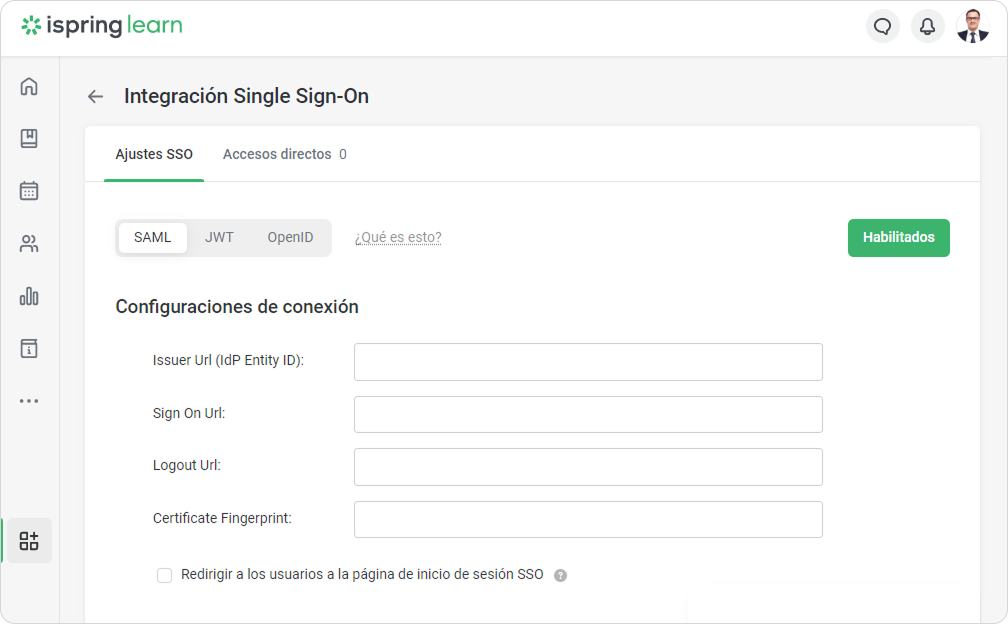
En la página de ajustes de integración SSO, rellene los campos con la información de Microsoft Entra ID.
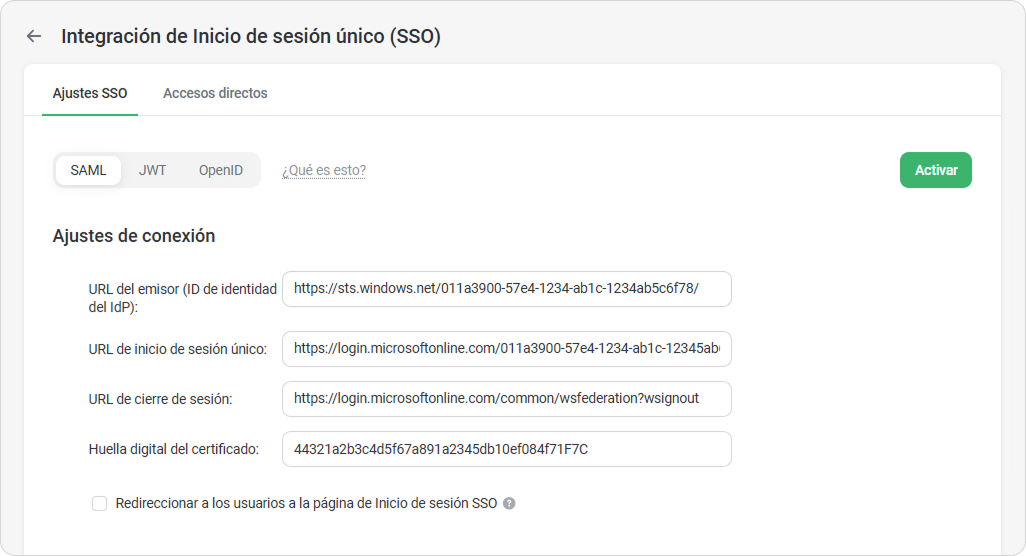
URL del emisor (ID de identidad del IdP) Identificador de Microsoft Entra ID URL de inicio de sesión único URL de inicio de sesión
URL de cierre de sesión URL de cierre de sesión: https://login.microsoftonline.com/common/wsfederation?wa=wsignout1.0 Huella de cierre de sesión Huella digital
Redireccionar a los usuarios a la página de Inicio de sesión SSO Si esta opción está habilitada, la página de inicio de sesión de iSpring tendrá la siguiente URL: https://yourcompany.ispring.com/sso/login. +
Proceder a mapear los campos de iSpring LMS con los atributos SSO externos. Mapear los campos en iSpring LMS con los de los servicios SSO.
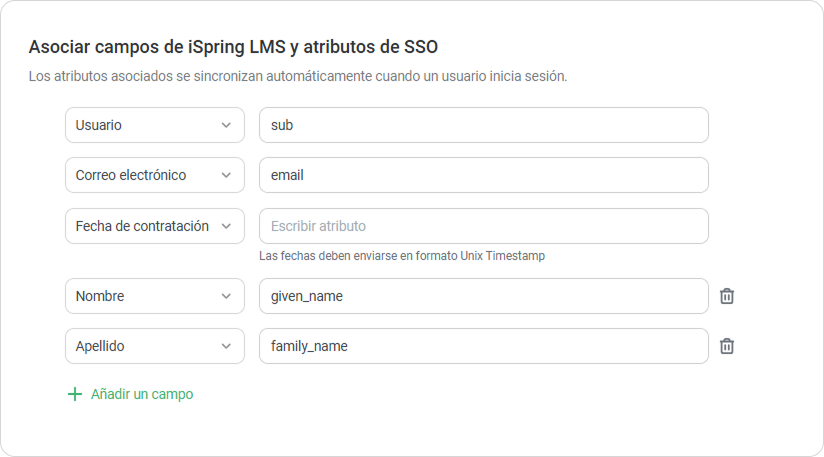
Atributos de iSpring LMS
Microsoft Entra ID Atributos Correo electrónico email Apellido surname
Nombre givenname Usuario sub 1
A continuación, haga clic en Activar.
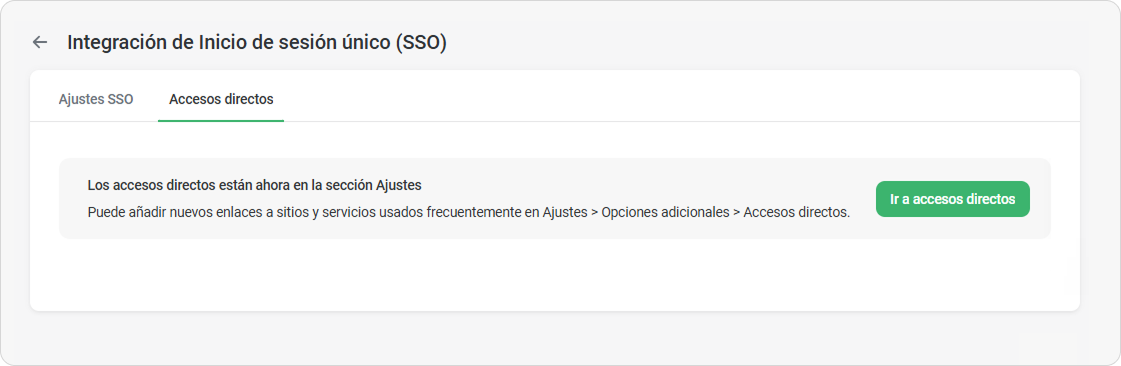
- Luego, añada un enlace al sitio corporativo en la sección Accesos directos .
Verificar Inicio de sesión único (SSO)
- Vaya a su cuenta de iSpring LMS https://youraccount.ispring.eu/.
Haga clic en Iniciar sesión con su cuenta corporativa.
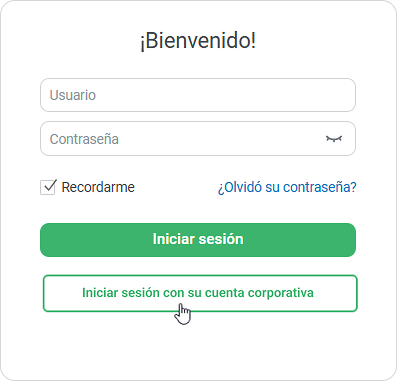
Se abrirá la cuenta personal del usuario.Si ocurre un error durante la configuración, envíe una captura de pantalla del error a support@ispring.es.
Autorización sin SAML
Si ha habilitado OpenID en su cuenta de iSpring LMS pero por algún motivo no puede iniciar sesión usando inicio de sesión único, escriba la siguiente dirección web: https://yourcompany.ispring.com/login?no_sso.
Ahora iniciará sesión en la cuenta como de costumbre, usando su usuario y contraseña.