


Si votre ordinateur est déconnecté d'Internet ou si la publication en ligne ne se termine pas à cause d'un programme antivirus ou d'une erreur du serveur proxy, vous pouvez uploader manuellement la présentation sur iSpring LMS.
- Allez dans le menu Compte et sélectionnez Passer en mode hors ligne.
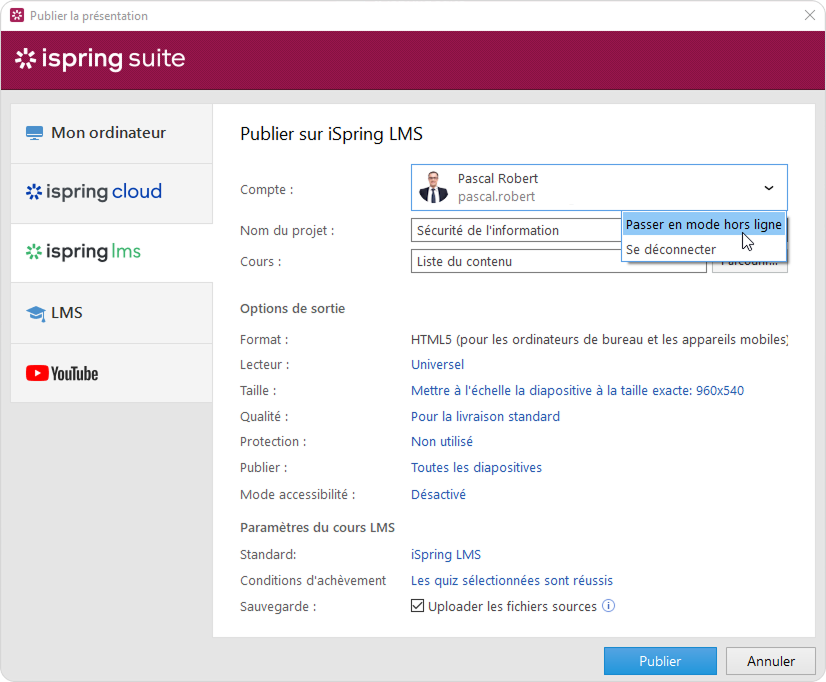
- Saisissez un titre dans le champ Nom du projet. Par défaut, le nom est le même que celui de la présentation PowerPoint.
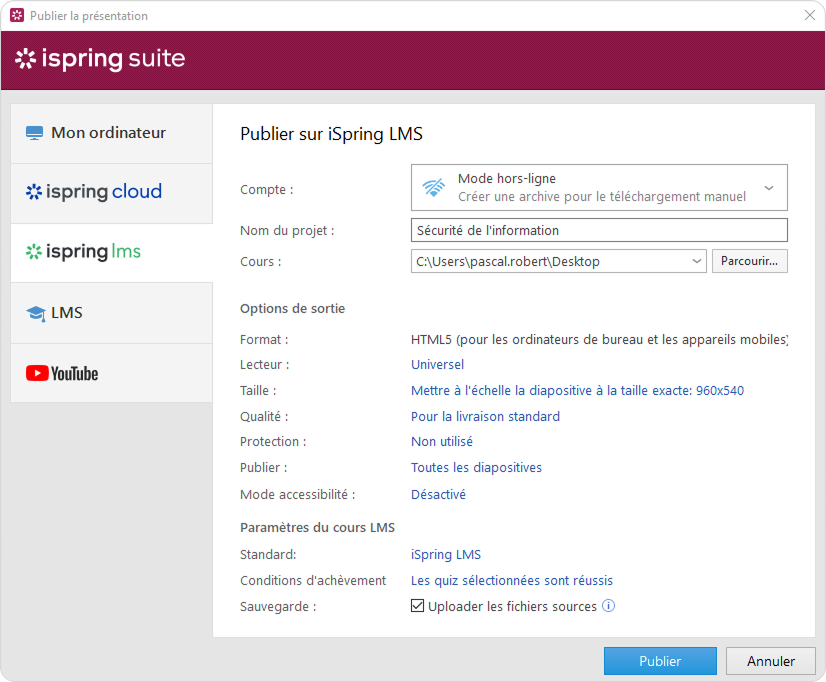
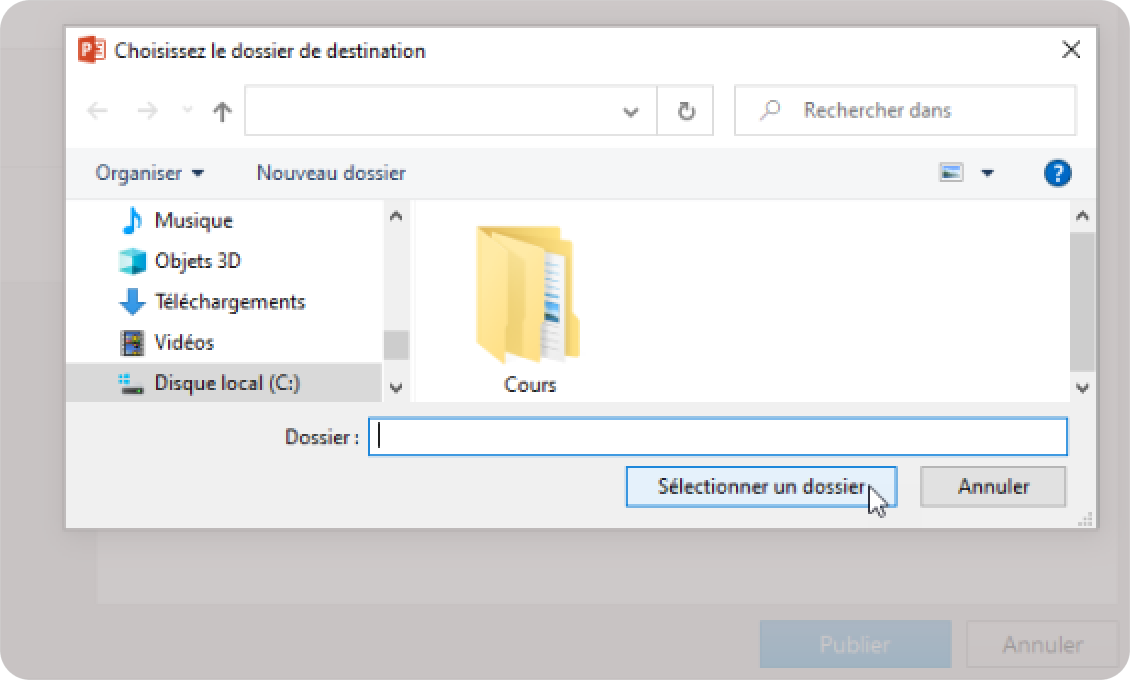
- Spécifiez le dossier local ou réseau dans lequel l'élément de contenu sera enregistré dans le champ Dossier. Pour ce faire, cliquez sur le bouton Parcourir... sur la droite.
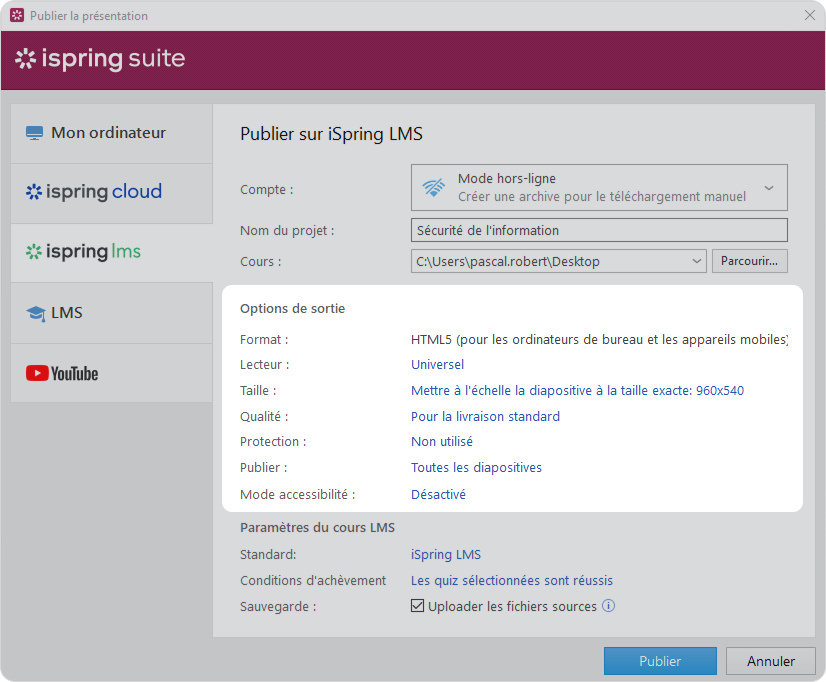
- Ensuite, configurez les options de sortie :
- Sélectionnez le type de lecteur ou personnalisez un lecteur déjà choisi
- Indiquez comment l'élément de contenu se comportera dans un navigateur
- Sélectionnez le niveau de qualité des images, des fichiers audio et vidéo
- Configurez les paramètres de protection de votre présentation
- Choisissez les diapositives que vous souhaitez publier (toutes ou seulement celles que vous avez sélectionnées)
- Cliquez sur le lien iSpring LMS en face de Standard pour modifier les informations à propos de l'auteur du contenu, des tags, de la description et des paramètres d'achèvement.
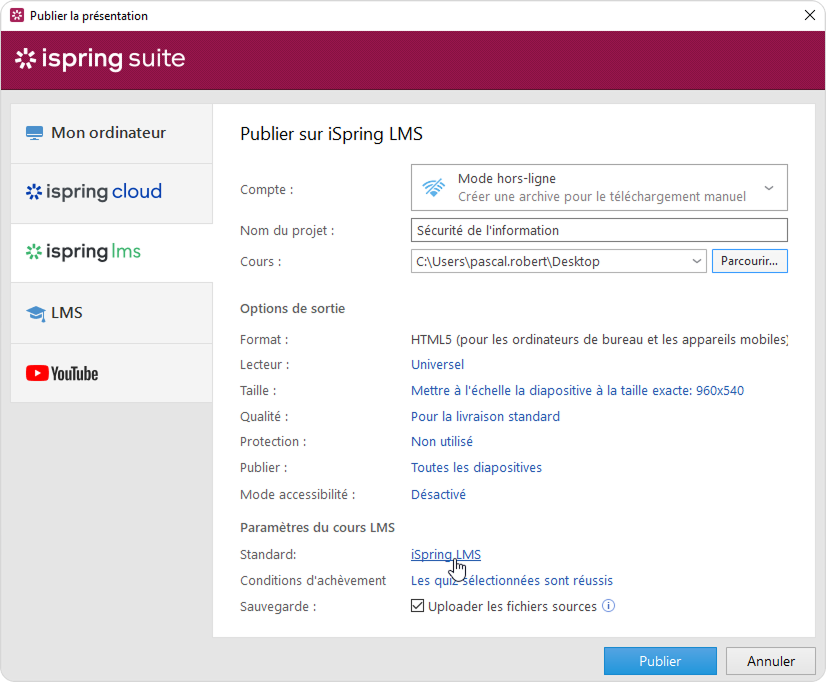
- Dans la section Sauvegarde, cochez Uploader les fichiers sources si vous souhaitez enregistrer les fichiers de contenu source dans iSpring LMS. Ainsi, vous pouvez travailler sur le projet en équipe ou stocker une copie de sauvegarde de l'élément dans le cloud.
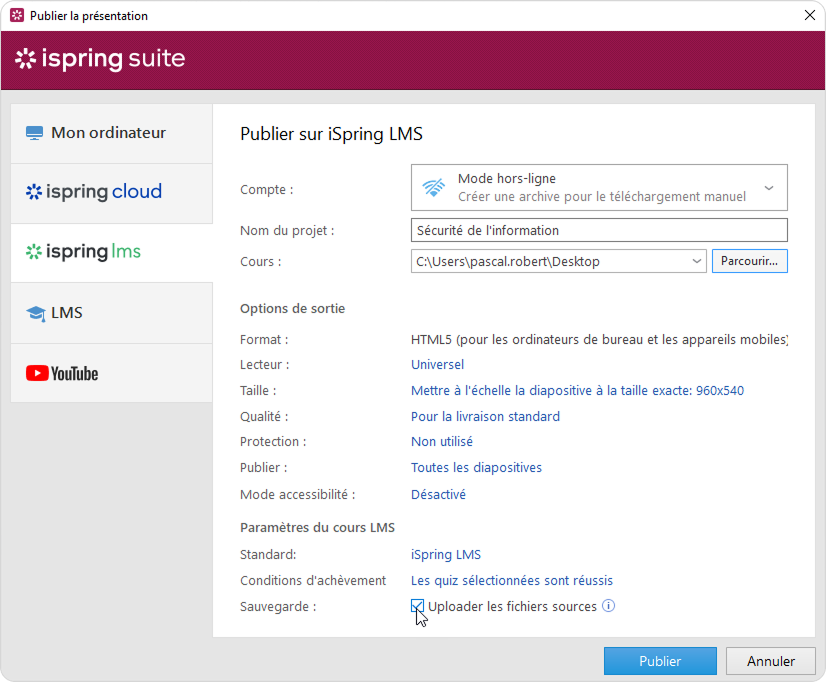
- Pour finir, cliquez sur le bouton Publier.
- Une fois la publication terminée, cliquez sur le bouton Ouvrir le dossier.
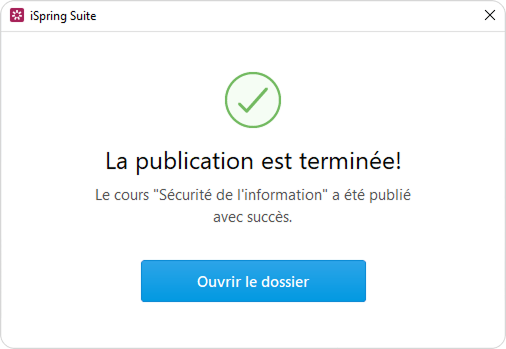
iSpring Suite crée un package qui est prêt à être téléchargé sur iSpring LMS. Vous pouvez maintenant vous connecter à votre compte iSpring LMS et uploader ce package dans un cours à tout moment.