


- Sie können einen Kurs hinzufügen zu:
- einem neuen oder vorhandenen Plan
- einer Planvorlage
- einem Entwurf
- Sie können Aufgaben nur mit dem Inhaltstyp Kurs erstellen.
Ein Kurs kann eine Präsentation, Seite, ein Flipbook, ein Quiz, ein Video oder sogar eine Schulungssitzung enthalten, z. B. eine inhaltsverantwortliche Sitzung, ein Webinar oder einen Workshop. - Beachten Sie, dass ein Kurs in einer Aufgabe derselbe Kurs ist wie in Lerninhalten, mit denselben Einstellungen, Deadlines und Statistiken.
Wenn ein Kurs aus den Lerninhalten gelöscht wird, wird er auch aus der Aufgabe gelöscht.
Wenn ein Mitarbeiter den Kurs bereits abgeschlossen hat, wird die Aufgabe automatisch als abgeschlossen markiert.
Benutzer mit den folgenden Rollen können Kurse zu Entwicklungsplänen hinzufügen:
- Kontoinhaber
- Kontoadministrator
- Rollen, die über die Berechtigungen Benutzer ansehen und in Schulungen anmelden und Entwicklungspläne erstellen und zuweisen verfügen.
- Um Kurse zu Planvorlagen hinzuzufügen, benötigen Benutzer die Berechtigungen Benutzer ansehen und sie zu Schulungen anmelden sowie Vorlagenbibliothek und Plantypen verwalten.
- Vorgesetzte und Mentoren können Phasen mit Kursen aus einer Vorlage hinzufügen — dafür sind keine zusätzlichen Berechtigungen erforderlich.
Standardmäßig können Vorgesetzte und Mentoren keine Kursaufgaben direkt erstellen. Um Kurse in Aufgaben hinzuzufügen oder zu ersetzen, benötigen sie eine separate Rolle und Zugriff auf das Projekt, das die Kurse enthält.
So erstellen Sie eine Kursaufgabe
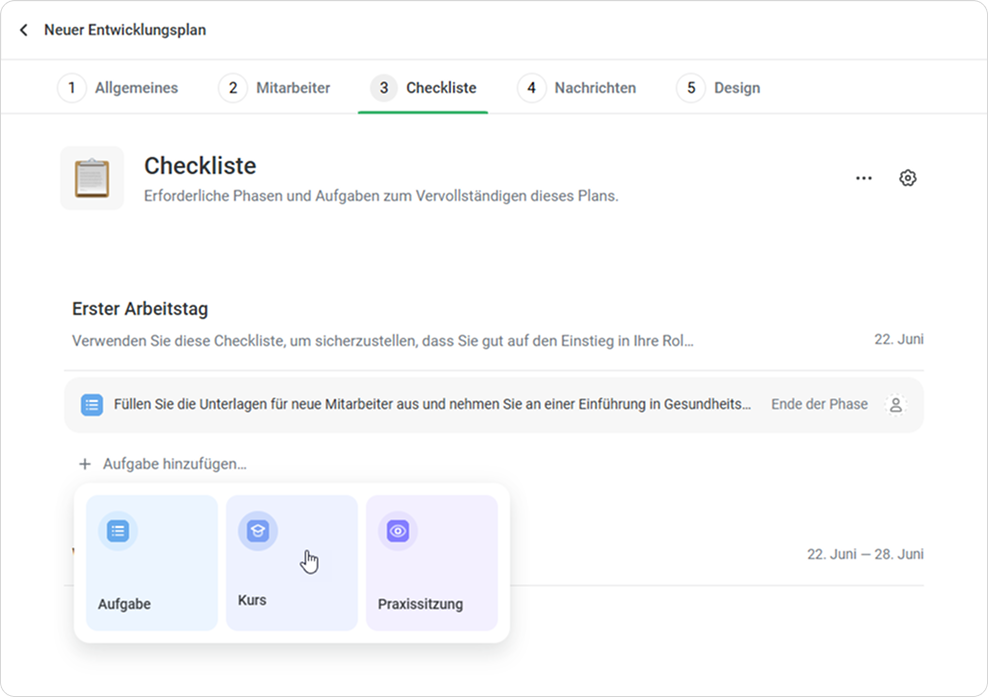
- Klicken Sie in der Registerkarte Checkliste auf Aufgabe hinzufügen > Kurs.
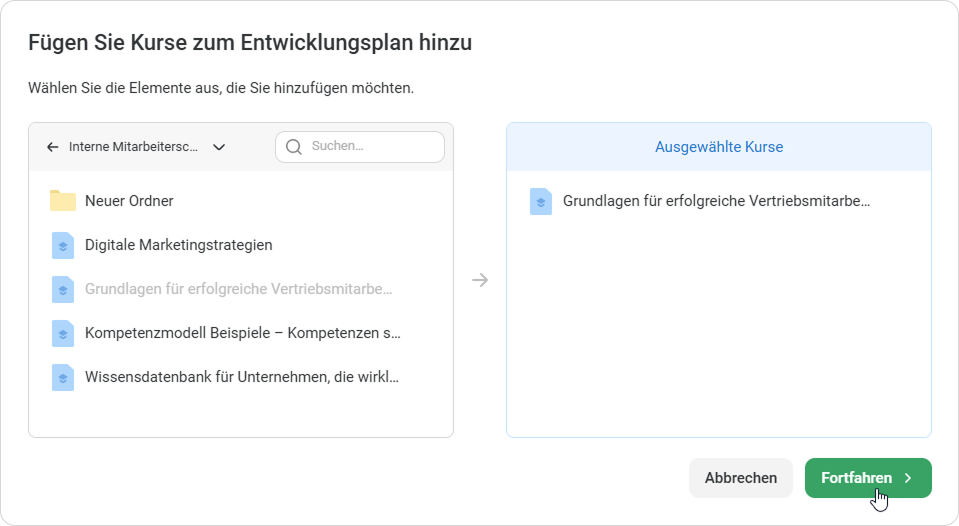
- Wählen Sie die Kurs(e) aus und klicken Sie auf Fortfahren. Jeder Kurs erstellt innerhalb der Phase eine separate Aufgabe.
Der Aufgabenname entspricht dem Kurstitel. Sie können sie bearbeiten und unten Anleitungen für den Mitarbeiter hinzufügen. - Sie können ein Fälligkeitsdatum für die Aufgabe festlegen. Standardmäßig ist die Aufgabe bis zum Ende der Phase fällig, zu der sie gehört.
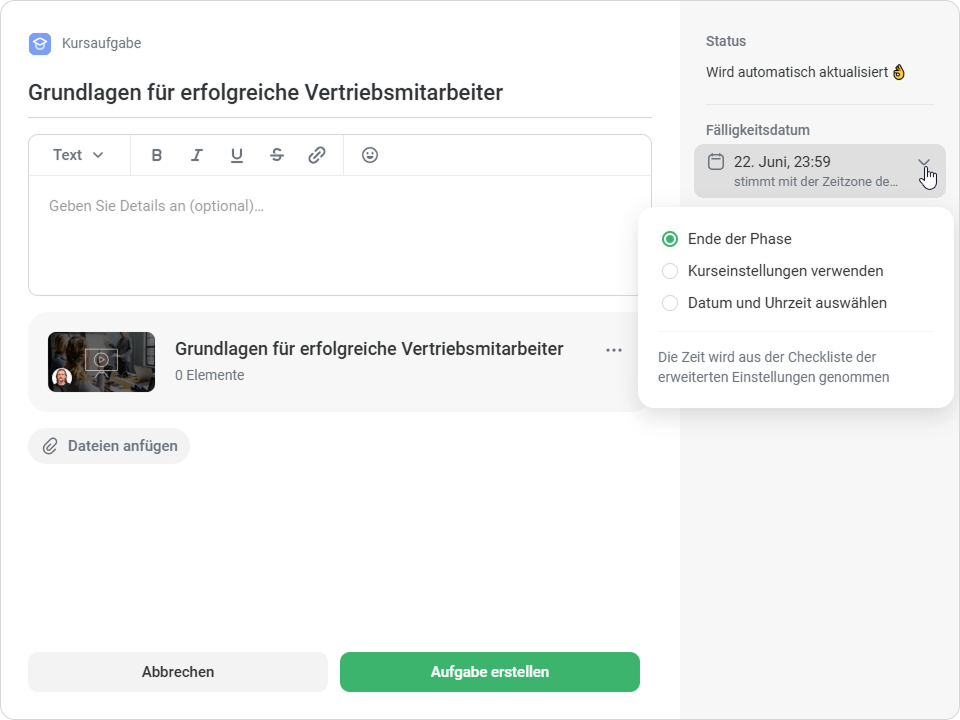
Wenn der Kurs ein Fälligkeitsdatum hat, wird dieses Datum automatisch auf die Aufgabe angewendet.
Wenn der Kurs kein Fälligkeitsdatum hat, muss die Aufgabe bis zum Ende der Phase abgeschlossen sein.
Bei Aufgaben in Vorlagen kann die Deadline auf dieselbe Weise festgelegt werden: bis zum Ende der Phase, über die Kurseinstellungen oder auf ein bestimmtes Datum.
- Klicken Sie auf ••• > Kurs bearbeiten, um Einstellungen anzupassen oder den Kurs zu bearbeiten.
Um die Vorschau des Kurses anzuzeigen, klicken Sie auf Kurs ansehen. - Wenn Sie fertig sind, klicken Sie auf Aufgabe erstellen.
Die Aufgabe wird am Ende der Phase hinzugefügt.
1. Derselbe Kurs kann dem Plan nicht zweimal hinzugefügt werden.
2. Der Kurs wird gleichzeitig mit dem Plan zugewiesen, erscheint jedoch erst am ersten Tag der Phase in Meine Kurse.
3. Wenn ein Kurs ein Fälligkeitsdatum hat und der Zugriff danach eingeschränkt ist, behält die Aufgabe dasselbe Fälligkeitsdatum, und der Kurs kann nach diesem Datum nicht mehr abgeschlossen werden.
4. Wenn der Kurs nicht bis zur Deadline abgeschlossen wird, wird die Aufgabe als überfällig markiert.
Bearbeiten eines Kurses
Um Änderungen an einem Kurs innerhalb einer Aufgabe vorzunehmen:
- Öffnen Sie die Aufgabe im Plan.
- Klicken Sie auf ••• > Kurs bearbeiten.
- Nehmen Sie die erforderlichen Änderungen vor — aktualisieren Sie beispielsweise den Inhaltsverantwortlichen oder verlängern Sie das Fälligkeitsdatum des Kurses.
Beachten Sie: Wenn Sie die Kursstruktur ändern, wirkt sich das auf die Aufgabe aus.
Wenn Sie neue Lerninhalte hinzufügen, wird der Fortschritt des Mitarbeiters bei der Aufgabe reduziert.