Puede reemplazar los elementos de contenido de un curso de iSpring LMS sin perder los resultados que los alumnos ya han logrado. Puede mejorar el diseño, corregir errores ortográficos y añadir nuevas diapositivas, cuestionarios y simulaciones de diálogo.
Si un usuario abre un curso actualizado que ya ha hecho, el resultado que obtuvo no se restablecerá. iSpring LMS guardará el mejor resultado del usuario.
Reemplazar contenido al publicar
- Modifique el contenido y haga clic en Publicar.

En la ventana Publicar la presentación, seleccione la pestaña iSpring LMS. Seleccione el proyecto que contiene el contenido que quiere reemplazar. Para ello, haga clic en Examinar en el campo Curso.
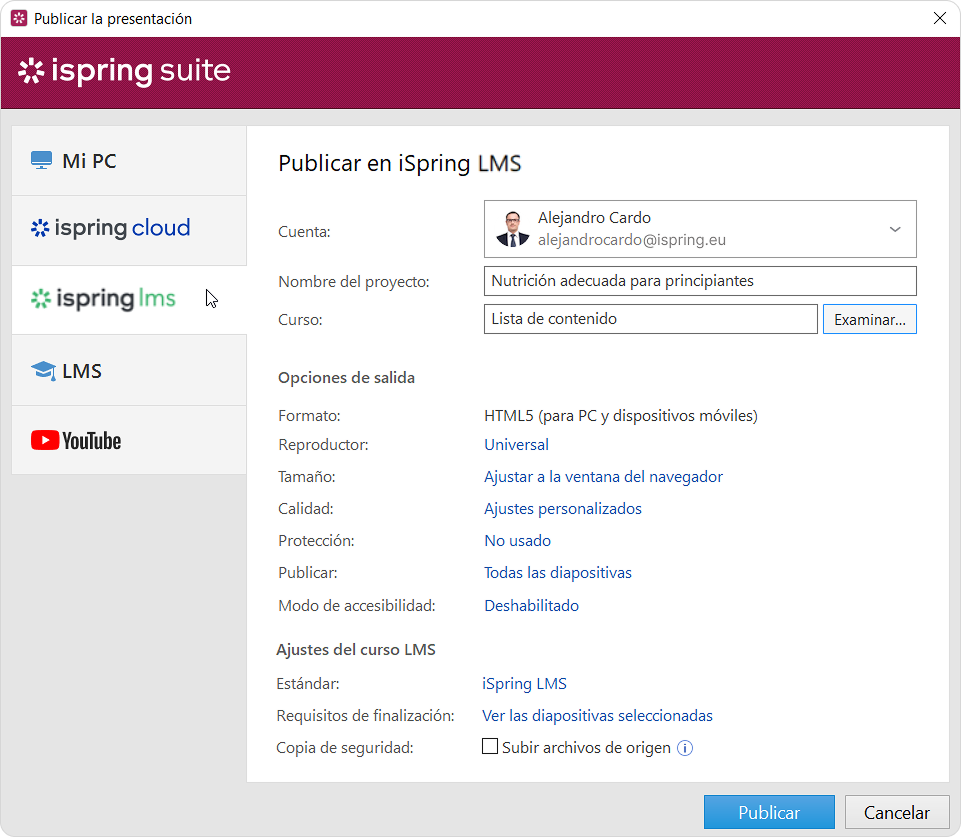
- Seleccione el elemento de contenido que quiere reemplazar y haga clic en Seleccionar.
- Después, publique el nuevo contenido en su cuenta de iSpring LMS. Para ello, haga clic en Publicar.
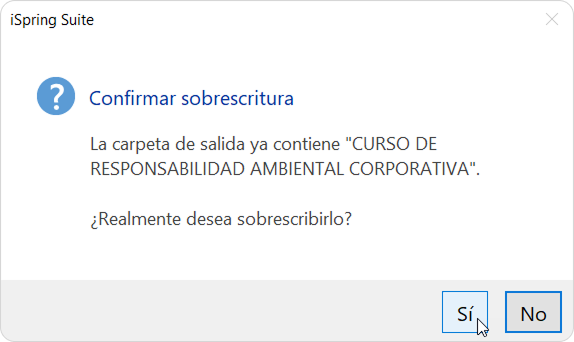
Aparecerá una ventana en la que se le pedirá que sobrescriba el curso existente. Haga clic en Sí.
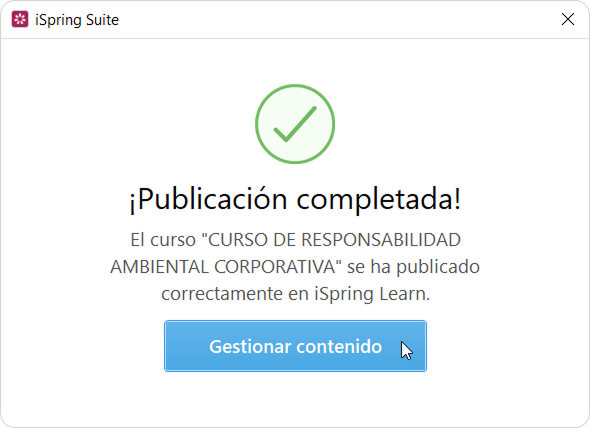
iSpring Suite actualizará el contenido y podrá empezar a gestionarlo.
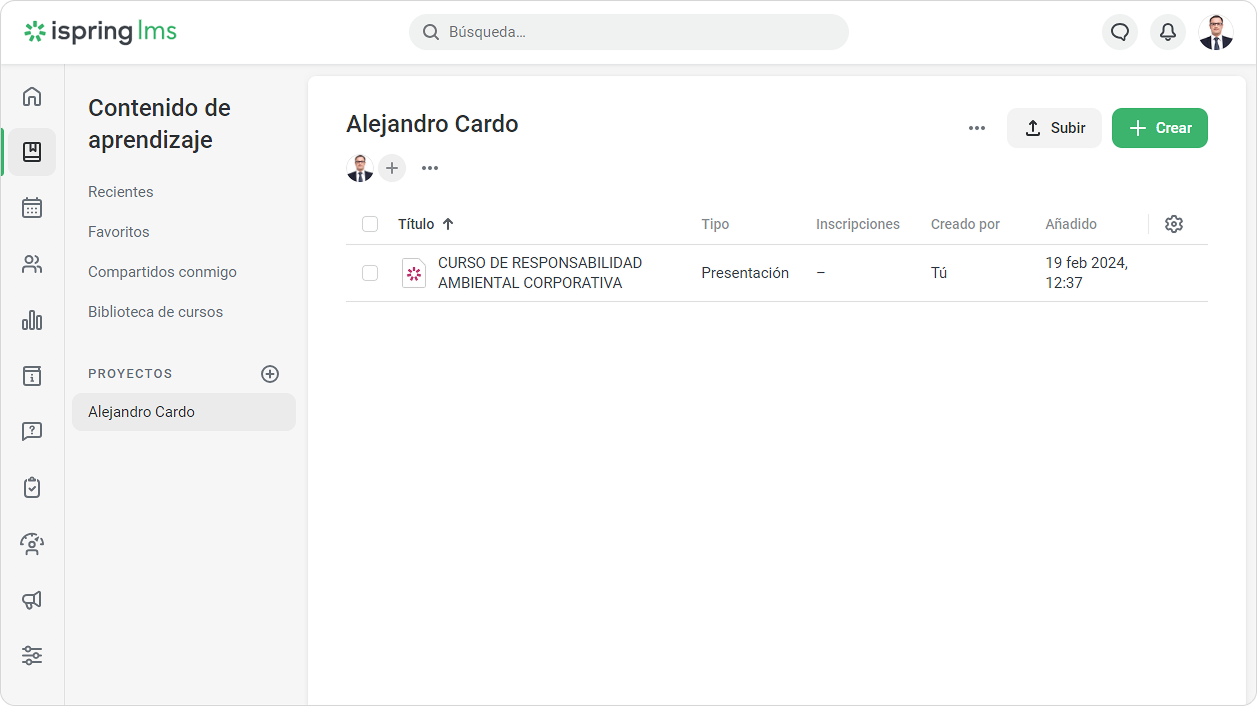
En el curso abierto, verá la nueva versión del curso.
Si un alumno abre el curso de nuevo, verá un mensaje de que el contenido ha sido actualizado.
Conservar el estado de finalización
Si un usuario abre un curso actualizado que ya ha hecho y vuelve a hacerlo, el resultado anterior no se perderá. Si vuelve a hacer el curso, seguirá teniendo la misma puntuación o una mejor si obtiene más puntos. iSpring LMS mostrará el mejor resultado de todos los intentos en el informe y en el portal del usuario.