Puede subir certificados en formato PDF y DOCX que se entregarán a sus alumnos después de que completen con éxito los cursos y las rutas de aprendizaje. Aquí puede añadir plantillas de certificados personalizadas, editarlas o eliminarlas.
El tamaño máximo del certificado no puede exceder los 7 MB. |

Cómo añadir un certificado
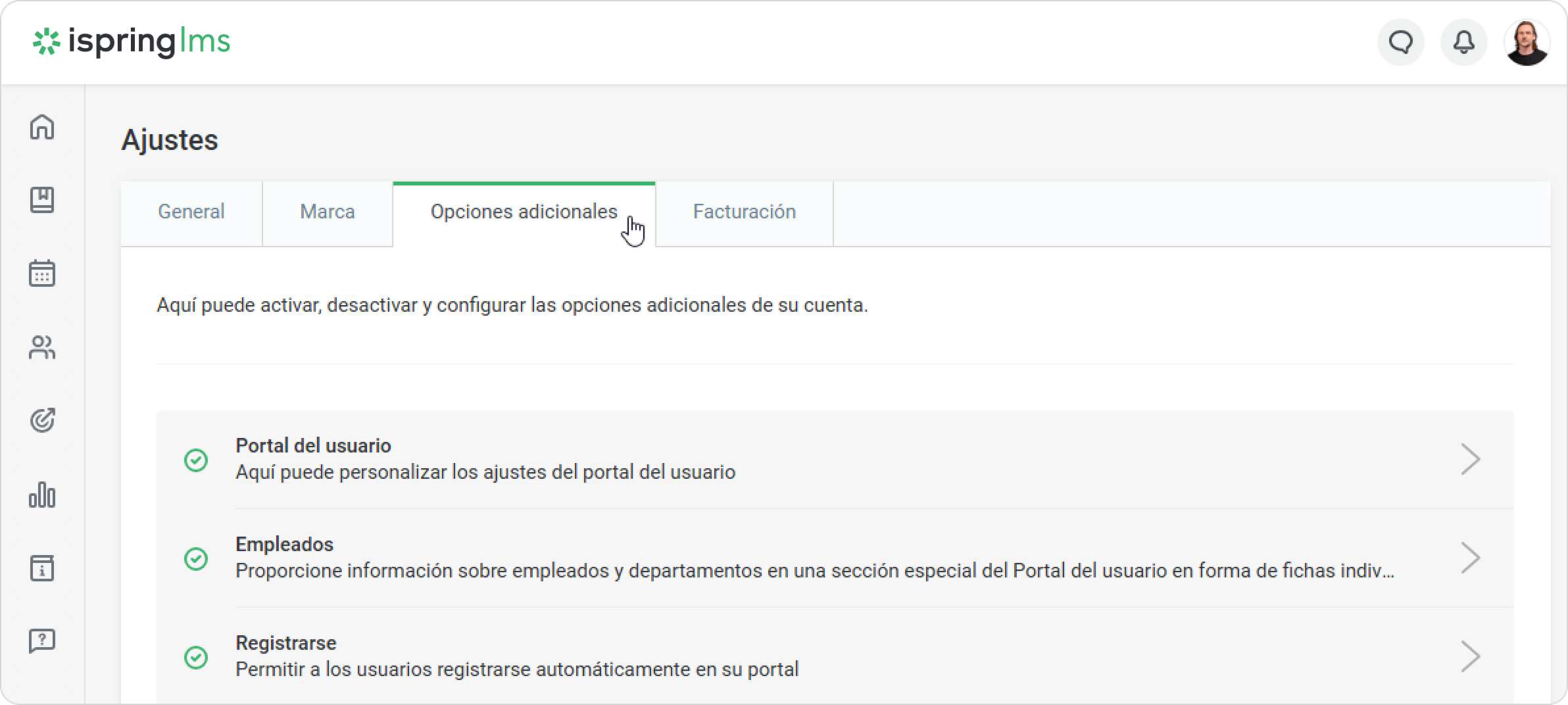
- Para empezar a gestionar los certificados, vaya a la sección Ajustes y abra la pestaña de Opciones adicionales.
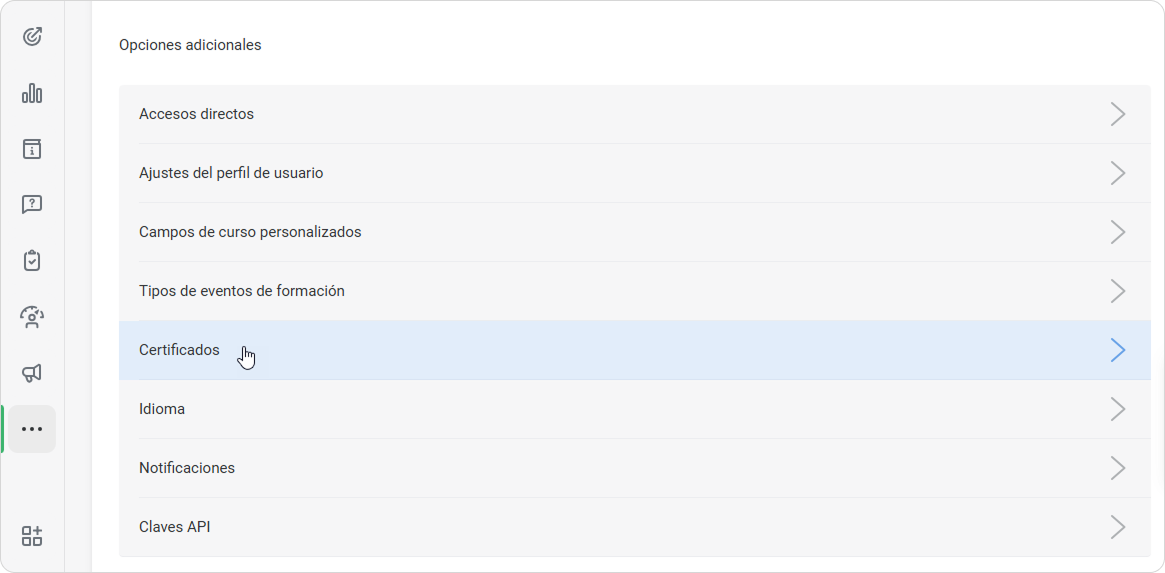
- Después, haga clic en Certificados.
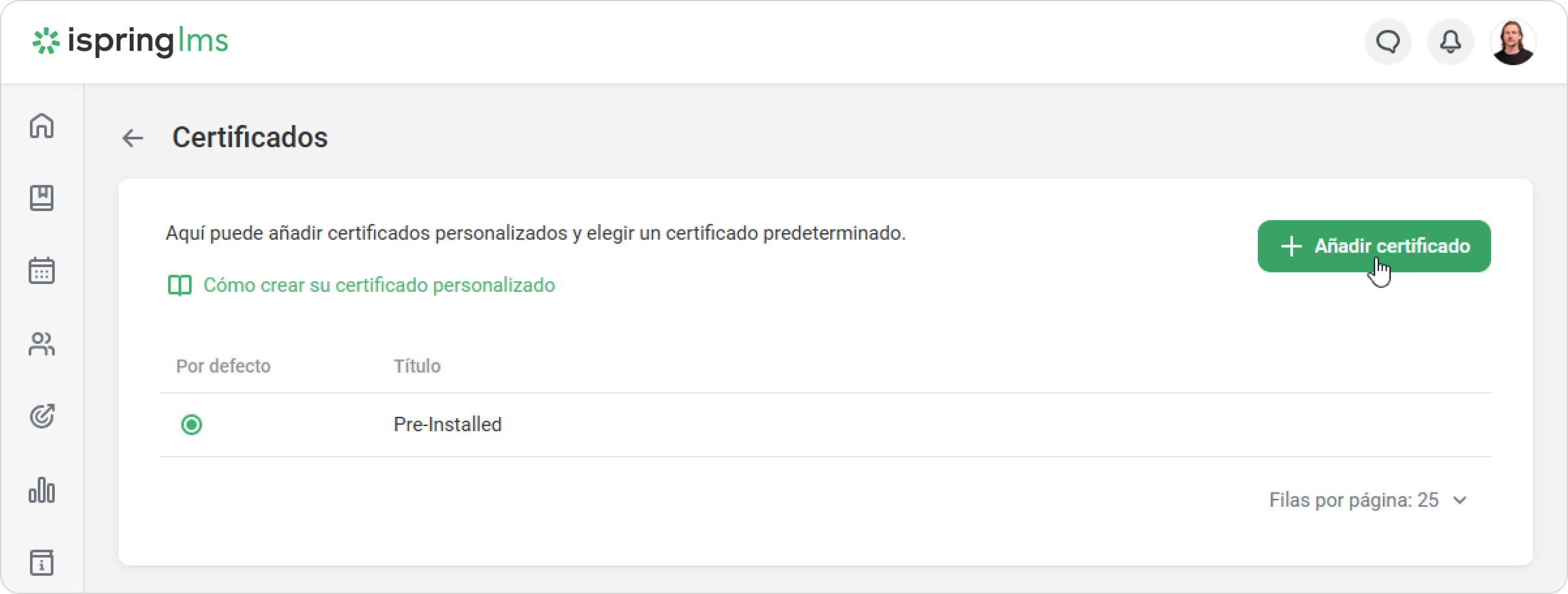
- Haga clic en el botón Añadir certificado.
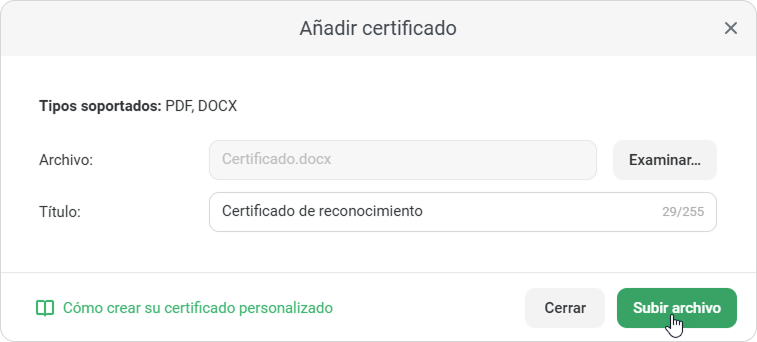
- Introduzca un nombre para el certificado.
- Haga clic en el botón Examinar… y seleccione un archivo.
- Después, haga clic en Subir archivo. El certificado se añadirá a su cuenta de iSpring LMS.
¡Perfecto! Ha añadido el certificado.
Sus compañeros pueden descargar el certificado original en iSpring LMS.
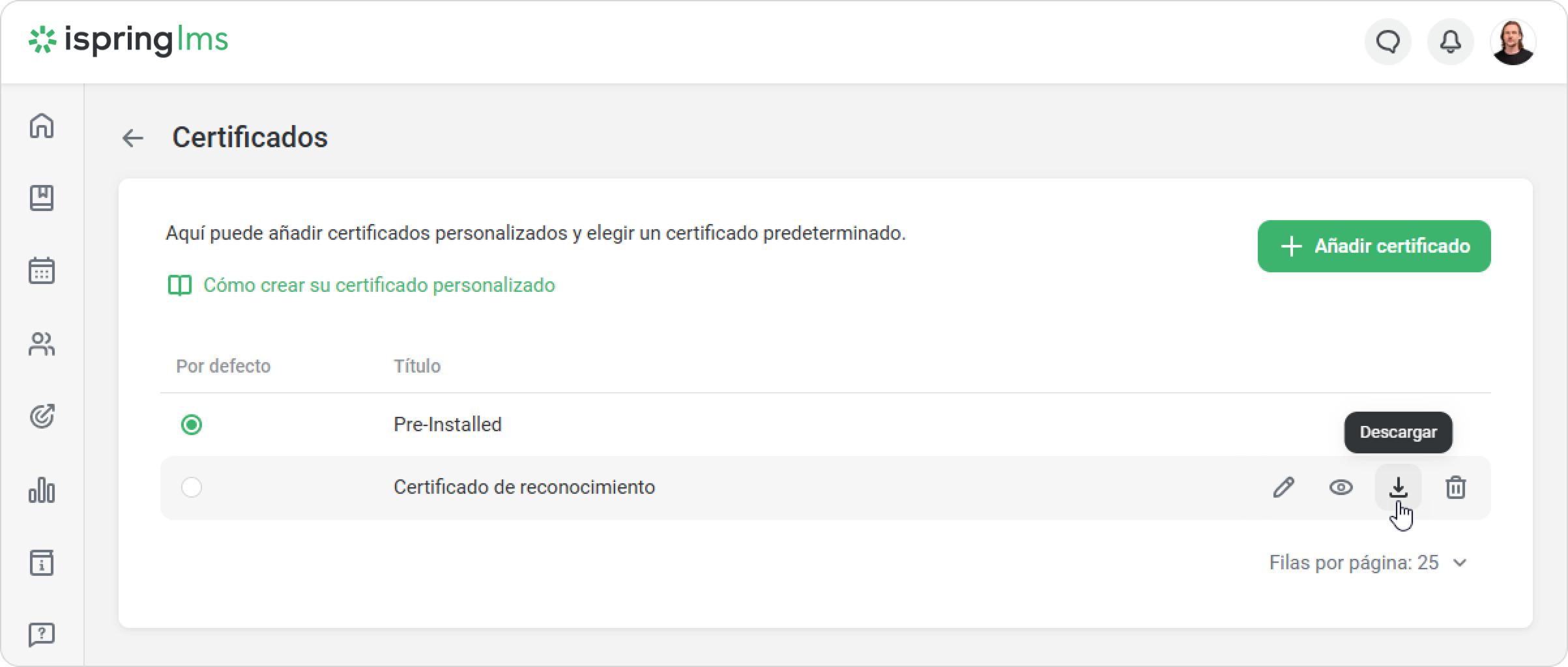
Cómo editar un certificado
- Haga clic en el ícono Editar a la derecha del nombre del certificado.
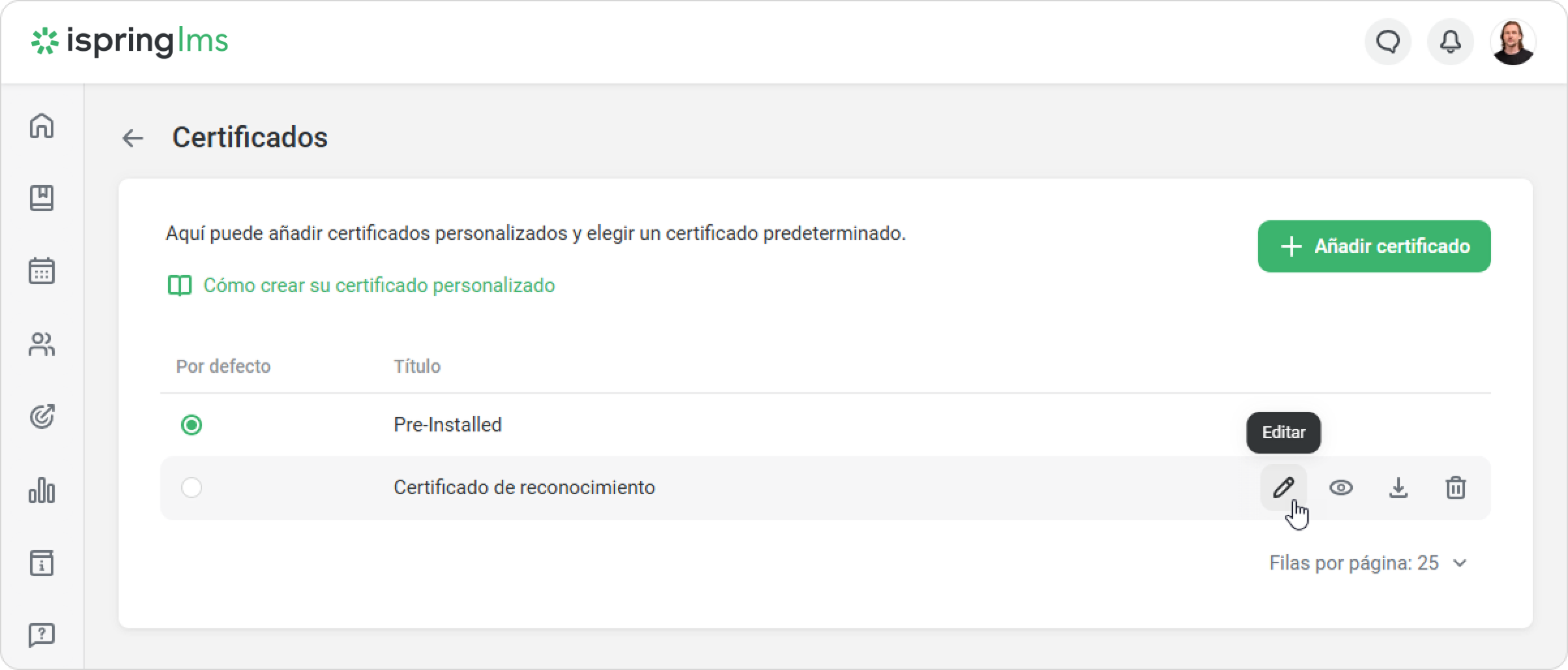
- Cambie el título o suba un nuevo archivo PDF.
Después, haga clic en el botón Actualizar.
La plantilla de certificado preinstalada no puede ser editada. |
Cómo eliminar un certificado
Para eliminar un certificado:
- Haga clic en el ícono Eliminar a la derecha del nombre del certificado.
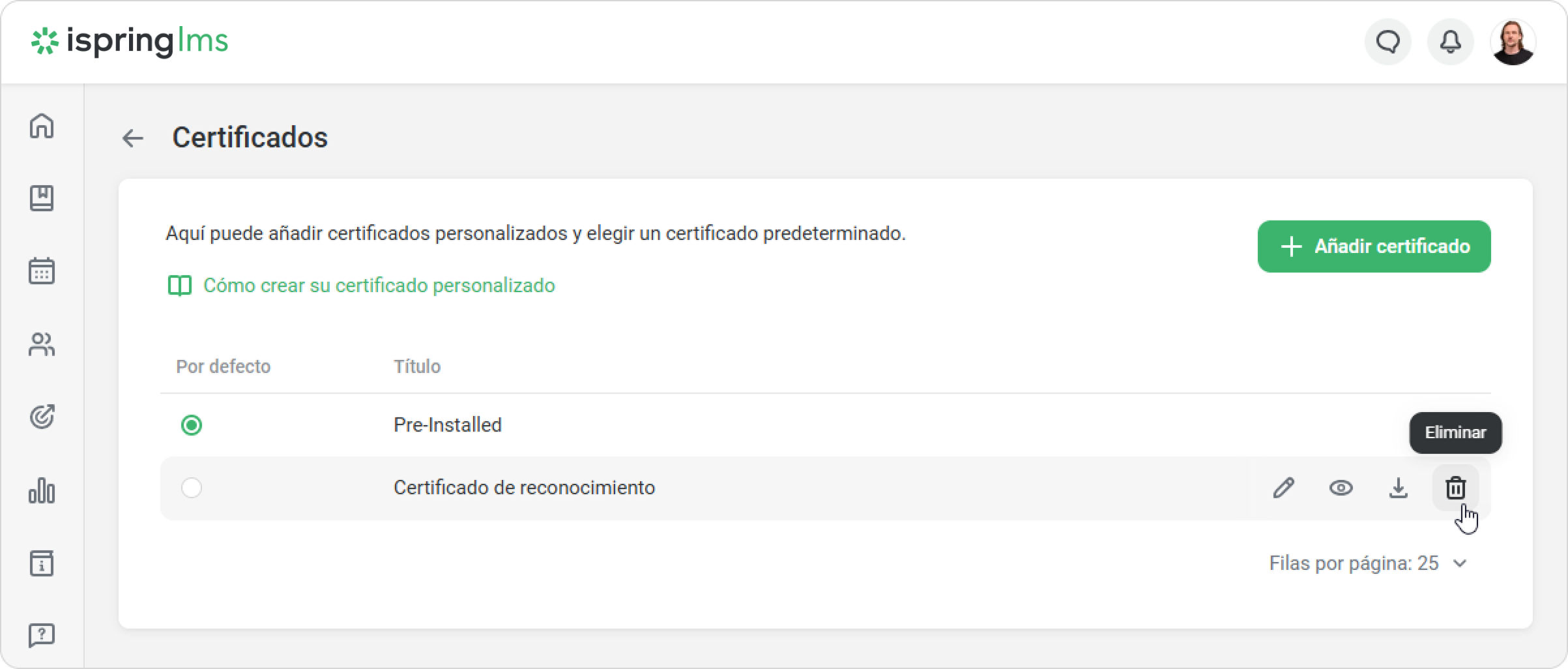
En la ventana de Eliminar certificado, haga clic en Eliminar.
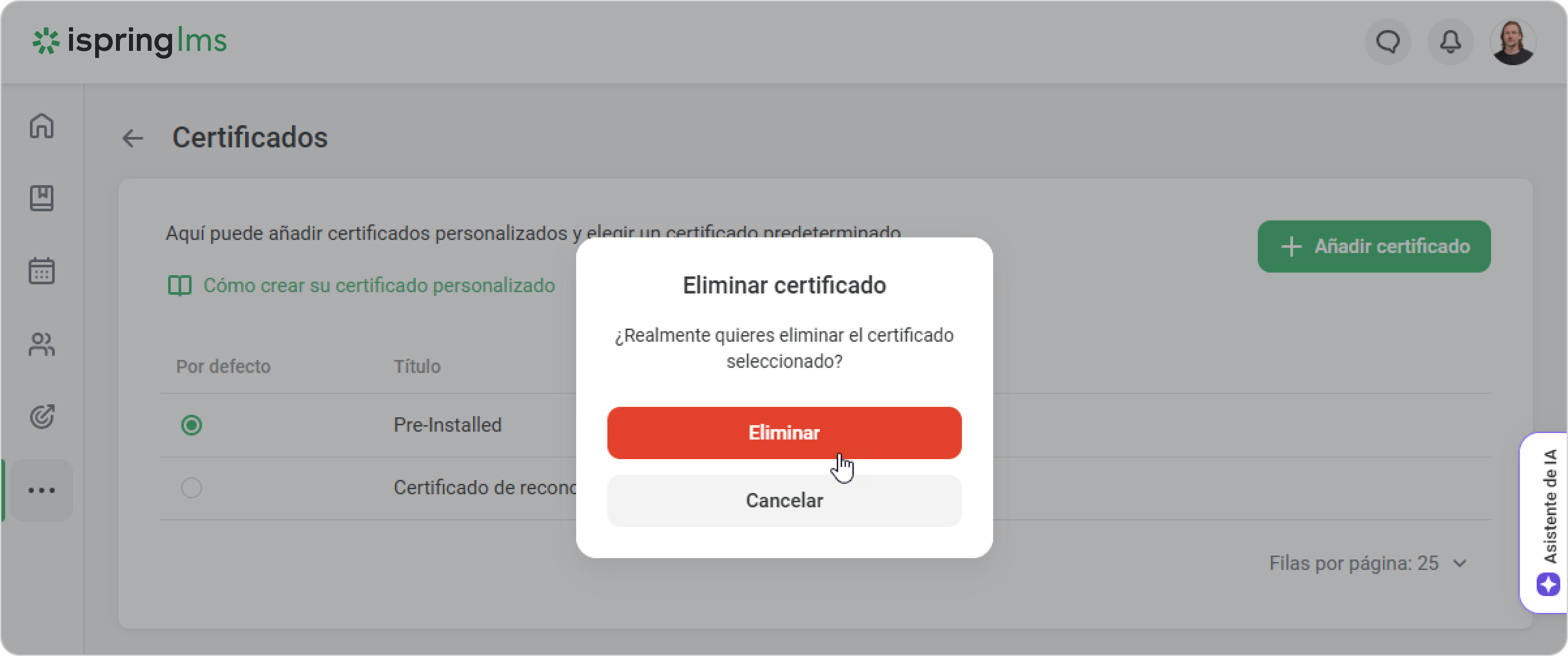
La plantilla de certificado preinstalada y la predeterminada no pueden ser eliminadas. |
Cómo crear un certificado
Puede crear un certificado en formato PDF y DOCX: