Wenn der Bericht viele Daten enthält, möchten Sie möglicherweise Filter verwenden, um nutzlose oder irrelevante Informationen auszublenden.
Versuchen wir, einen Filter auf den Bericht Kursfortschritt anzuwenden. Klicken Sie beispielsweise auf den Filter Datum der Fertigstellung und wählen Sie den Zeitraum. Der Bericht zeigt nur die Kurse an, die die Benutzer in diesem Zeitraum abgescholssen haben.
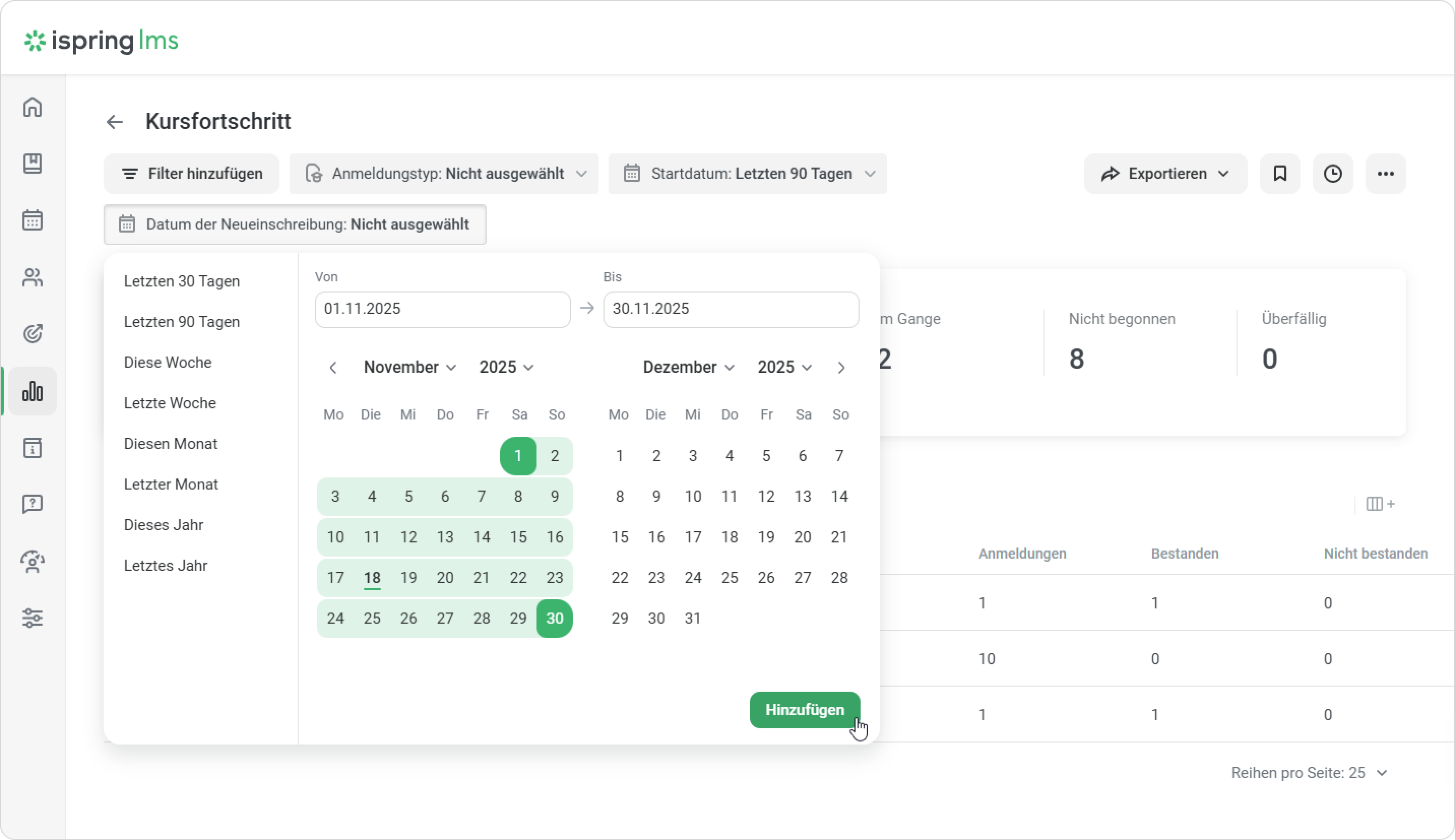
Verwenden Sie den Filter Anmeldetyp, um Berichte zu Materialien anzuzeigen: Der Bericht enthält nur obligatorische Materialien, die vom Administrator zugewiesen wurden. - Aus dem Katalog hinzugefügt
Der Bericht enthält Materialien, die der Benutzer aus dem Katalog hinzugefügt hat. |
So verwenden Sie Berichtfilter
- Wählen Sie zuerst den Inhalt für Ihren Bericht aus. Sie können in allen Arten von Berichten bis zu 50 Lernelemente auswählen, außer für Quizze und Antwortübersichten.
- Richten Sie den Zeitraum ein. Wenn es mehr als ein Jahr ist, geben Sie die Daten manuell ein. Klicken Sie dann auf Aktualisieren.
- Wenn Sie einen Zeitraum eingeben, der weniger als 2 Jahre beträgt, sehen Sie diese Nachricht, die Ihnen mitteilt, dass Ihr Bericht erstellt wird.
- Wenn Ihr Zeitraum mehr als 2 Jahre beträgt, können Sie den Bericht als XLSX-Datei herunterladen. Um dies zu tun, klicken Sie auf Bericht herunterladen.
- Aktualisieren Sie die Seite nicht, während Ihr Bericht exportiert wird. Die Berichterstellung kann manchmal bis zu 40 oder sogar 50 Minuten in Anspruch nehmen. Dies kann passieren, wenn es viele Benutzer, Gruppen, Abteilungen und Anmeldungen in Ihrem Konto gibt.
iSpring Learn informiert Sie, wenn Ihr Bericht bereit ist.