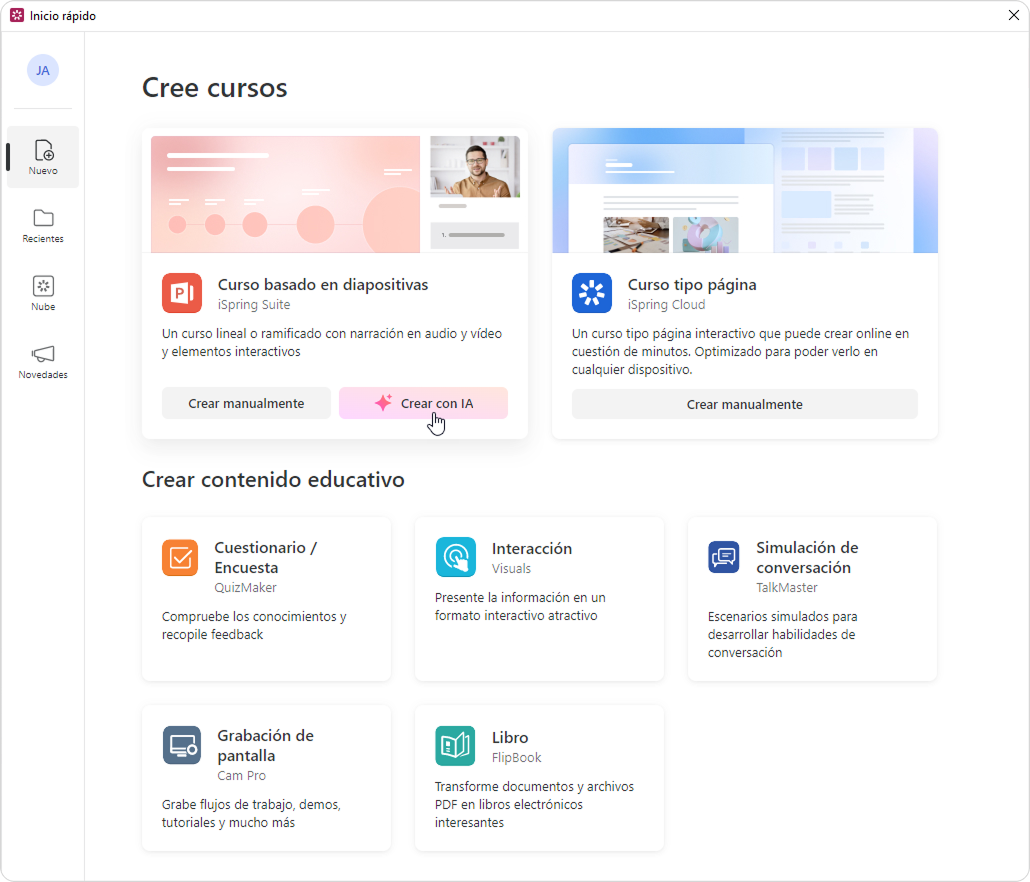
Introduzca una breve descripción de su curso.
Por ejemplo:
Este es un curso para nuevos especialistas en atención al cliente. Aprende a comunicarte con los clientes y a gestionar las solicitudes de soporte.
A continuación, de definir el curso, cargue archivos adicionales, como especificaciones, manuales u otros documentos, para que la IA pueda comprender mejor su tema.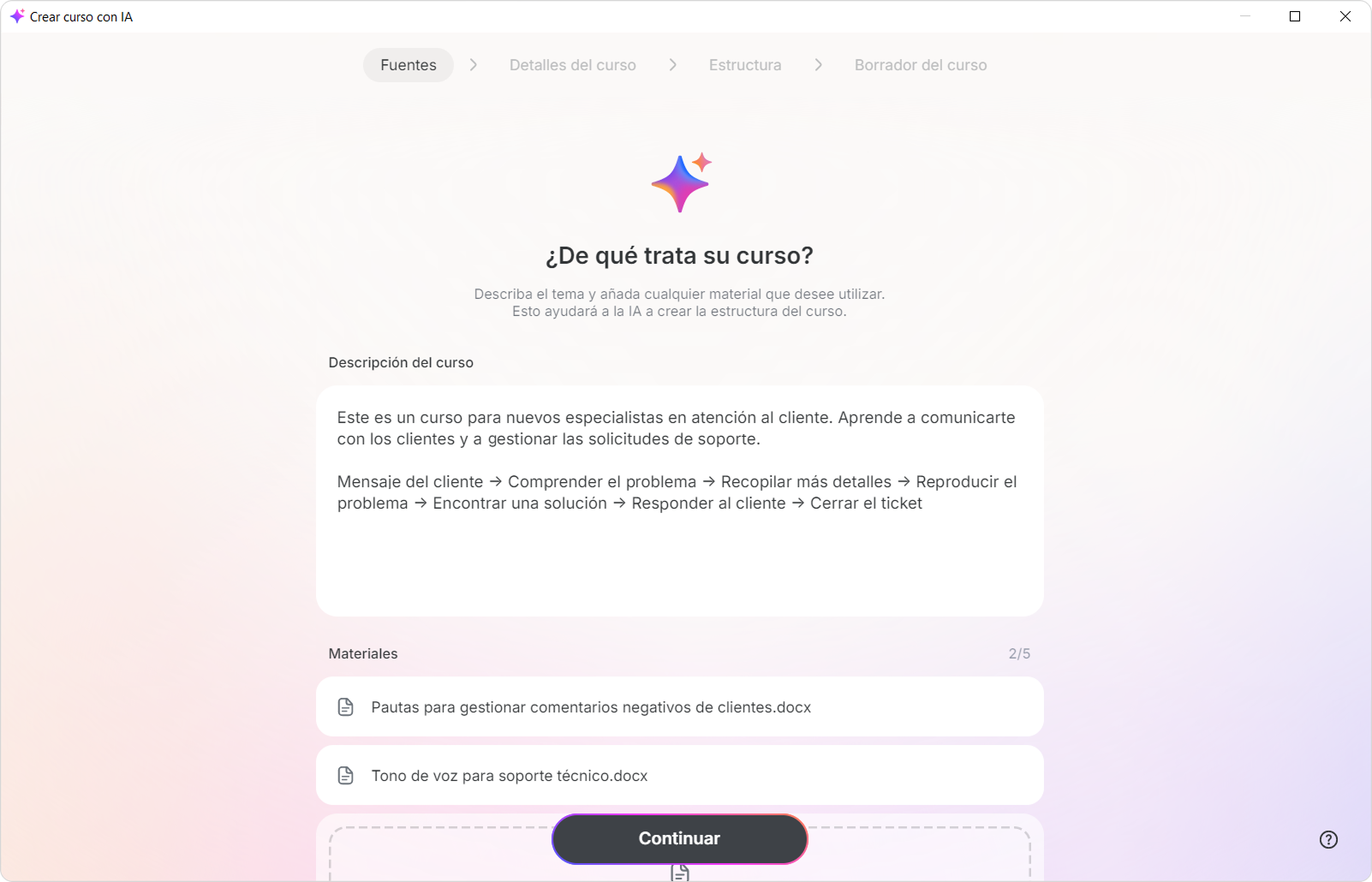
Puede cargar hasta cinco archivos en los siguientes formatos:
- TXT
- DOC
- DOCX
Haga clic en Continuar.
Revise la Revisión de la configuración del curso generada por IA:
- Tema
- Objetivo del curso
- Público objetivo
- Objetivos de aprendizaje
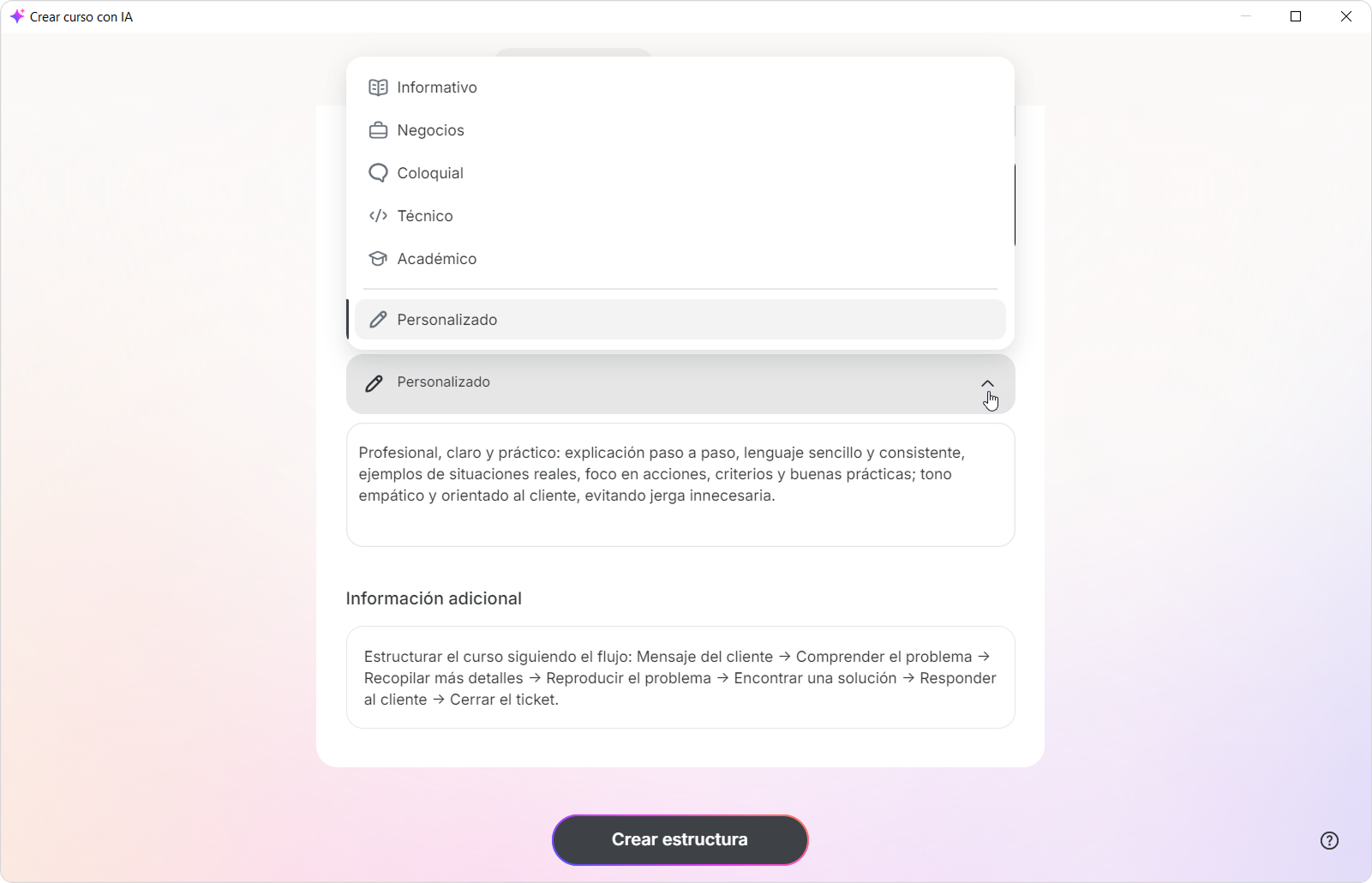
- Estilo de redacción
- Información adicional
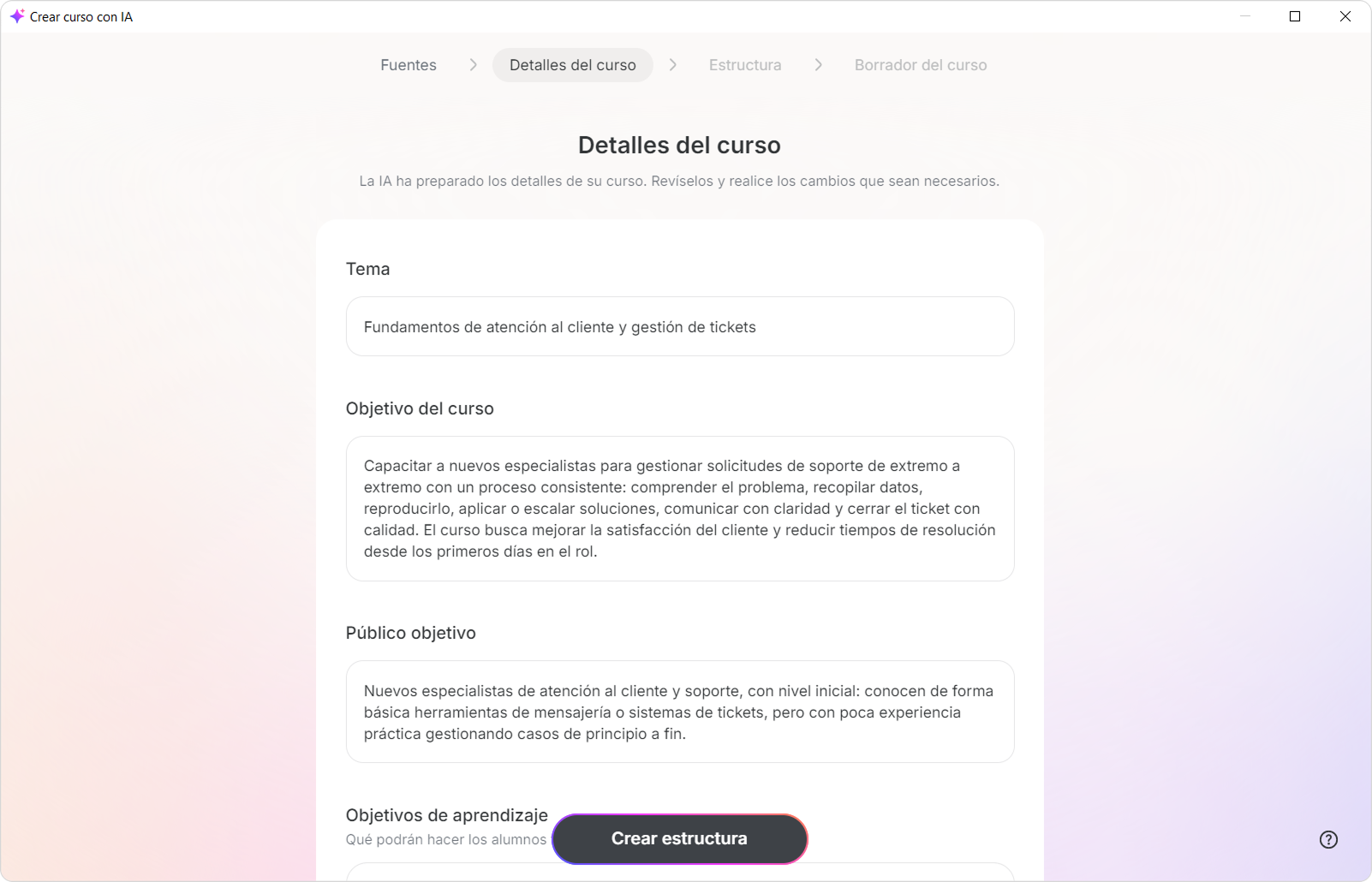
Estos ajustes definen cómo la IA creará su curso. Revíselos y haga ediciones, si es necesario.
- Añadir texto de narración — la IA añade narración a las notas del presentador. Las diapositivas contienen menos texto y dependen más de los elementos visuales. Tendrá que crear una narración basada en este texto.
- Sin texto de narración — la IA coloca toda la información esencial directamente en las diapositivas.
Revise el título, la descripción y la estructura del módulo del curso generados.
Puede editar el título y la descripción del curso, actualizar los módulos con IA, añadir nuevos módulos, duplicar o eliminar módulos y reorganizarlos arrastrándolos.
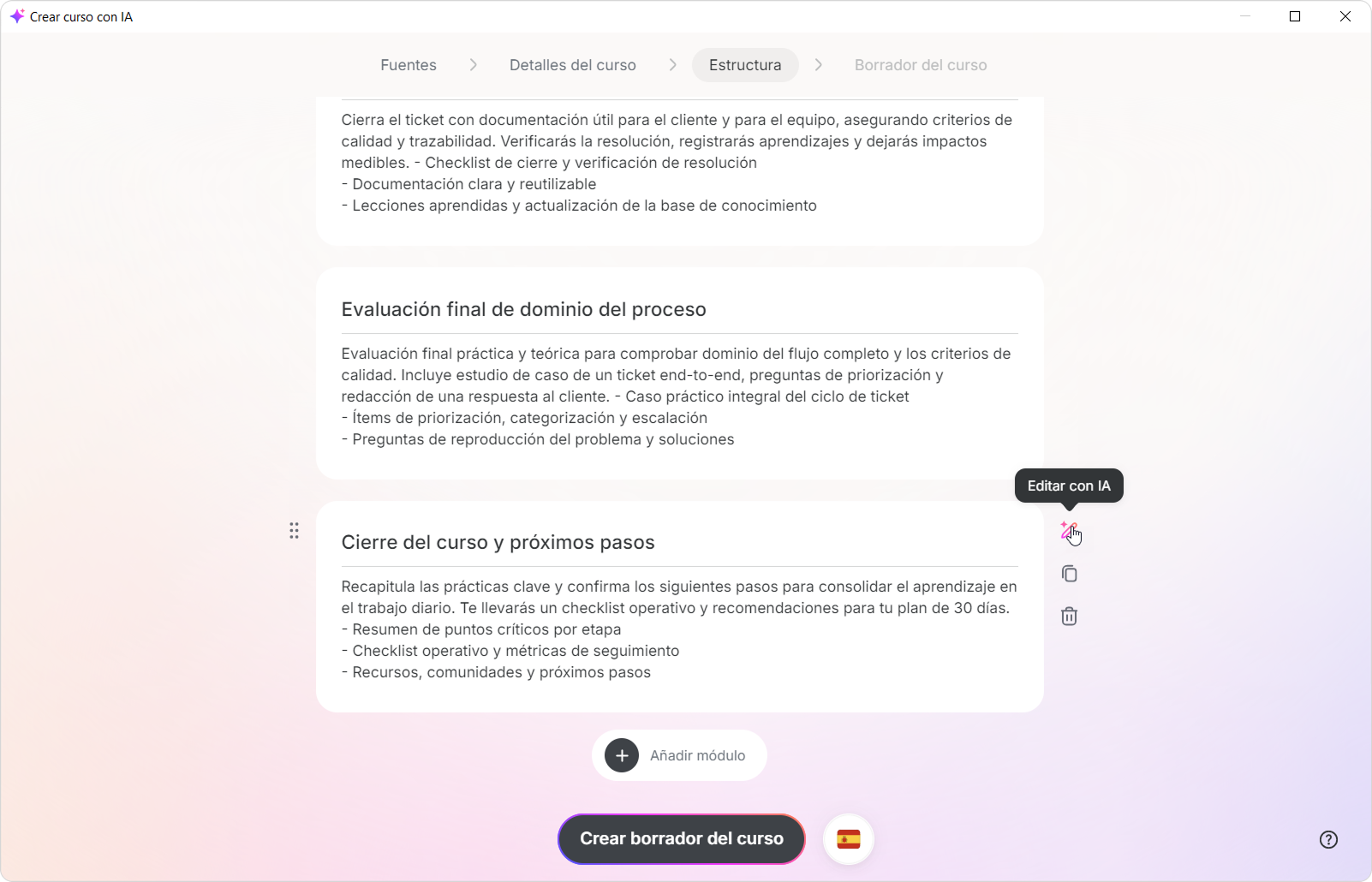
Para generar el curso en otro idioma, haga clic en el icono de la bandera en la esquina inferior derecha.
- Para actualizar el esquema con IA, haga clic en Editar con IA, describa los cambios y genere una nueva versión del esquema.
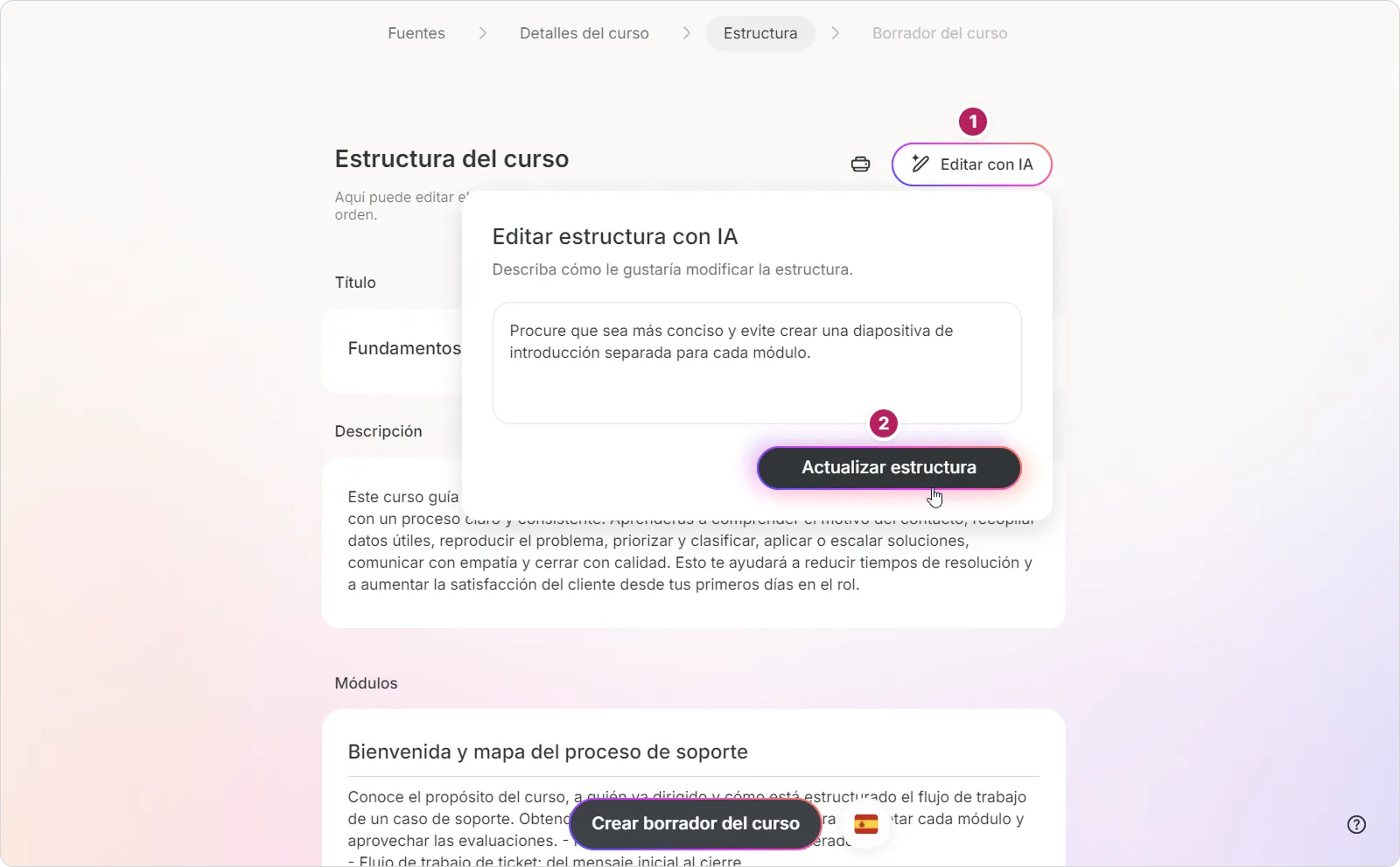
- Puede compartir el esquema con su equipo o clientes. Para hacerlo, haga clic en Imprimir a PDF.