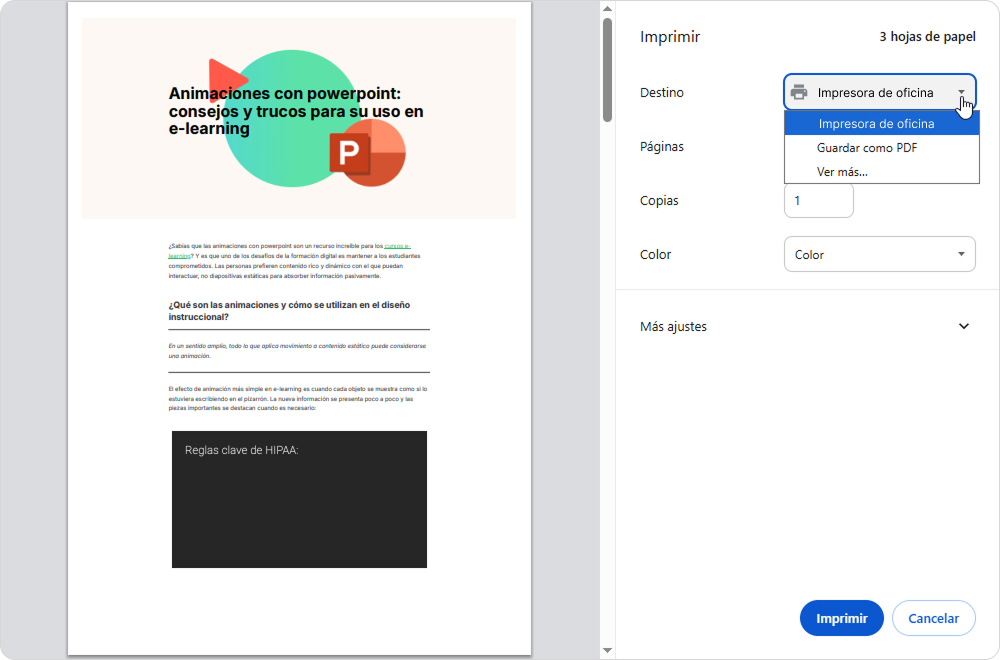

Para guardar la página como PDF, seleccione Guardar como PDF en el campo Destino .
¡Hecho! La página está lista para usarse en papel o como PDF.
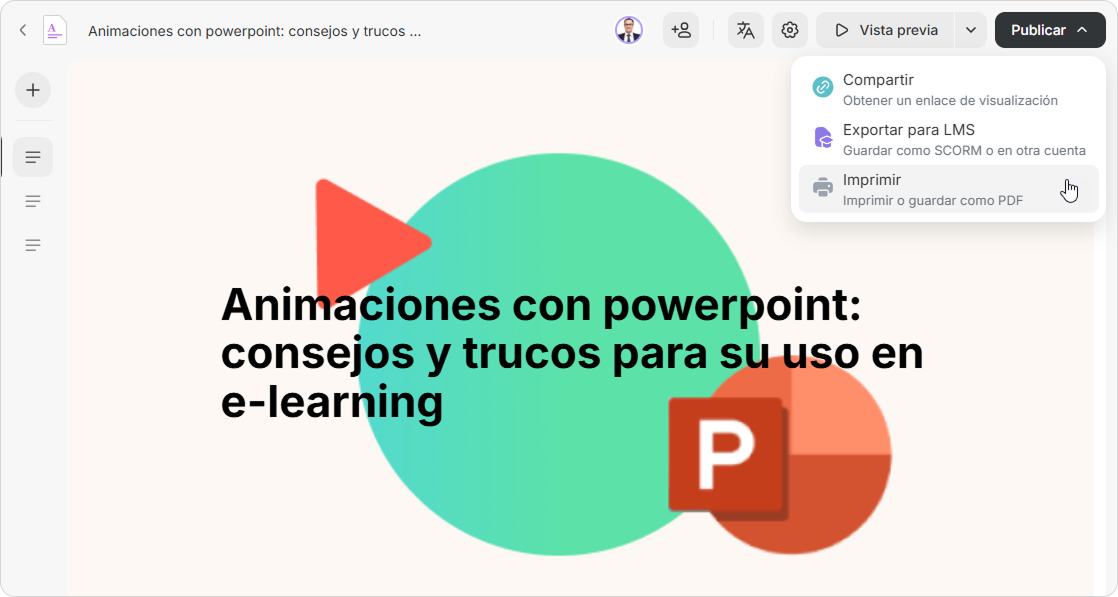
Las páginas se pueden imprimir o guardar como PDF. Los usuarios con acceso de edición pueden imprimir una página desde el editor. Los alumnos pueden imprimir una página en el modo de ver si la impresión está permitida en los ajustes de la página.
| La impresión no es compatible con los paquetes SCORM. Si exporta una página como SCORM y sube el paquete a un LMS, los usuarios no podrán imprimir el contenido, incluso si Permitir impresión está habilitado en los ajustes. |
| En el modo de ver, aparece el botón Imprimir si la impresión está permitida en los ajustes de la página. |

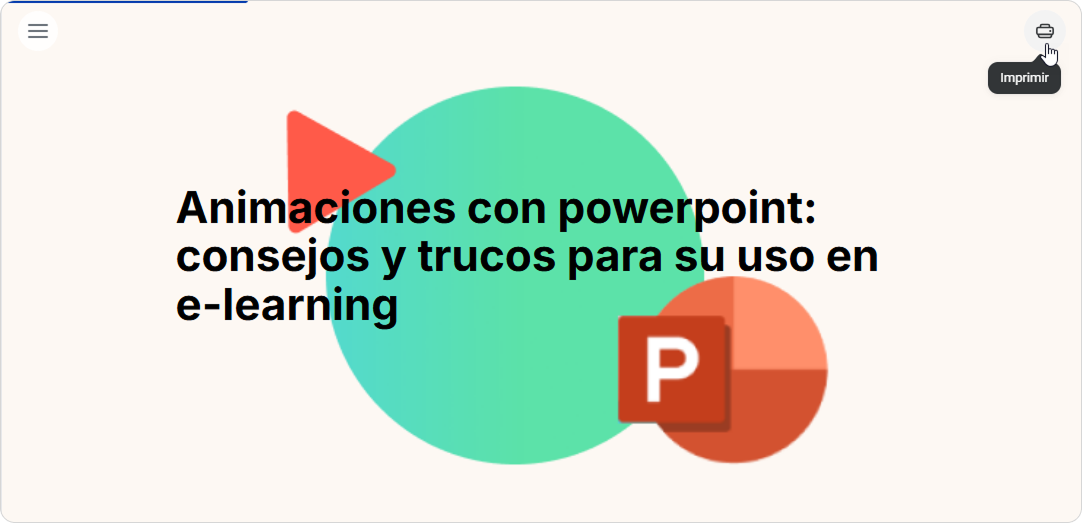
Se abrirá la ventana de impresión estándar del navegador. Seleccione una impresora y haga clic en Imprimir.
Para guardar la página como PDF, seleccione Guardar como PDF en el campo Destino .
| La impresión en el modo de ver está deshabilitada de forma predeterminada. |
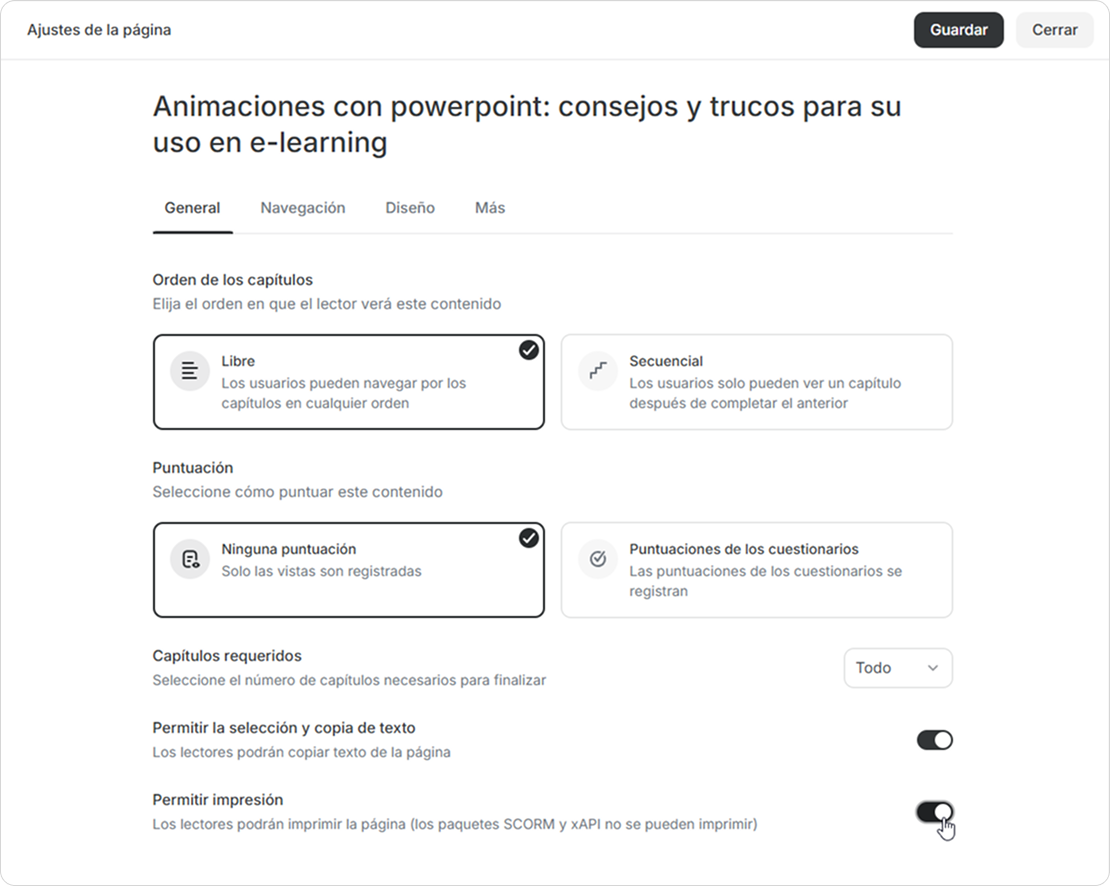

| Si la impresión está deshabilitada, los alumnos no verán el Botón Imprimir en el modo de visualización. |